この記事は最終更新日から1年以上が経過しています
- 投稿日:2024/09/06

この記事は約2分で読めます
要約
iOSのショートカットアプリでさまざまなショートカットが開発されていますが、ホーム画面に追加する方法がわからない方もいると思います。
そこで今回は、ショートカットをホーム画面に追加する方法を解説します。
この記事ではiOSアプリであるショートカットをホーム画面に追加する方法を紹介します。
ホーム画面への追加の仕方
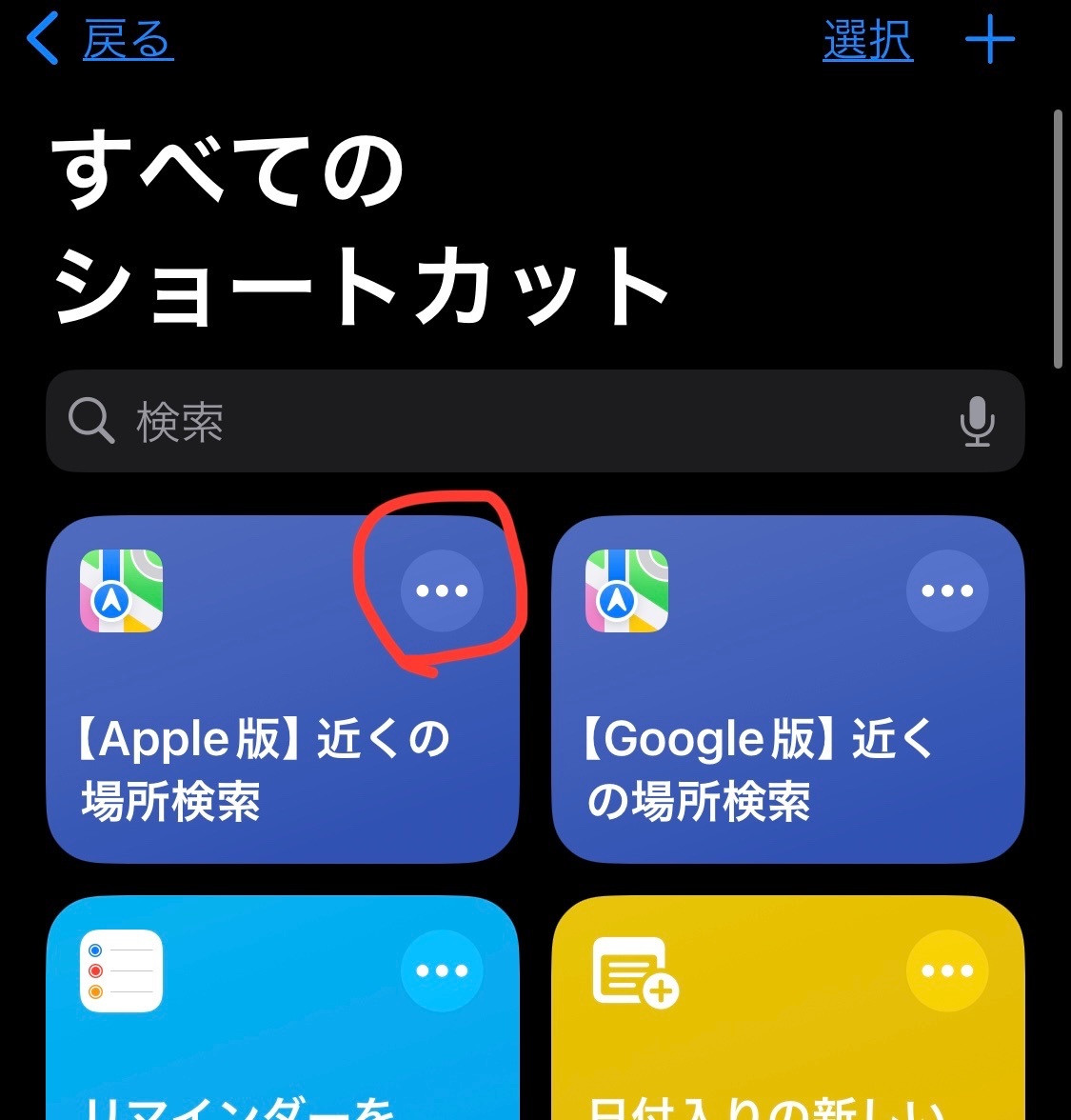
まずはじめにショートカットアプリを立ち上げて「全てのショートカット」を押してホーム画面に追加したいものを選びます。
この際に、・・・という3つの点がある部分を押します。
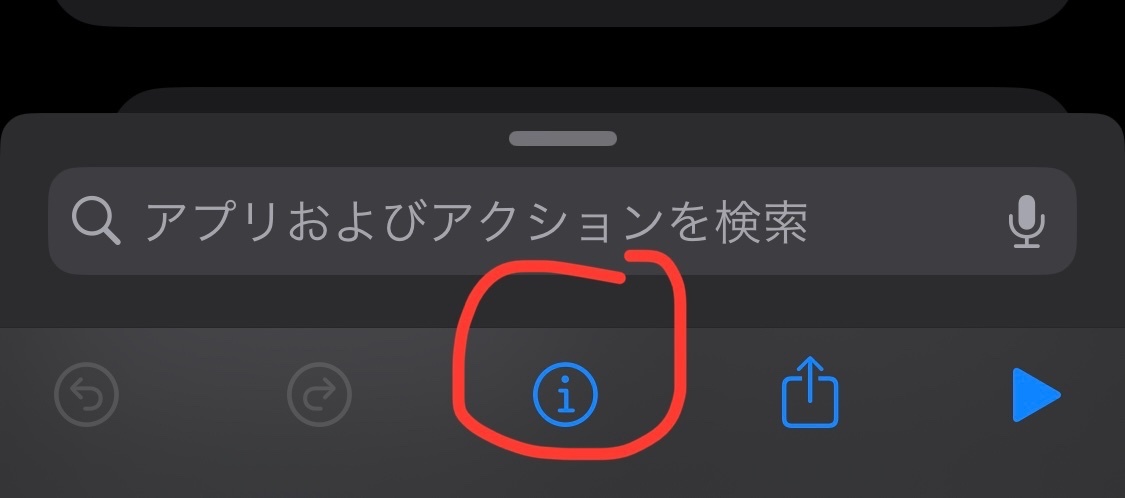
ショートカットの詳細を開いたあと、 i というボタンを押します。
その後、「ホーム画面に追加」を押します。
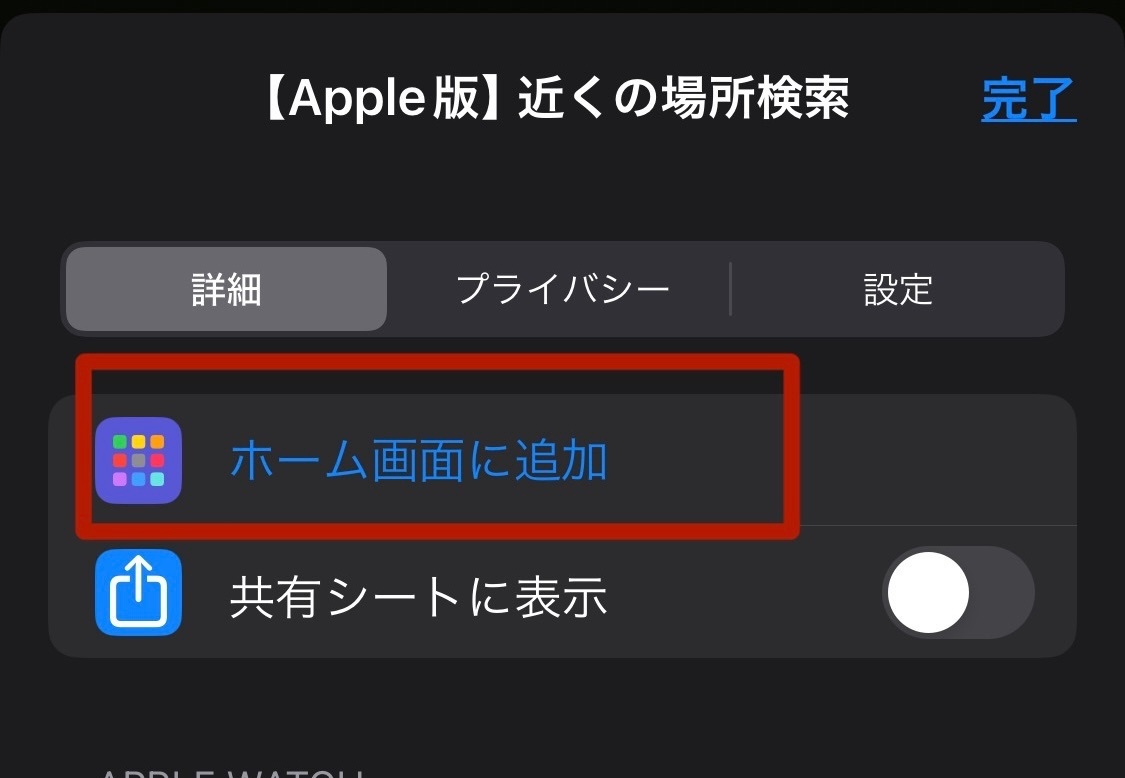
「ホーム画面に追加」を押すとアイコンをカスタマイズすることができます。
元々ある記号を使ってアイコンを作ったり、好きな写真などをアップロードしたりすることができます。
選び終わったら、右上の追加を押します。

「追加」を押すとホーム画面に追加することができました。
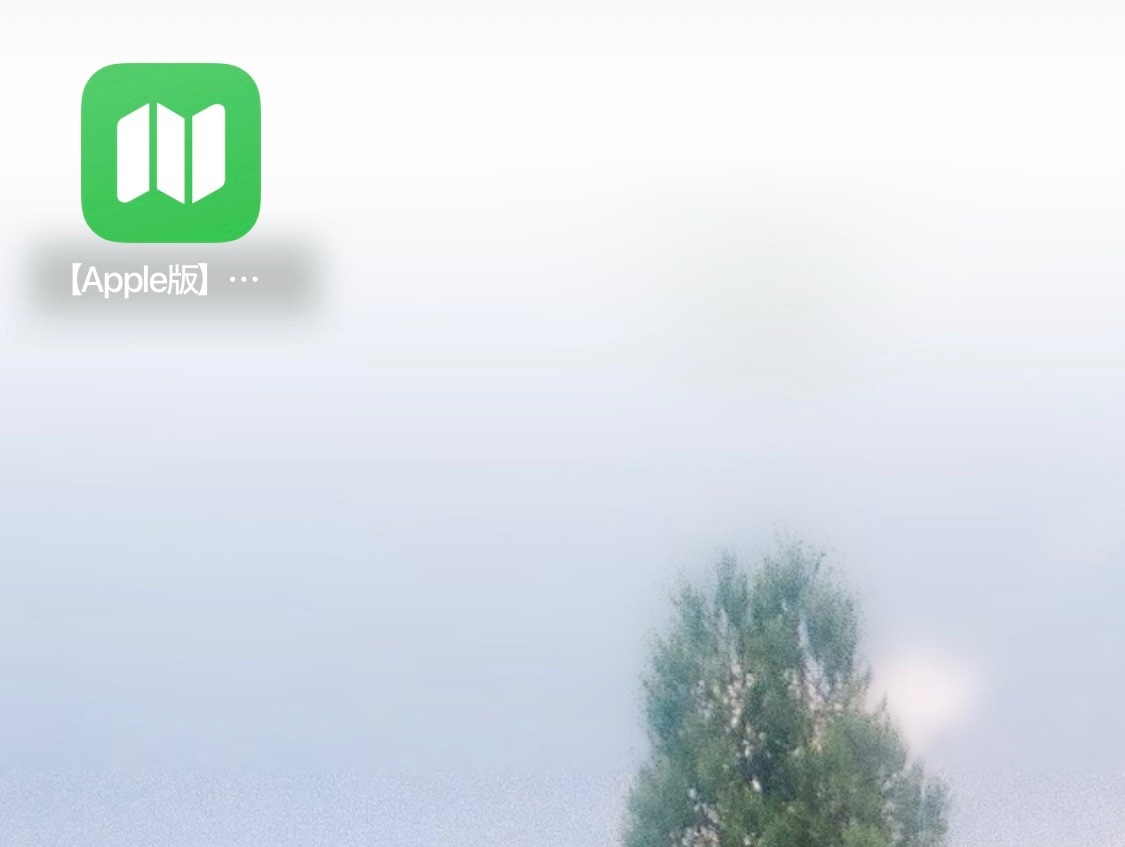 これでホーム画面にショートカットを追加することができました。
他のショートカットの紹介
いかがだったでしょうか?
他の記事では、作成したショートカットなどを紹介しています。
以下に関連記事を掲載しますので興味のある方は是非ご覧ください。

続きは、リベシティにログインしてからお読みください