- 投稿日:2024/11/15
- 更新日:2025/11/26

年末といえば、仕事納めや忘年会、大掃除、家族との行事など大忙しですよね。
そんな中、年賀状作成に時間を割くのは正直しんどい…と思ったことはありませんか?
絵や文章が印刷されたハガキを購入したとしても、手書きでメッセージを書いたり、住所を確認したり、ポストまで投函しに行く作業は時間も労力もかかりますよね。
その労力が嫌で、我が家は一昨年からはがきを送るのをやめ、LINEや電話で年始のご挨拶をするようになりました。
ただ、LINEでテキストメッセージを送るだけでは、年始の特別感が少し物足りない…と感じる方もいらっしゃるかもしれません。そこで提案したいのが、年賀状の電子化 です。
年賀状の新しい形、「年賀状の電子化」はいかがでしょうか?
私が実践している方法は、年賀状作成アプリを使ってあらかじめ年賀状データを作成し、元日にLINEで送るというもの。この方法ならはがき代は一切かかりません。アプリのダウンロードやLINEで送信する際の通信料はかかりますが、紙の年賀状よりずっとお得です。
✉️年賀状の電子化の仕方✉️
①スマホへ年賀状アプリをインストール
②好きなテンプレートを選び、写真やメッセージを編集
③作成した年賀状データをダウンロード
④元日にLINEやメールで送信
年賀状電子化の手順を詳しく説明します。
年賀状の電子化の流れ
スマホへ年賀状アプリをインストール
まず、年賀状作成用のアプリをスマホにダウンロードしましょう。おすすめは「つむぐ年賀」アプリです。iPhoneでもAndroidでも利用できます。

選んだ理由:
・テンプレートが豊富で、結婚報告や出産報告などシーンごとのカテゴリが揃っている
・ポップで明るいデザインが多いので華やか
・写真をくり抜いてオリジナルスタンプが作れるなど、操作がとにかく簡単!
テンプレートを選び、写真やメッセージを編集
アプリを開いて、たくさんのテンプレートの中から好きなデザインを選びます。
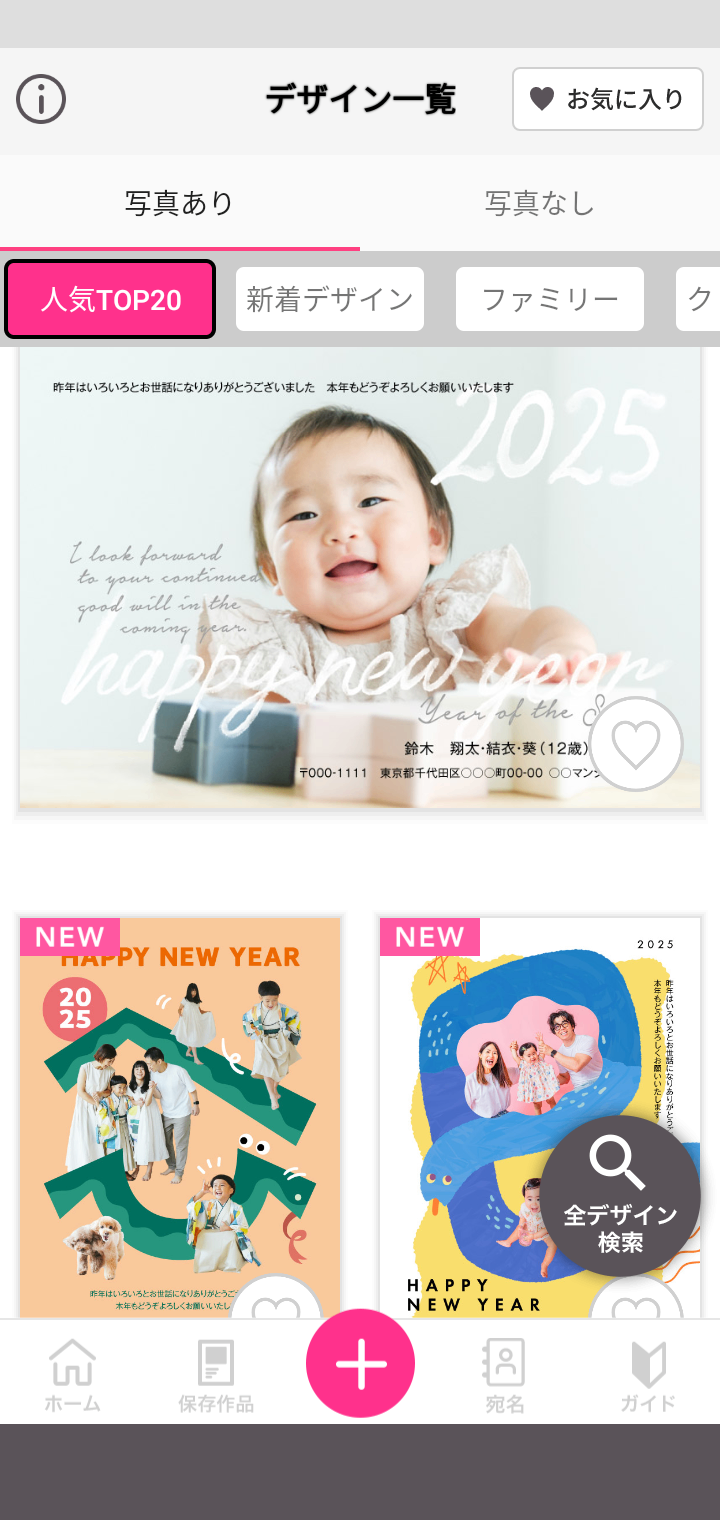
アプリを開いたら、たくさんのテンプレートからお好きなデザインを選びましょう。その後、家族やペットの写真を入れたり、メッセージを自由に編集します。
編集画面は「基本」と「詳細」に分かれています。
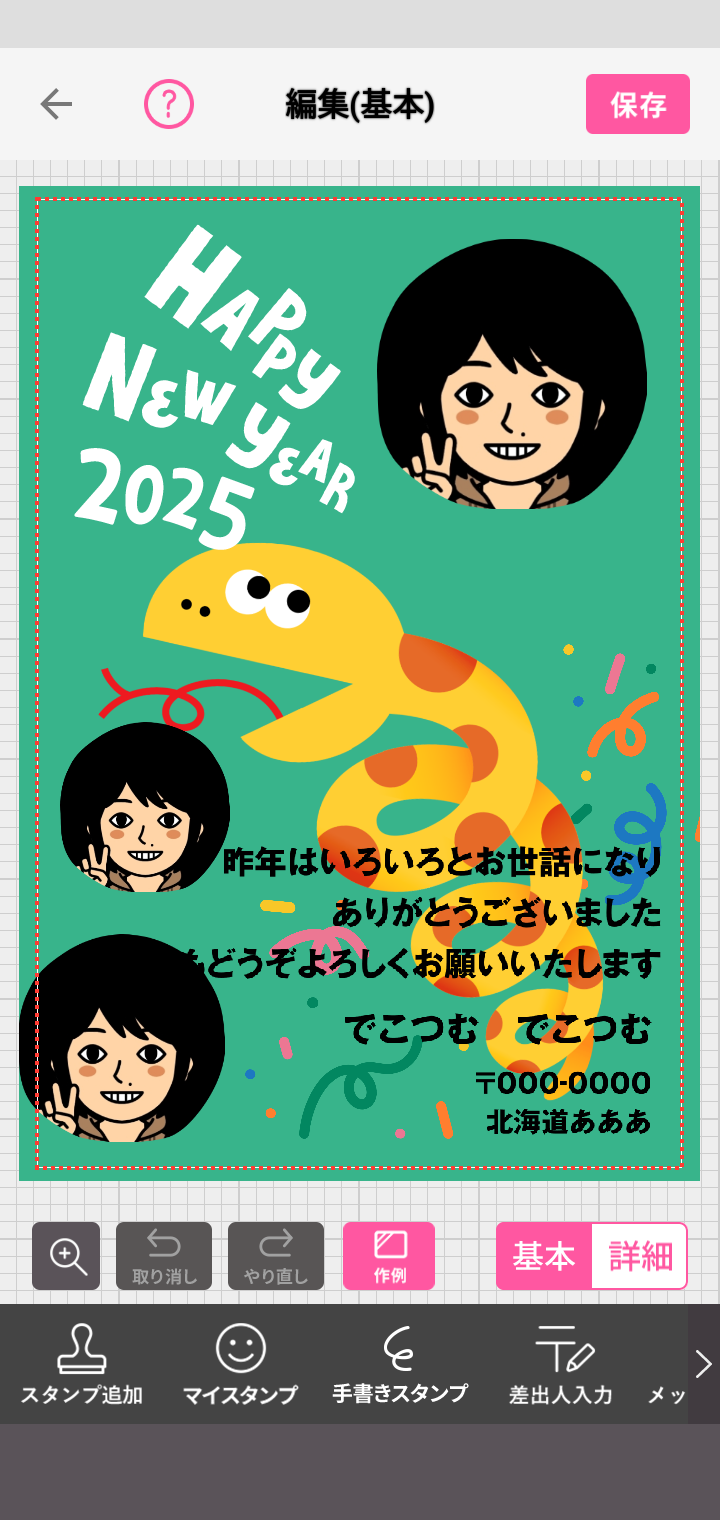
・基本設定:写真の挿入、住所入力、あいさつメッセージの編集
・詳細設定:イラストの大きさ調整、追加・削除など細かいカスタマイズが可能
作成した年賀状データをスマホにダウンロード
デザインが完成したら、一度保存します。
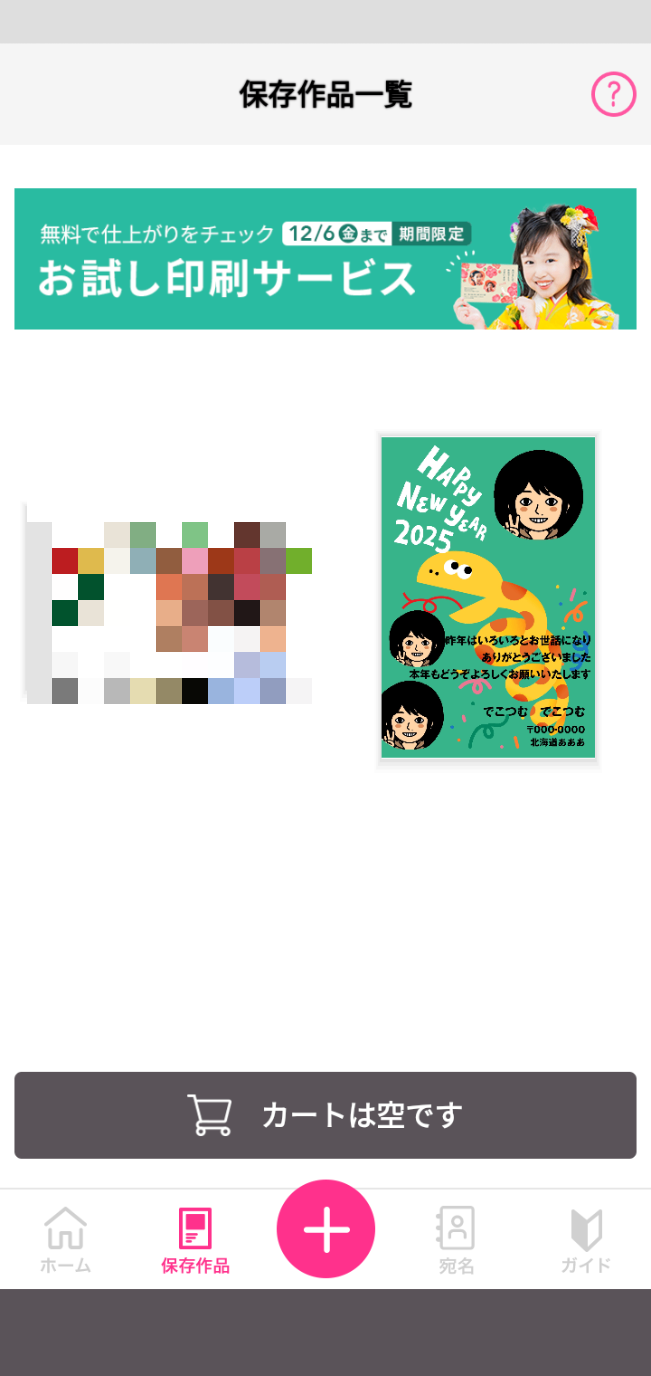 画面下のメニューから「保存作品」を選び、対象データを選択します。次に表示された画面で「画像を保存」をタップし、スマホにダウンロードします。
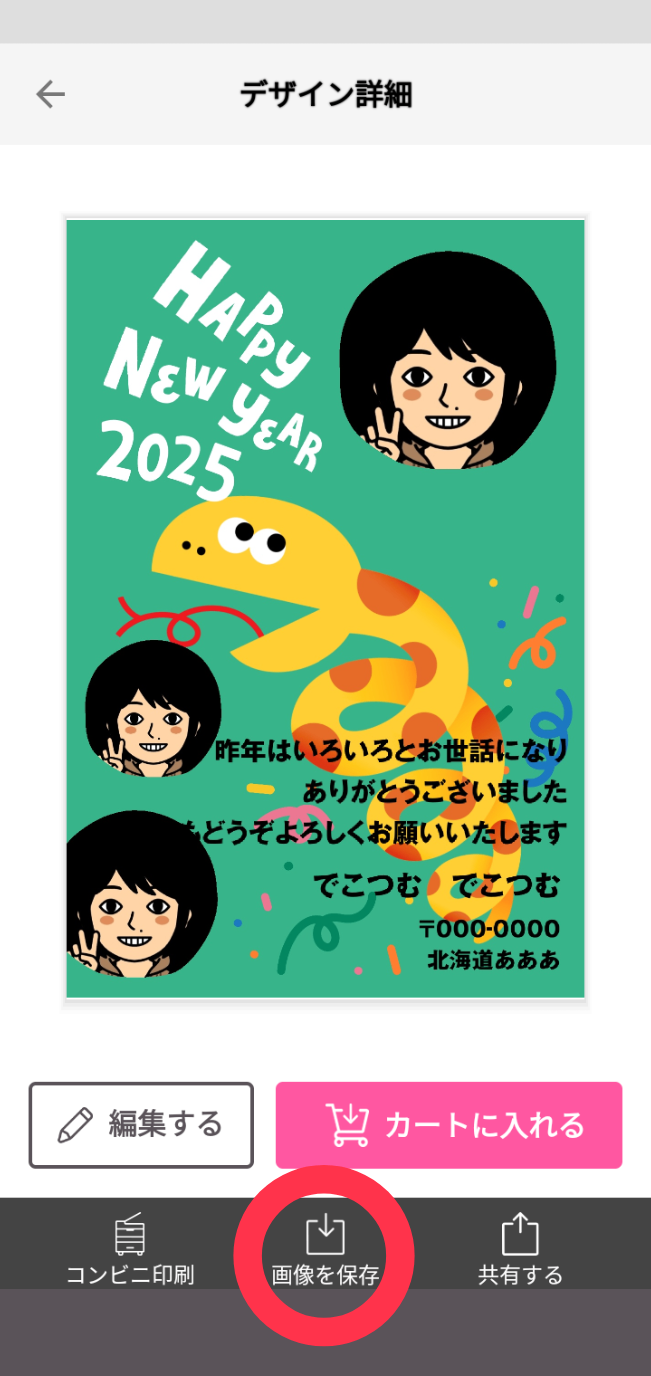
※「つむぐ年賀」ではダウンロード時にアカウント作成が必要ですが、Googleアカウントを使えば簡単に登録できますし、登録後に余計な連絡が来ることもありません。
元日にLINEでデータを送付
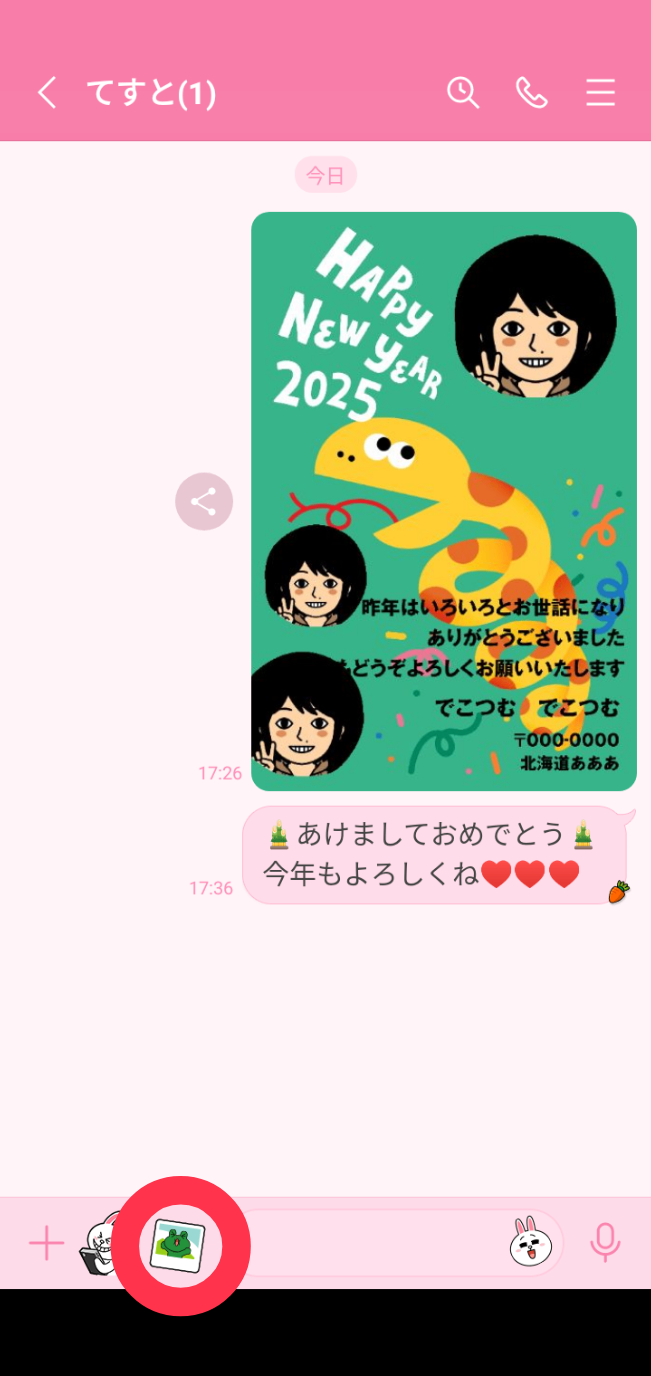
作成した年賀状はスマホの写真アルバムに保存されているので、LINEのトーク画面で写真アイコンを選んでトークに貼り付ければOKです。
まとめ
今やシニア世代もLINEを利用している時代。多くの方に電子版の年賀状を送ることができるようになりました。
ちなみに、我が家の来年の年賀状もこの方法で作成しましたが、作成に10分もかからずに完成しました。
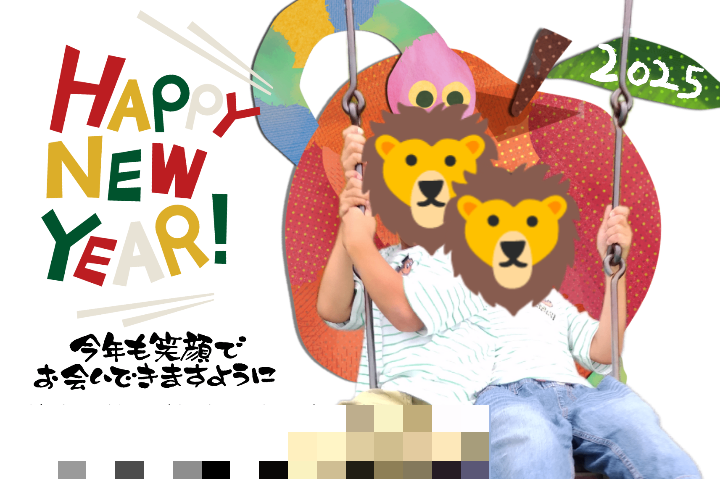
紙の年賀状だと、プリンターの調子が悪くてインクが飛んだり、思ったデザインと違う仕上がりになったりとトラブルがつきものですよね。でも電子化すれば、そんな面倒も一切なし!
クリスマスにお正月、楽しいことがいっぱいのホリデーシーズン。煩わしい作業は手放して、大切な人たちと心ゆくまで楽しんでくださいね!