- 投稿日:2025/01/17
- 更新日:2025/12/12

前提:iCloudについて知っておきたいこと
iCloudとは?
iCloudっていうのは、すんごく簡単に言うと空(インターネット上)にある、あなたのMac、iPhone、iPadデータのお家です🏠
入居できるiPhoneやMacのデータはこんな感じ⇩
・写真とビデオ
・パスワード
・アプリのデータ
・バックアップ(Mac、iPhone、iPad、AppleWatch)
・iMessage、テキスト (SMS)、MMS メッセージ
・カレンダー/リマインダー
・連絡先
・メモ(Appleに元々内臓してある)・・・など
そして、iCloudのお家に入るために必要なものがあります。
表札:AppleID(メールアドレス)
鍵:AppleIDのパスワード
※MacやiPhoneのロック解除に使うパスコードではありません!
余談:AppleIDわからないよ〜🥺って方は設定アプリを開きましょう。AppleAccountから確認できるメールアドレスです。
 そして、iPhoneやMacに表札であるAppleID(メールアドレス)が書いてあれば、入居してますよーって状態です。
また、AppleIDを持ってる特典として無くなったAppleデバイスを探すことができます。(Apple製品の"探す"機能をONにしている場合)
探せるのは以下Apple製品⇩
・iPhone
・iPad
・iPod touch
・Mac
・Apple Watch
・Appple Pencil Pro
・AirPods
・Beats(一部シリーズ)
ストレージとは?
iCloudストレージとは、あなたのデータが入居できる広さ(容量)のことです。Appleでは、お家(Apple ID)1つに対して5GBの広さのお部屋を無料で準備しています。
5GB以上のデータをもっと入居させたいよ!って場合は、iCloud+というお部屋にアップグレードすることでお部屋を広くすることができます。
50GB…月額¥150(税込)
200GB…月額¥450(税込)
2TB…月額¥1,500(税込)
Apple公式サイトより
ですが、アップグレードをすることなくiCloudのお家を使うことができます。無駄な課金はせずにデータのお家を設定していく必要があります。
iCloudの設定はするべき?
iCloudの基礎がわかったところで、設定をすべきかどうかが気になるところだと思います。オフにすれば課金の必要もないのでは?と思う方もいらっしゃると思いますが…。
基本、設定をしましょう!
理由は機種変更の楽さとか、MacとiPhoneの連携が楽だとかいっぱいあるんですが、元Appleコールセンターの人から言わせてもらうと。やっぱり、"探す"機能のためです。
Appleのコールセンターで一番多いお問い合わせ。
「iPhone落としたんですけど、、、」「AirPodsがない」「Macが盗まれた」※海外でよくある
こちらiCloudを利用していないと必然的に"探す"機能がオフとなります。
そうすると何もできません…。
("探す"機能は、AppleIDのパスワードを忘れたり、AppleIDを変更したりするときにちょっとうざったい機能なのですが…無料で使える安心機能なので設定しましょう)
ただ、iCloudのお家に、全てのデータを入居させる必要はありません。
お家を無料の範囲で快適に使うために、項目毎に設定をしていくのがおすすめです。
設定すべき項目
iCloudのオススメ設定をMacとiOSデバイス(iPhone、iPad)それぞれ表にしました。
設定前の注意事項
表を見る前に、確認して欲しい注意事項があるので、設定前にご確認ください。
注意①:オフ時に表示されるメッセージについて。
iCloudの設定をオフにする時「デバイス(Mac/iPhone)に残しますか?」とメッセージが出る場合があります。
その時は、既に、iCloudにデータが入居中ということです。
 オフにすることで、データによって確認したかったのにできなくなった!ということがあるので"データは残しましょう”
注意②:写真アプリについて
この後の表では写真のiCloudの設定は「基本オフ」を推奨しています。
ただ、共有と言う機能を使っている可能性もあるので「オン」として、「同期をオフ」「共有アルバムをオン」としても問題ありません。(iCloudの共有アルバムは、お家のデータには入らず容量が減らない)
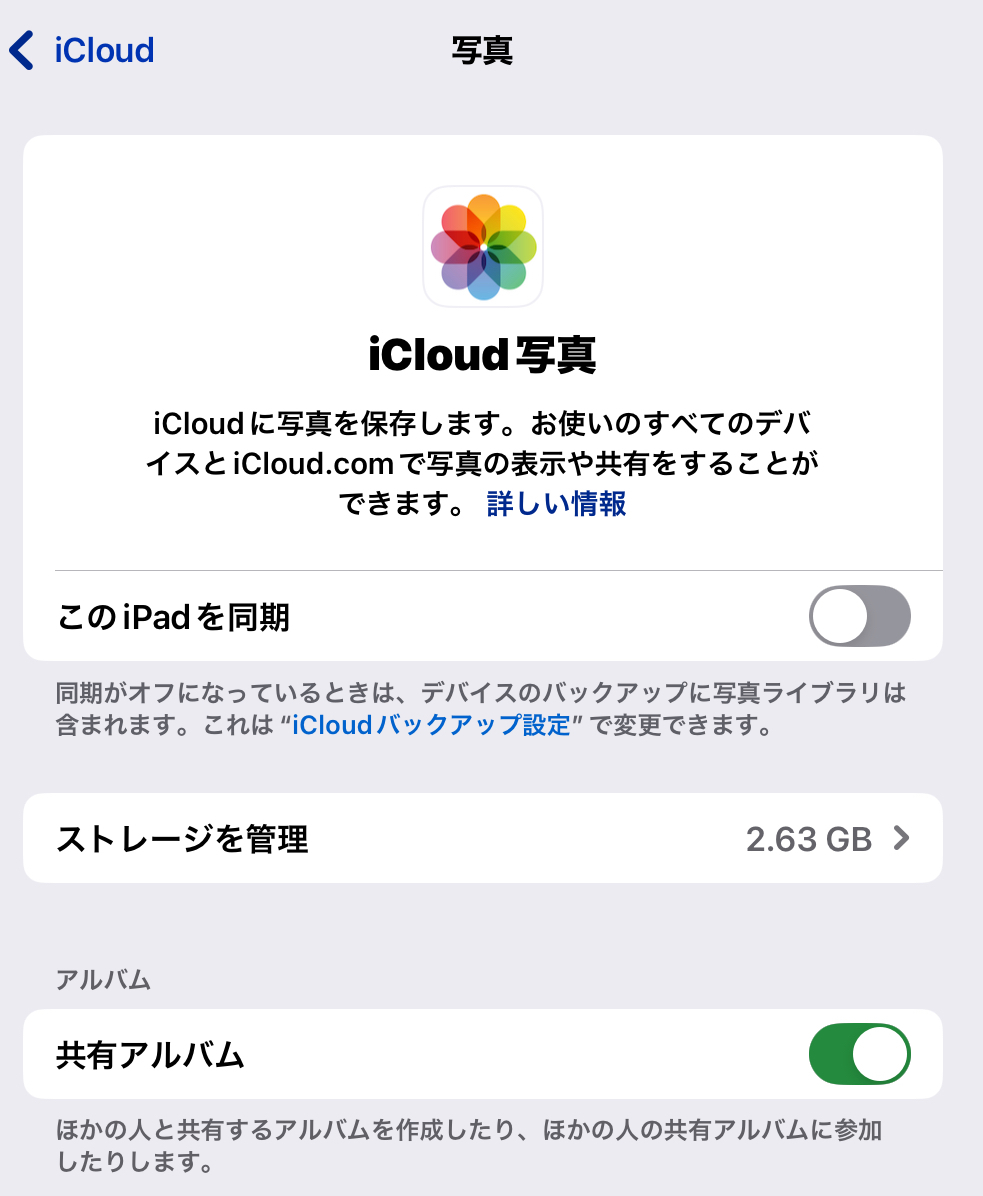 ※また、長いことApple製品を使っている方は、かなり多くの写真が保存されている可能性があります。写真の設定に関しては、先に別の場所に写真を保存した後、オン/オフを行うことをオススメします。
注意③:メールアプリについて
元からiPhoneを使っているという方はメールアプリを使用している可能性が高いです。
表では、使っているかどうかで記載してますが、元からiPhoneを使っている方はiPhoneのメールをMacでも見たいかどうかでご判断ください。
Mac 設定
では、MacからiCloudに入居させるデータを設定していきましょう。(順番はどっちでもいいです)
設定画面の行き方
左上のリンゴマーク>システム設定>左側一番上、自分の名前を選択>iCloud>「iCloudに保存済」右側「全て見る」を選択。
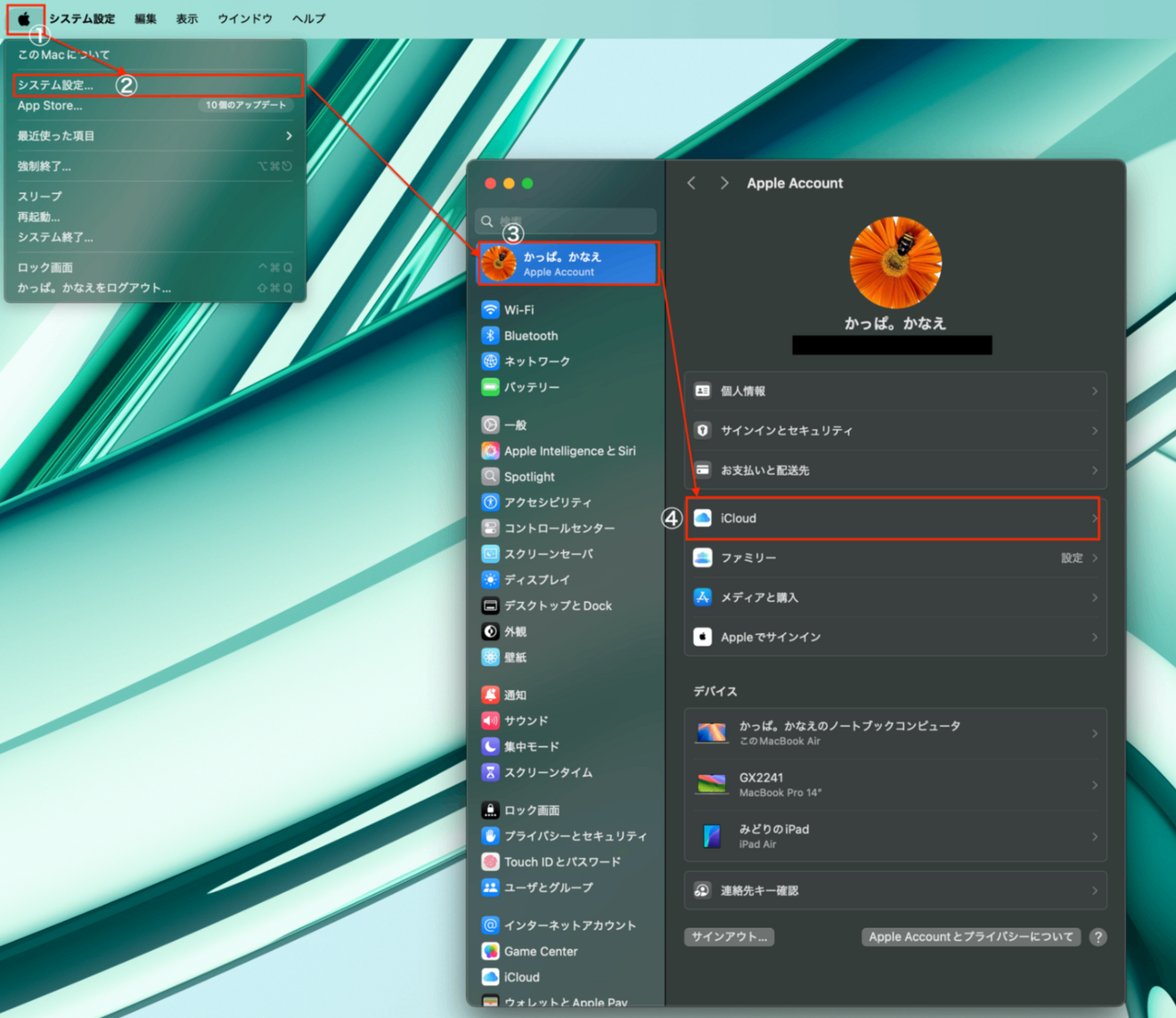
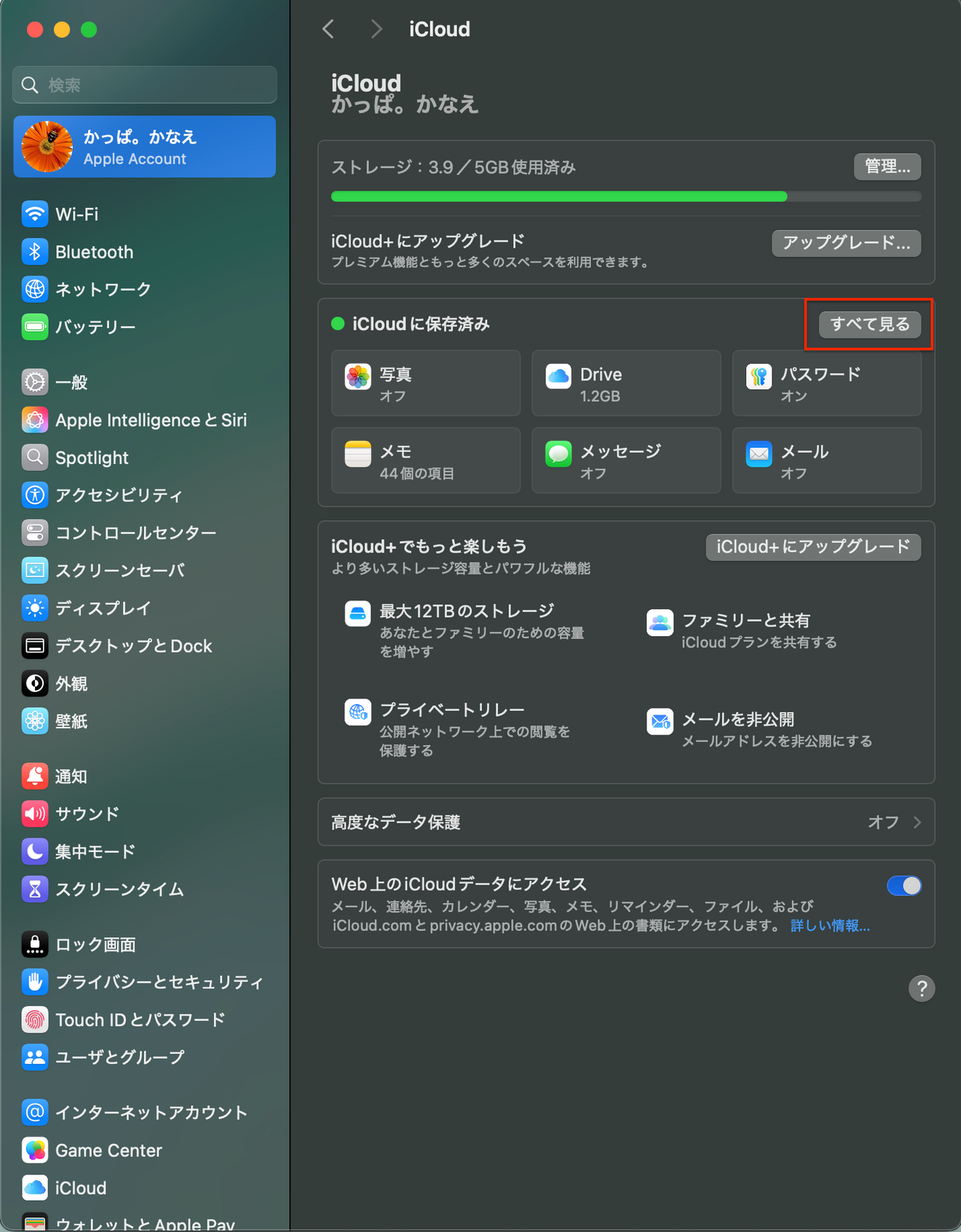 表示された画面で項目ごとにオンとオフを設定しましょう。
オススメ設定参考⇩

iPhone 設定
次はiPhone。(順番はどっちでもいいです)
設定画面の行き方
歯車マークのアプリ(設定)>左側一番上、自分の名前>iCloud>「iCloudに保存済」右側「全て見る」を選択。
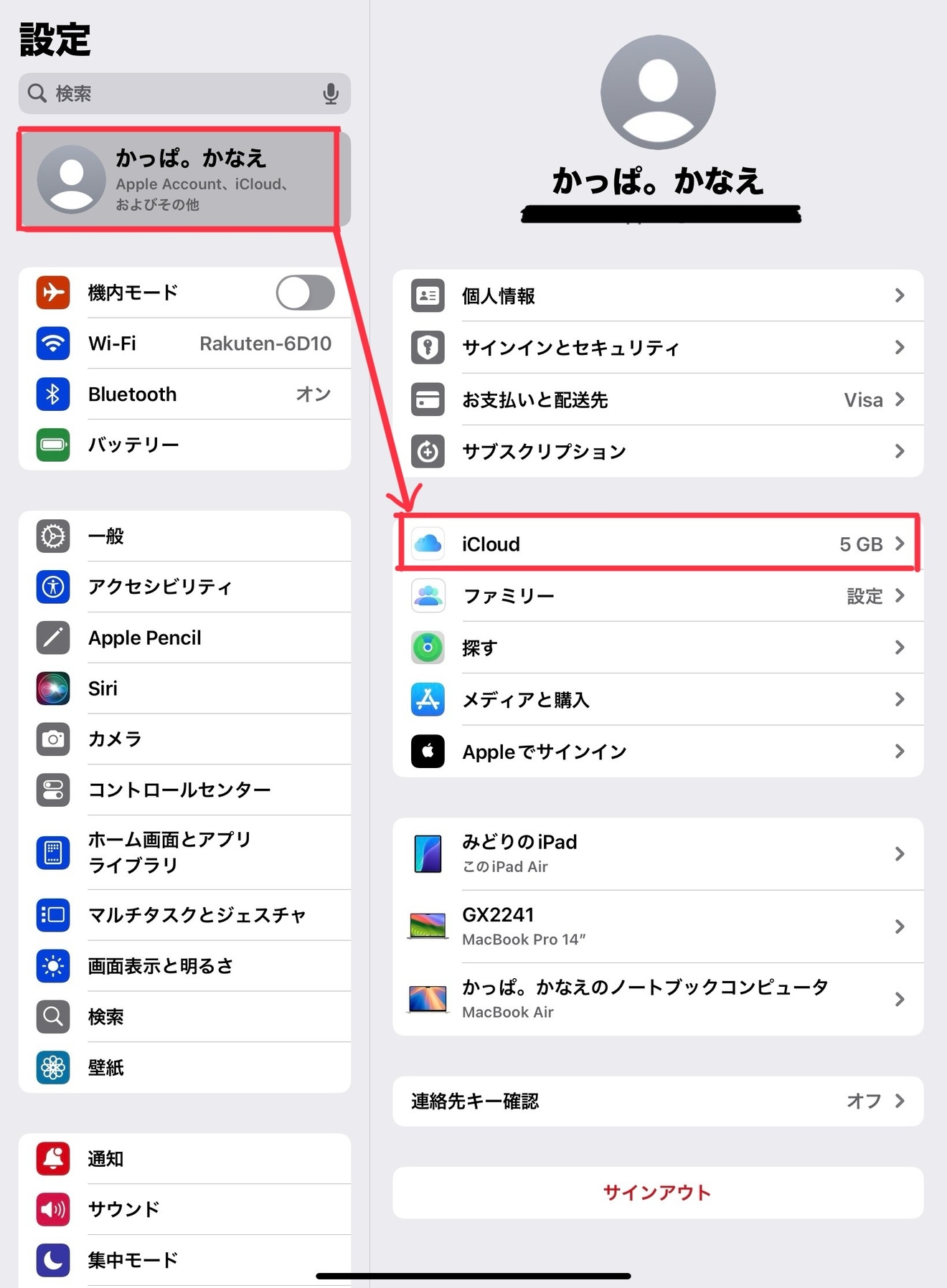
 表示された画面で項目ごとにオンとオフを設定しましょう。
オススメ設定参考⇩
 ちなみに、「iCloudバックアップ」はどちらでも良いですが機種変更前にはオンにしましょう。iPhoneよく無くす&壊すんだよな、、って方はオンにしておきましょう。
追記
iCloudにどんなデータがあるかわからない!って方は、iCloud.comにアクセスしてみましょう。
インターネット上にあるiCloudのデータが確認できます。※Apple IDとパスワードが必要です。
いらないデータはiCloud.com上で消せます〜!
まとめ
iCloudの設定はこんな感じでやっておけば、ストレージがいっぱいです。なんて出ることはないです。
既にデータがたくさんある人は、写真を別の場所へ保存したりデータをGoogleDriveで管理したりとデータを移しましょう。
詳しい人からするとちょっと物足りない説明ですが、iCloudが全くわからない人がなんとなくわかって安心してもらえたらそれでOK的な記事です🙆♀️