未ログイン状態で閲覧中
  • 投稿日:2025/01/23
  • 更新日:2026/02/14
Macの状態を全て教えてくれる「ネコ」をご紹介!

Macの状態を全て教えてくれる「ネコ」をご紹介!

会員ID:7uaNAYkC

会員ID:7uaNAYkC

この記事は約4分で読めます
要約
メニューバーからひと目でMacの状態が分かるようになる便利なアプリ、「RunCat」をご紹介します!

「RunCat」で出来ること

ネコの「走る速さ」でパソコンにかかる負荷の大きさが分かる

「RunCat」アプリをインストールすると、メニューバー(画面の上端)にネコのアイコンが表示されるようになります。

画像では伝わりませんが、メニューバーに表示されるこのアイコンは、常に動いています(走っています)。

RunCat:MenuBar.pngパソコンにかかる負荷が小さい時は走るスピードがゆっくりですが、負荷が大きくなるにつれ、走るスピードが早くなります。

メニューバーを見るだけで、今パソコンにどれくらいの負荷がかかっているのかが、ひと目で分かるようになります。

(あと、ずっと動いているので、眺めているだけで癒やされます。)

1クリックで、細かい情報もバッチリ分かる

メニューバーのアイコンをクリックすると、こんな画面が表示されます。
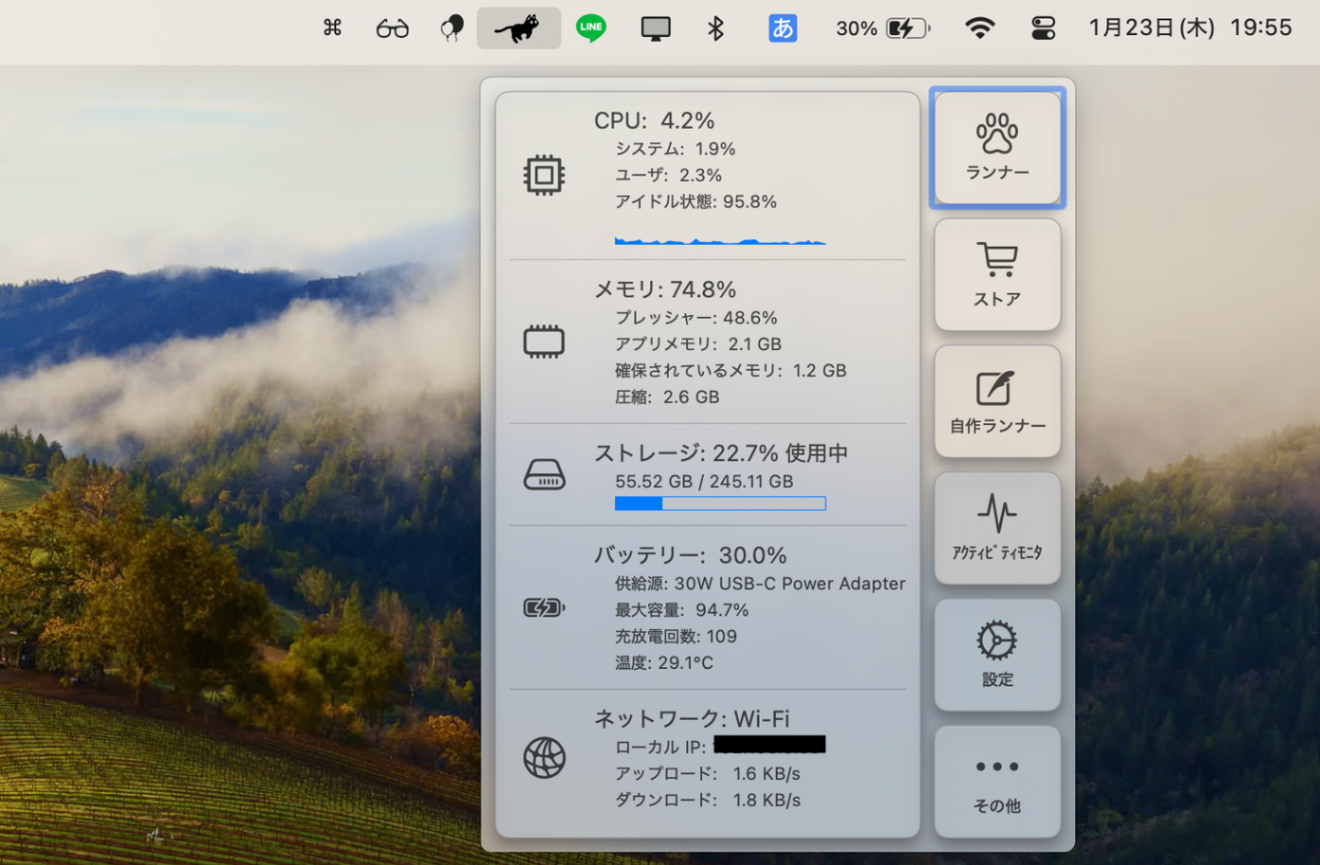
RunCat:AfterClick.pngこれ、すごくないですか?

アイコンを1度クリックするだけで、
・CPUの状態
・メモリの状態
・ストレージの状態
・バッテリーの状態
・ネットワークの状態
これらを確認できるんです。

続きは、リベシティにログインしてからお読みください

ノウハウ図書館でできること
  • すべての記事の閲覧

  • ブックマーク

  • いいね・レビュー

  • 記事の投稿※応援会員(有料)のみ

  • ポイントの獲得※応援会員(有料)のみ

※会員登録には、新入生会員(初月30日無料)と応援会員(有料)があります

応援会員制度とは?
さらに!
  • リベシティの他の機能やサービスもご利用いただけます詳しく見る

ブックマークに追加した記事は、ブックマーク一覧ページで確認することができます。
あとから読み返したい時に便利です。

会員ID:7uaNAYkC

投稿者情報

会員ID:7uaNAYkC

イルカ会員

この記事に、いいねを送ろう! 参考になった記事に、
気軽にいいねを送れるようになりました!
この記事のレビュー(2
  • 会員ID:Ye9IT9Qj
    会員ID:Ye9IT9Qj
    2025/01/27

    わかりやすい記事をありがとうございます!! こんなに可愛くて便利なアプリがあったんですね😆✨ 教えてくれてありがとうございます☺️🙏

    会員ID:7uaNAYkC

    投稿者

  • 会員ID:FVFOlKbM
    会員ID:FVFOlKbM
    2025/01/25

    猫好きには たまらん♪ (//▽//)ノシ 素敵な情報を ありがとーございます♫

    会員ID:7uaNAYkC

    投稿者

    2025/01/25

    喜んでいただけて嬉しいです☺️ レビューありがとうございます!

    会員ID:7uaNAYkC

    投稿者



