- 投稿日:2025/10/23
- 更新日:2025/11/28


この記事は約2分で読めます
要約
画面に表示されている文字のサイズが小さいと目がショボショボになってくる😣
そんなあなたに向けて文字サイズを大きく表示させるための方法を投稿します😊
※注意
今回紹介する操作を行った場合下図のようにオプションの表示の見切れが発生することがあります。手間にはなりますが文字サイズを標準に戻す操作をすると表示を直せます。
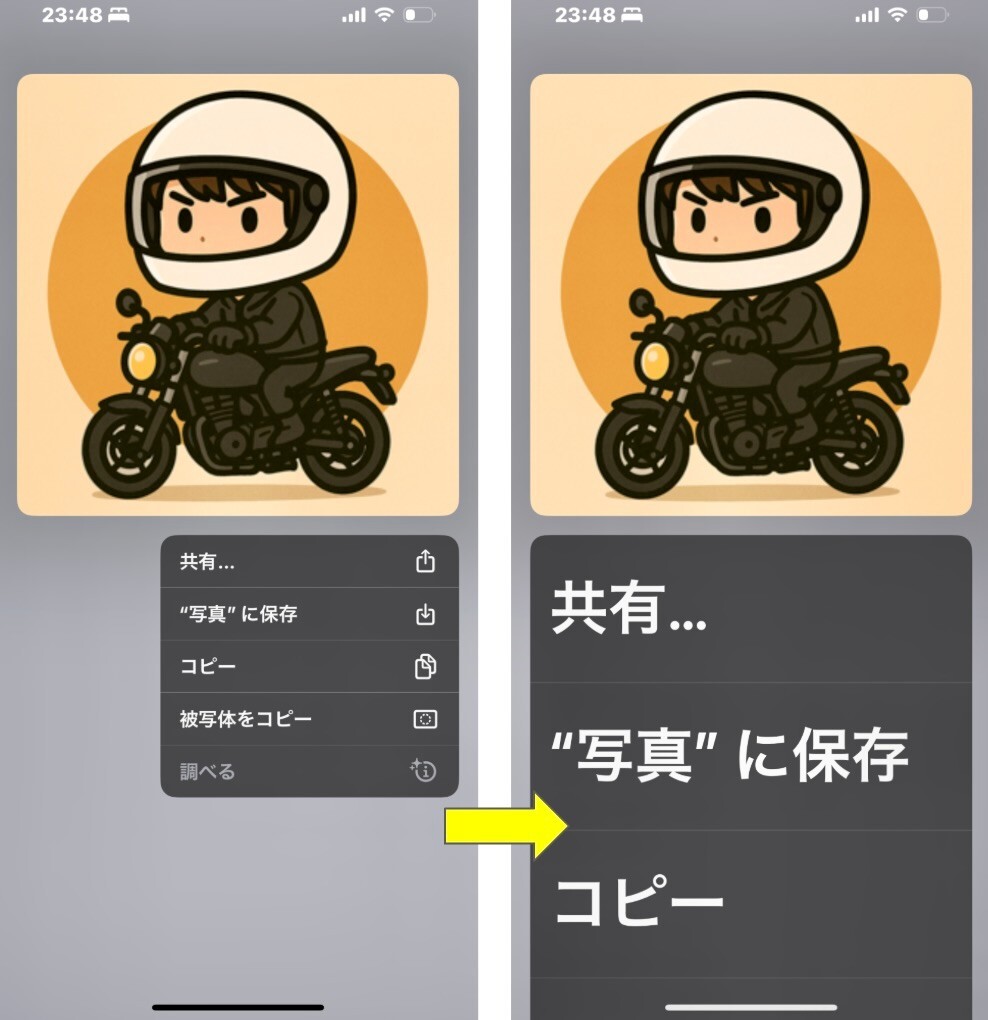 ※オプションの文字も大きくなりすぎて文字の見切れが発生した図
①リベシティアプリを開く
②コントロールセンターを表示させ、カスタマイズ画面を開き、"テキストサイズ"をコントロールセンターに追加する。
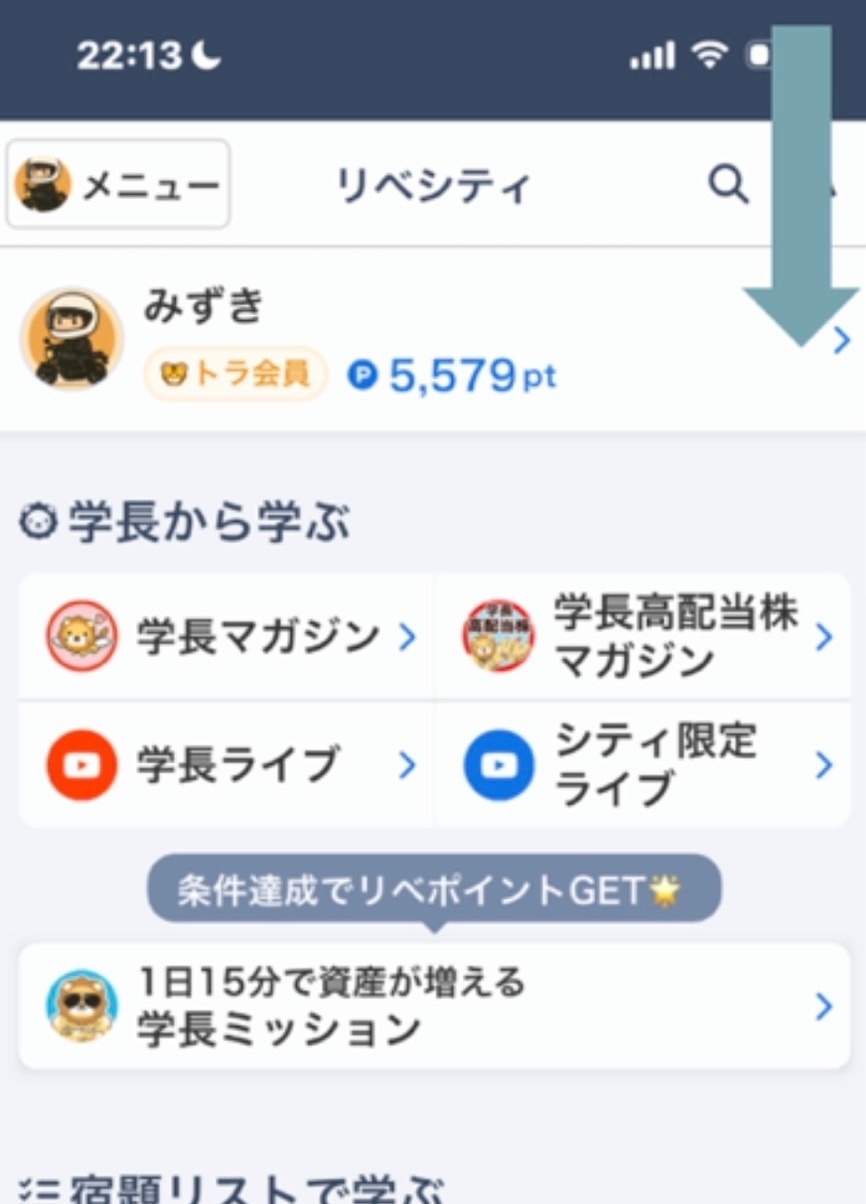 2-1 リベシティアプリ内で画面最上部の右端から下方向にスワイプする
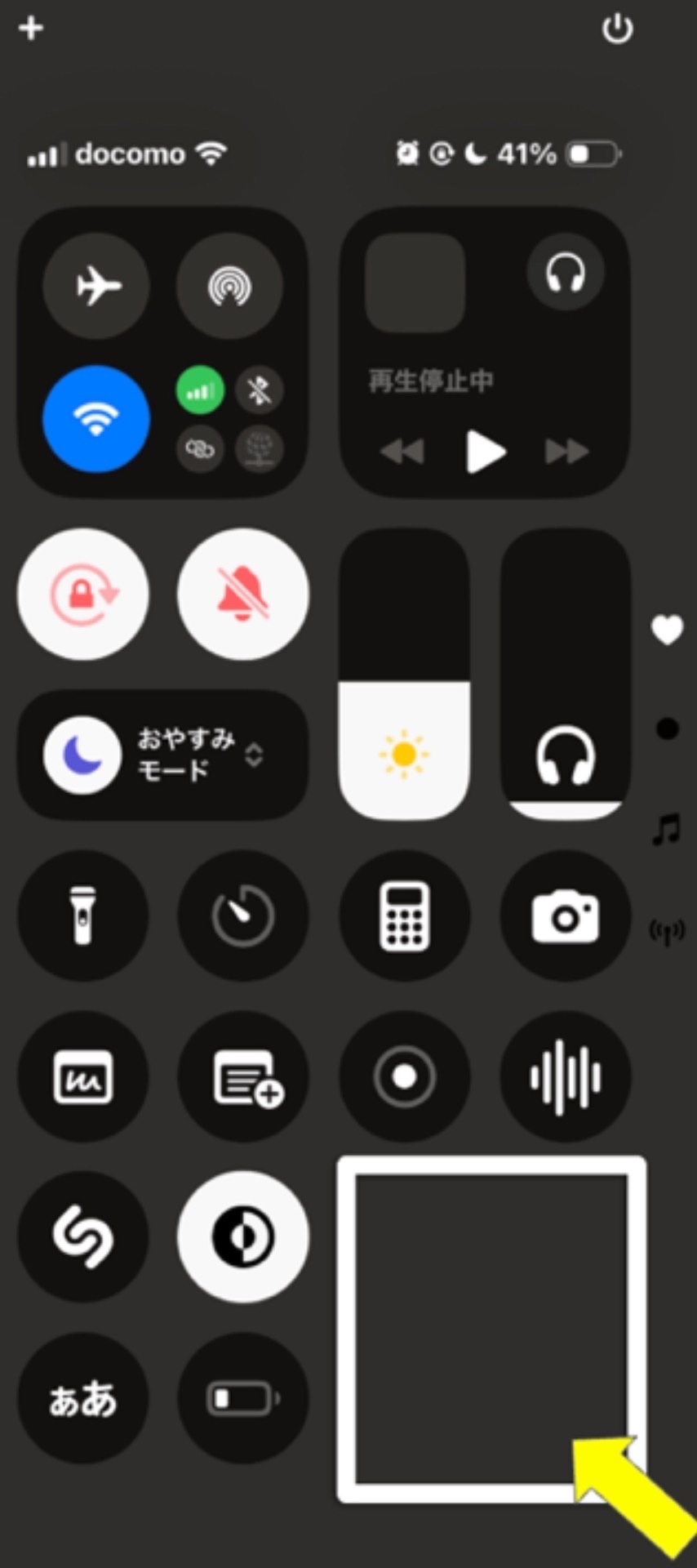 2-2 表示させたコントロールセンター画面の余白部分をロングタップする。
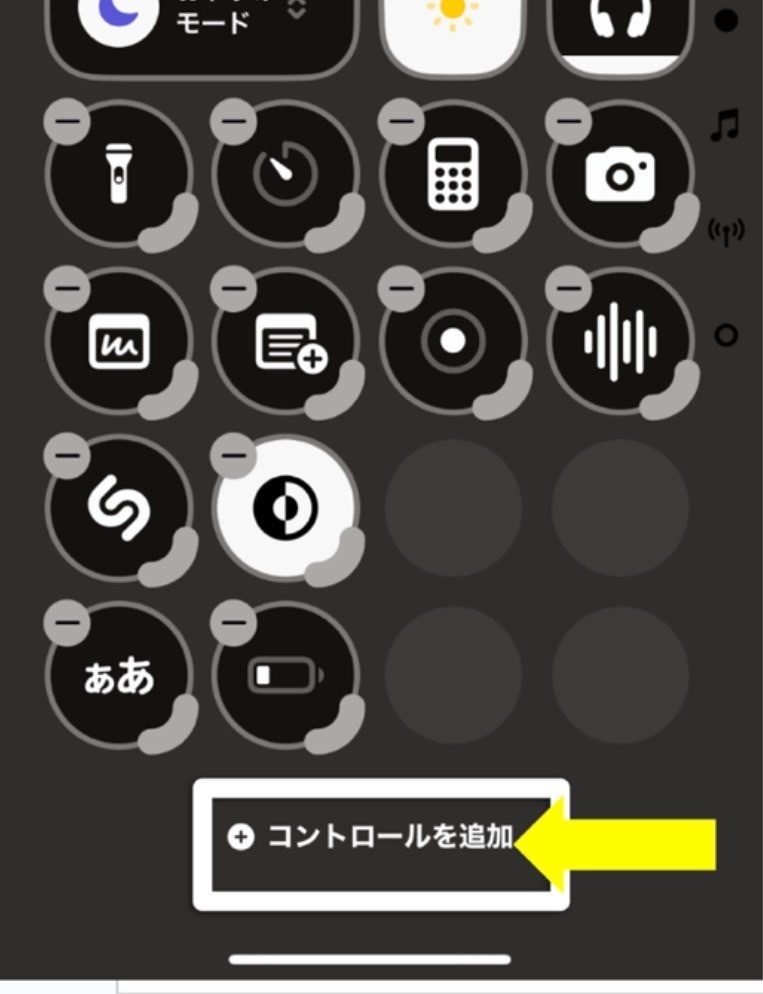 2-3 画面最下部のコントロールを追加をタップする。
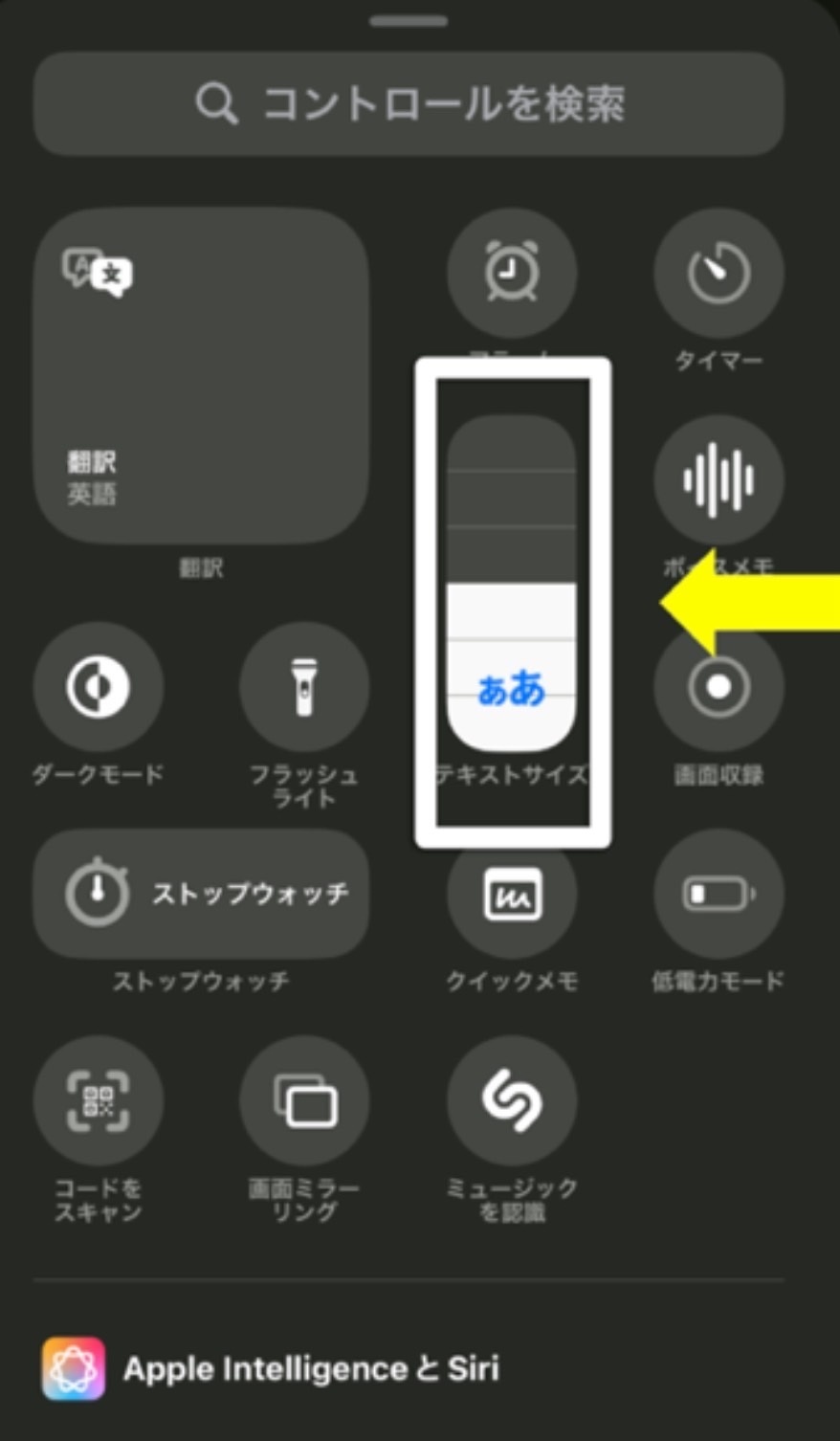 2-4 ”テキストサイズ”のアイコンをタップする
テキストサイズのアイコンをコントロールセンターに表示させたあと、余白部分を押してカスタマイズモードを終了させる。
③追加した"テキストサイズ"をロングタップし、文字サイズの変更をする。
コントロールセンターに追加したテキストサイズのアイコンをロングタップする。

続きは、リベシティにログインしてからお読みください







