- 投稿日:2025/11/22

みなさん、初めまして!てんじろうと申します😊
この記事に目を止めていただき、ありがとうございます。
先日、約10年ぶりに海外旅行(スペイン)に行ってきました!🇪🇸
前回海外旅行に行ったのはもう10年以上前(記憶すら薄れてきているレベル)で、その時は空港でポケットWi-Fiをレンタルするのが主流でした📱
ですが今は、お手持ちのスマートフォンにeSIMアプリをダウンロードして、アプリ上で切り替えを行うだけで、なななんと!!海外でスムーズにスマートフォンを使うことができます。(私自身が一番ビックリしています😳)
私は、新しいものを取り入れる時に、「大丈夫かなぁ…」とビビってしまい、なかなか一歩を踏み出せない性格です。
形がない「eSIM」というものにも未だに馴染みがなく、信用できない…とさえ思っていました。
きっと私のように、
◯ 形のあるポケットWi-Fiの方が安心
じゃないか😟
◯ eSIMアプリは本当に海外でちゃんと
使えるんだろうか😨
などと不安に感じている方がいるのではないかと思いました。
そんな方の不安を少しでも解消できるように、この記事を投稿しました。
この記事が、少しでもお役に立てば幸いです☺️
それでは、私の経験談を交えながら、海外eSIMアプリの使い方等について順番にご説明します。
1 まずは、ご自身のスマホ契約内容の確認を
まず、前提についてご説明します。
私が使っているスマートフォンは、「iPhone16e」です📱
そして、回線事業者は「日本通信SIM」で、合理的みんなのプラン(20GB)を契約しています。
皆さんは、どこの回線事業者を使っていますか?
まず、確認していただきたいのは、ご自身が持っているスマホの契約内容です。
使っている回線事業者の契約内容によっては、海外データ通信がついているものもあります。
例えば、「ahamo(アハモ)」であれば、シンプルワンプランという2,970円の契約に、海外データ通信30GBが含まれています。
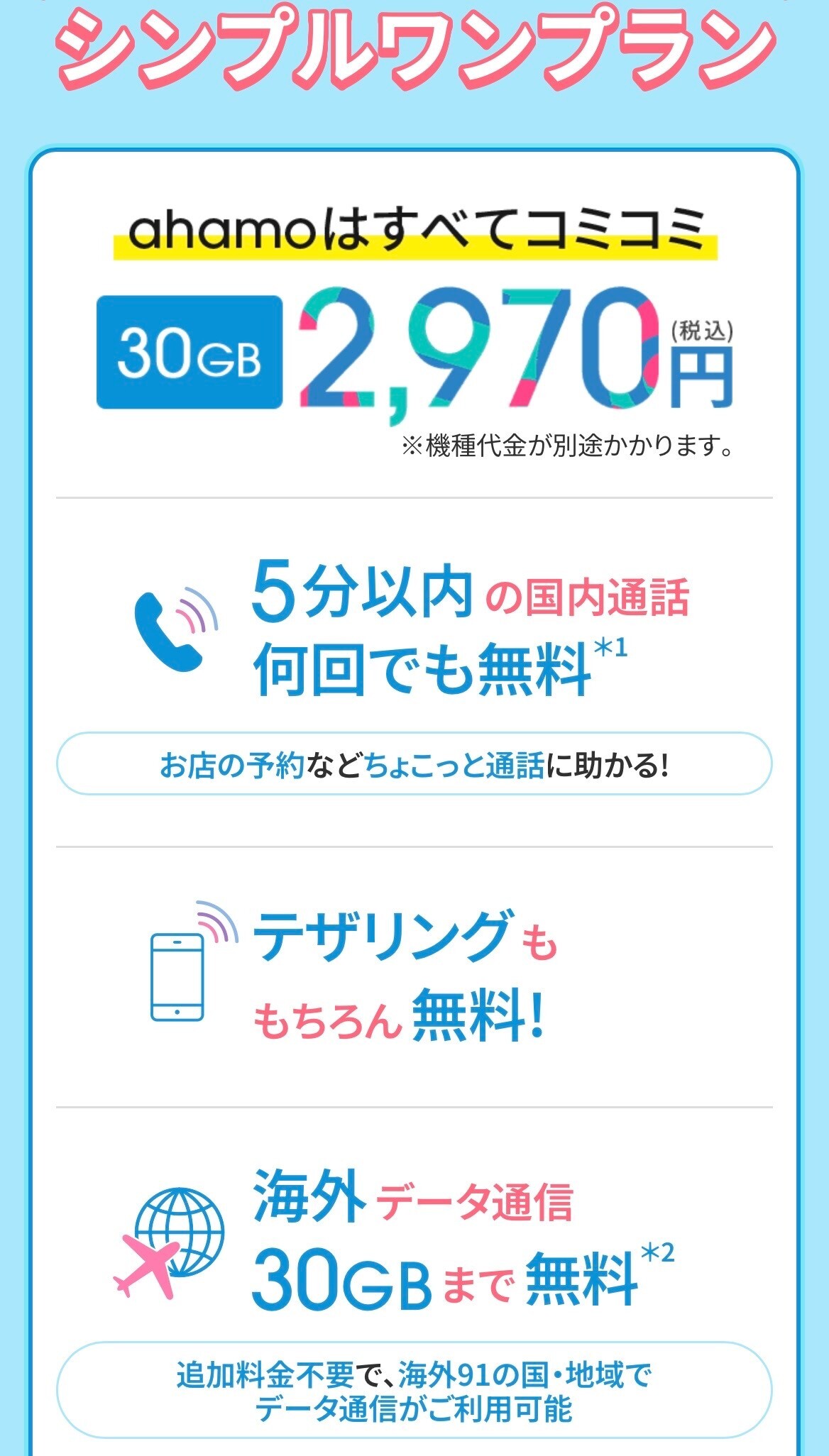 引用 ahamo公式ウェブサイト
対応していない国もあるみたいなので、事前に確認の必要はありますが、ahamoを使っている方で、対応している国へのご旅行の場合は、そもそもポケットWi-Fiや海外eSIMアプリ等の契約は不要ということになります。
ご自身の契約内容を確認して、ポケットWi-Fiや海外eSIMの契約が必要かどうか、必ず確認するようにしてください😊
2 海外eSIMアプリのダウンロード、プランの契約
私が使った海外eSIMアプリは、「トリファ」です。
まず、ご自身のスマートフォンに「トリファ」をダウンロードしましょう。
次に、プランの契約です。
アプリを開き、スマホを使う国を選択しましょう。
 国の選択が終われば、次は日程の選択に移ります。
 実際に現地で使用する日付を選択してください!
ここで、「時差がわからない!日付の指定を間違えたらどうしよう…」等と不安になる方もいらっしゃると思いますので、旅行計画書や飛行機の旅程表等を確認しながら、ゆっくり選択しましょう😊
次に、データプランを選択します。
海外でも動画を見たり、SNS投稿を頻繁にする場合には、無制限プランが安心です。
LINEで連絡を取ったり、目的地に行くために地図で検索したりする場合は、5GBプランがオススメとあります。(私も、スペインに5日間滞在しましたが、5GBプランで契約しました!)
更に、最低限の通信環境さえあれば問題ないという方は、3GBプランもあります。
 データプランを選択すると、次に確認とお支払い画面になります。
ここで、購入内容やお支払い方法(クレジットカードの登録)等をおこなってください。


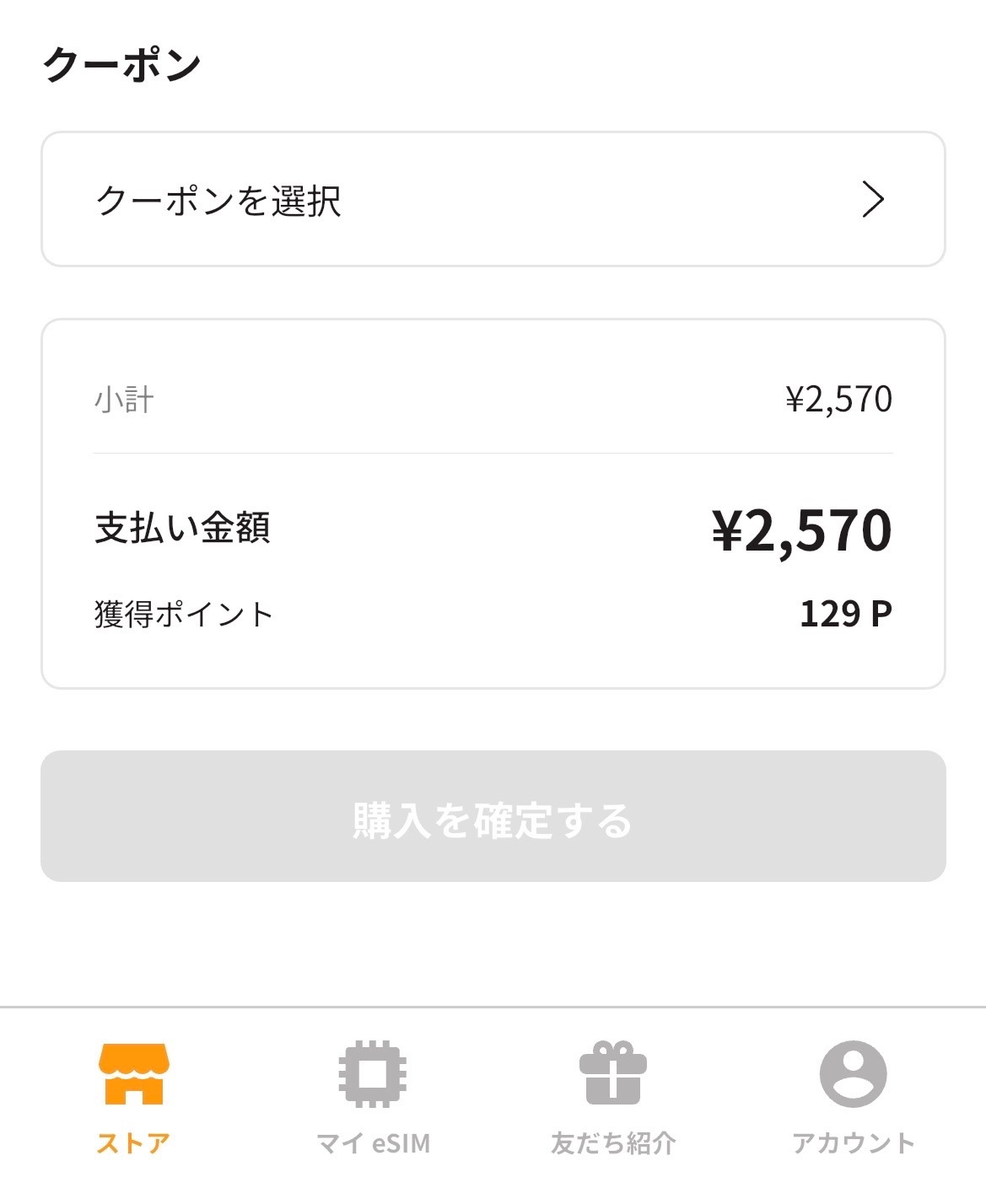 すべての入力が終われば、一番下にスクロールして、「購入を確定する」をクリックしてください。
※スクロールすると、「安心キャンセル保証」という、途中に予定が変わっても変更できる保証をプラス510円で選択できるようになっていますが、これは、確率底損失大には当たらないので、私は不要と思っています😊
 正常に購入が完了していたら、マイeSIMのところに購入したプランが表示されますので、ご確認ください😊
これで、契約は完了です!
3 現地で使用する方法
さて、いよいよ海外に出発する日がやってきました!
ここからは、現地で使用する方法についてご説明します☺️
(1)eSIMのインストール
 まず、出発前にやっていただくことが、eSIMのインストールです📱
インストールには数分時間がかかりますし、通信費がかかるので、Wi-Fi環境が整っている場所でのインストールがオススメです☺️
アプリを開いて、「旅行前にやること、eSIMのインストール」をタップしてください。
 eSIMインストールをタップすると、↑この画面になります。
「写真に保存する」をタップすると、写真に手順が保存されます!
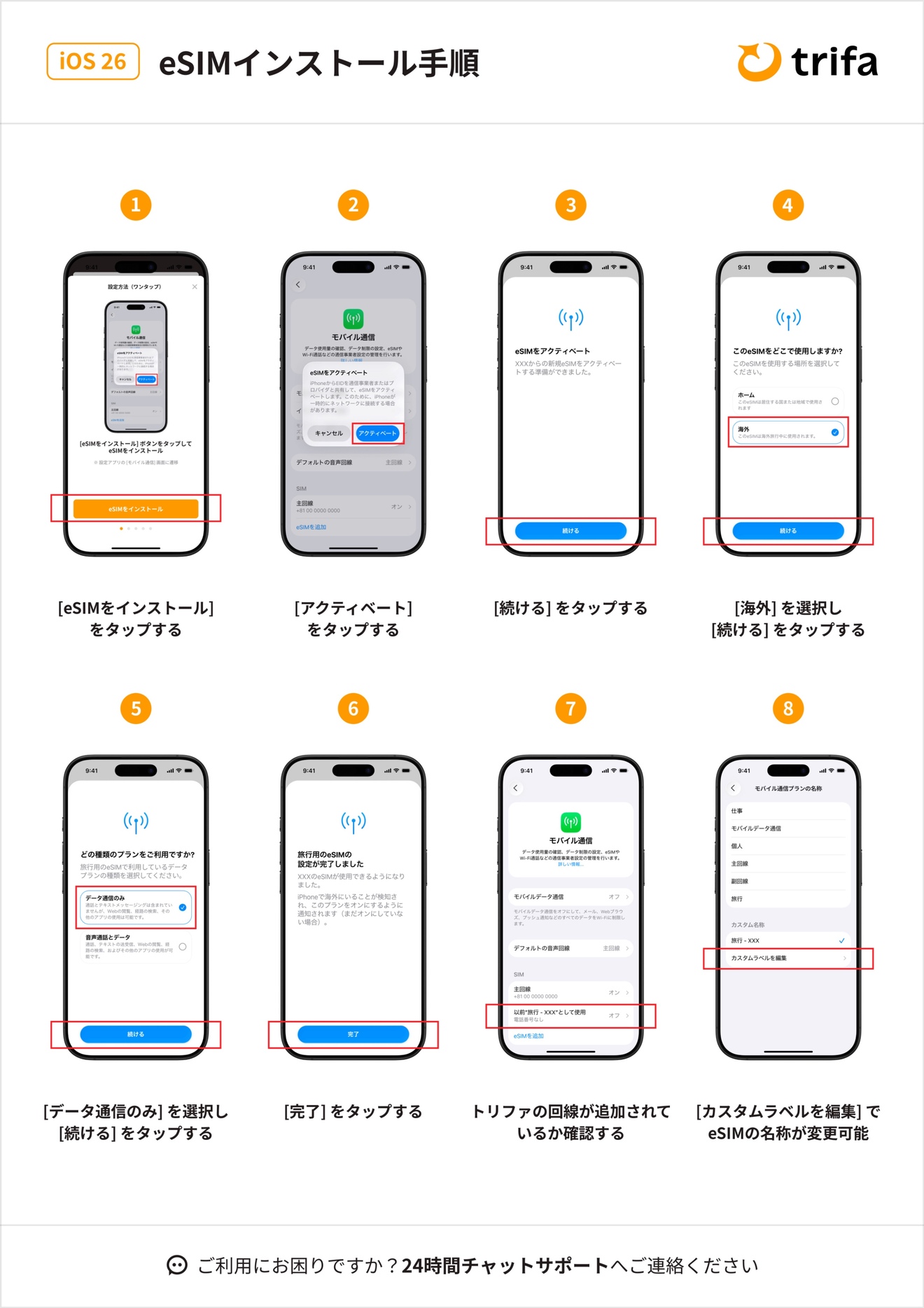 この画像が写真として保存されますので、ゆっくり確認してください☺️
手順を確認したら、eSIMインストールをタップしてください。

 インストールが完了したら、ご自身のスマホの設定画面を開き、↑これらの表示が確認できたら、インストールと設定は完了となります。
※画像に表示されているトリファのeSIMのICCIDの数字は、今回私がスペイン旅行に行った際のものですので、この数字は都度変わります。実際にご自身のスマホにダウンロードしたトリファのアプリからご確認ください🙇♀️
(2) 現地での回線切り替え手続き
さぁ!現地に着きましたー✈️
続いて、現地での回線切り替えの手続きについてご説明します。
※回線切り替え手続きは、必ず機内モードオンの状態のままで行ってください!
 アプリを開いて、現地でやること、回線の切り替えをタップしてください。
 次に、「写真に保存する」をタップし、手順をゆっくり確認しましょう😌
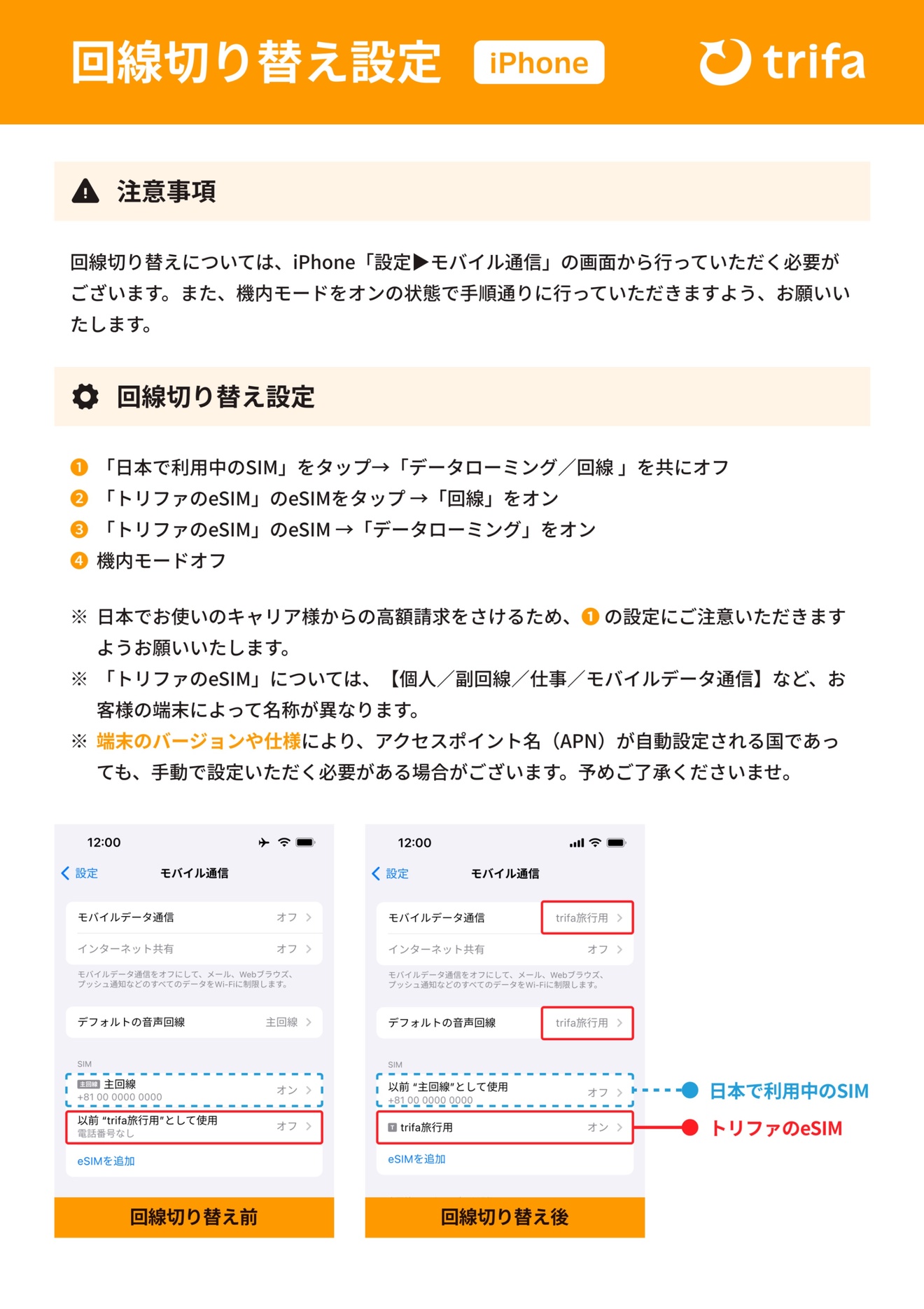 ◯ 設定→モバイル通信→日本で利用中のSIM→
データローミング・回線をともにオフ
◯ トリファのeSIM→データローミング・回線
をオン
◯ 機内モードをオフ
を順番に行ってください😌
機内モードをオフにして、電波が表示されているところを確認しましょう。
いつも使っているキャリアと変わっていたら、設定成功です!
私の場合、普段は
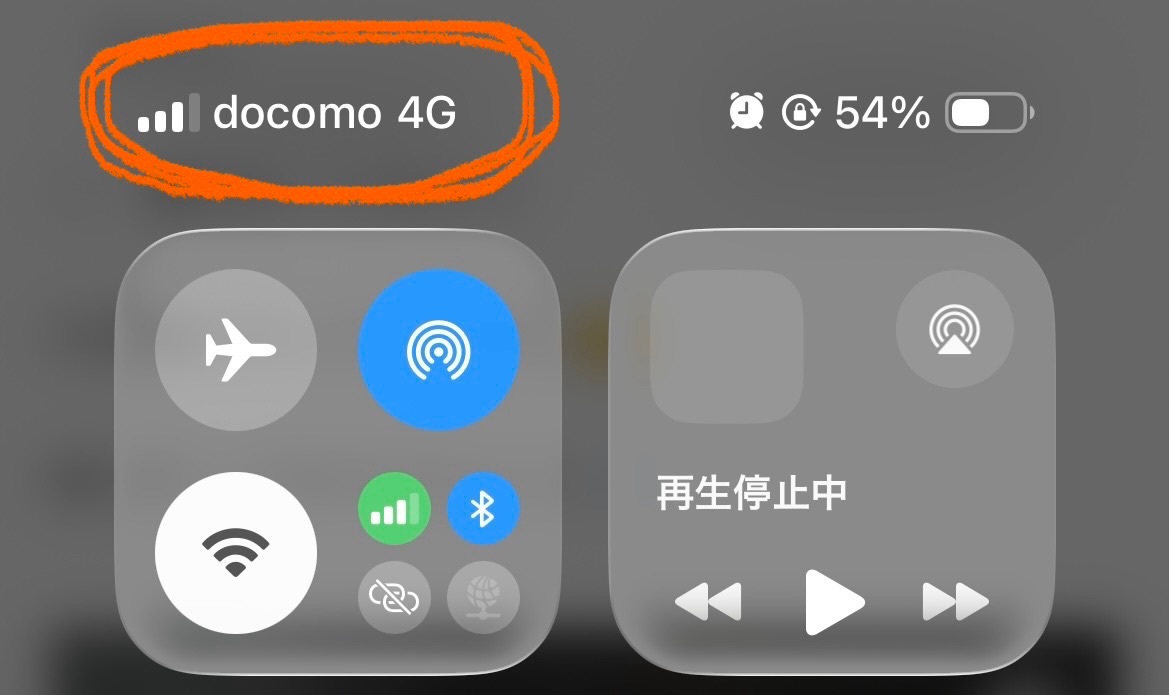 このように表示されていますが、回線の切り替えが成功すると、
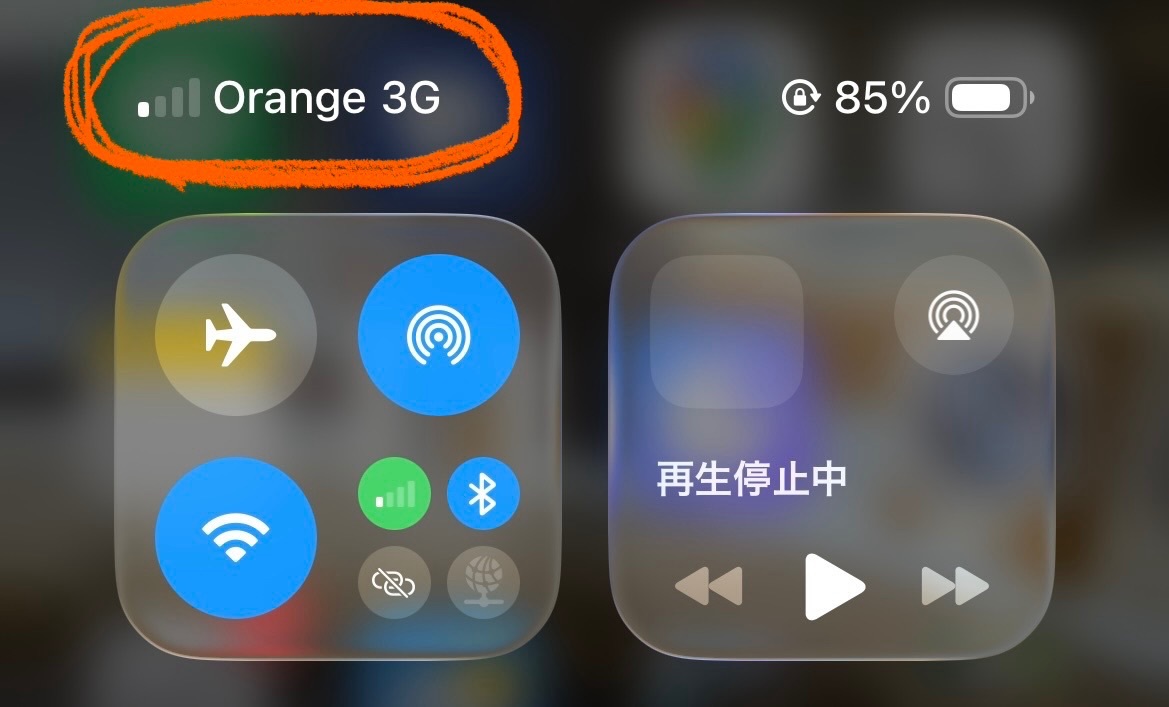 このように表示されました!
なお、表示される内容は、ご自身が契約した内容によって変わります。
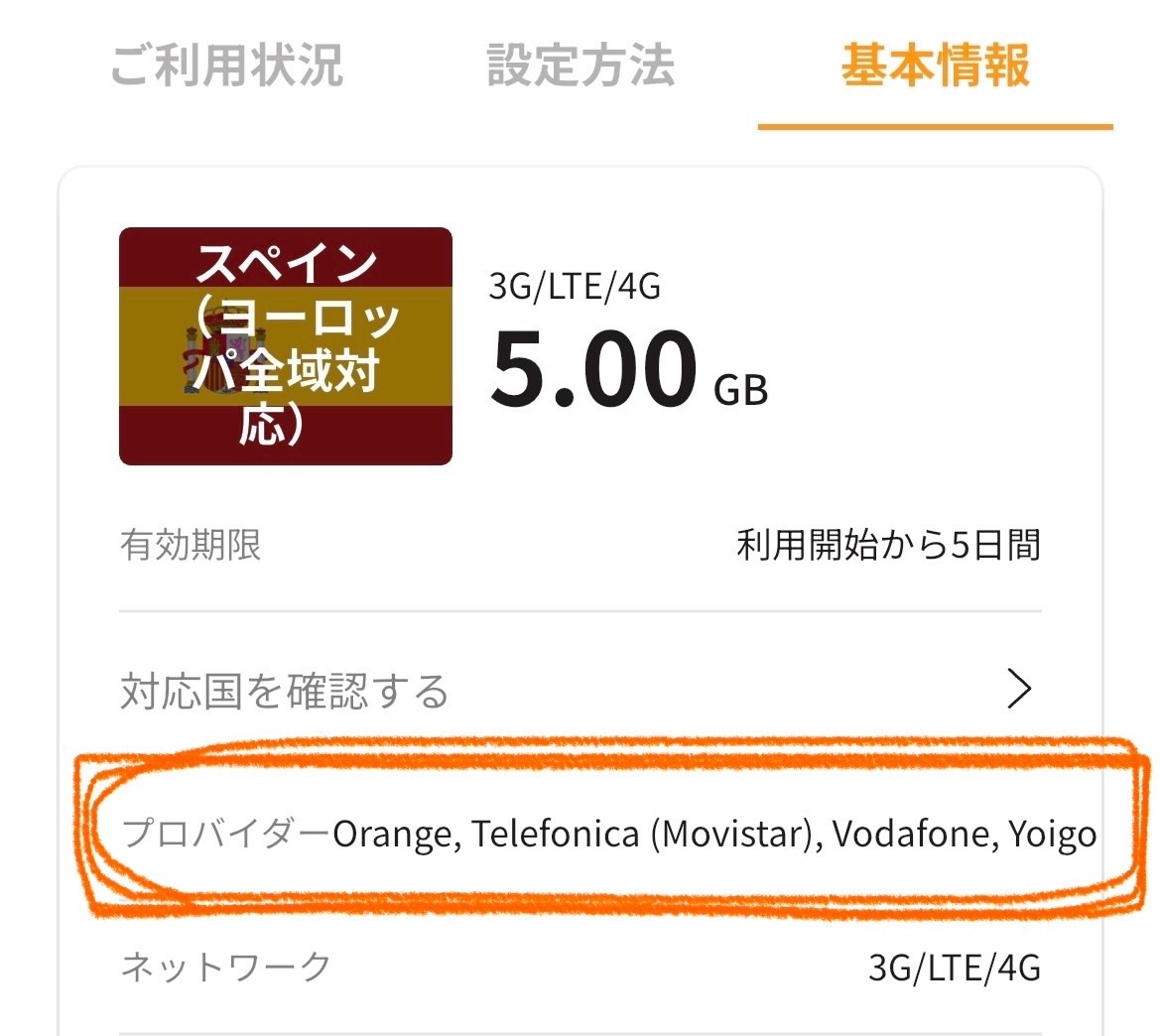 アプリのマイSIM→基本情報の↑この欄で確認できます。
私の場合、Orangeと表示されました!📱
(3) 使用中の容量確認
ここまでできれば、海外でも問題なくスマホを使えるようになります☺️
使用開始後、自分が今どのくらいギガを使っているのか不安になった場合は、マイeSIMのご利用状況の画面で確認できます!
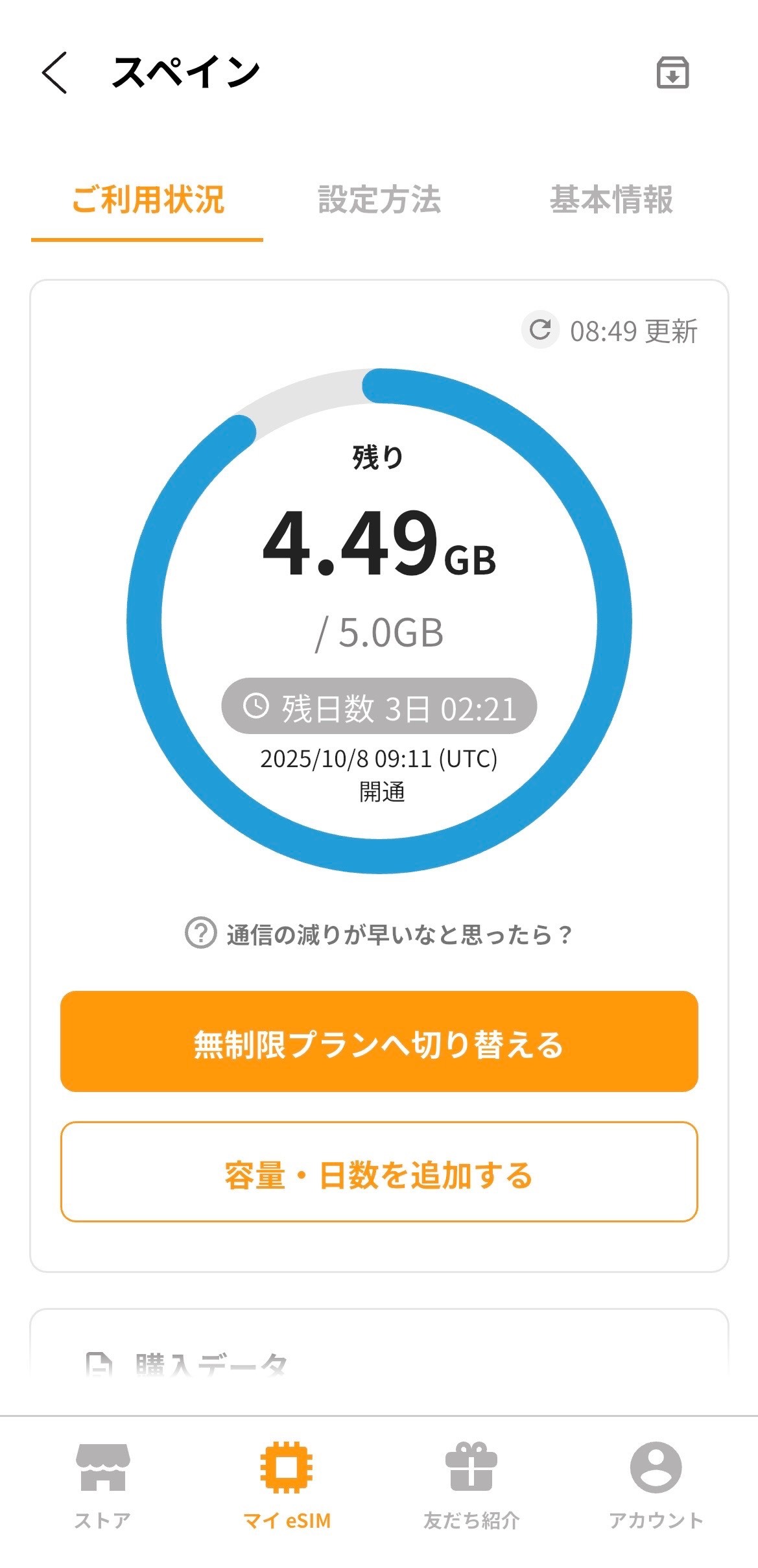 マイeSIMの画面でいつでも確認できますし、もし容量が足りなくなったり滞在期間が伸びた場合には、この画面から追加購入できますので、現地で急に容量不足で使えなくなった!なんてことも防げます😊
ちなみに私は、現地に5日滞在し、LINEでやり取りしたり、現地で目的地に行くために1日平均30分ほどGoogleマップを使っていましたが、最終日に確認したら、
 3.32ギガ残っていました😌
空港やホテル等ではWi-Fiに繋いで、外出時だけギガを使うという感じなら、あまり減らない印象でした😊
皆さんが今後契約ギガ数を決める際の参考にしてください☺️
4 帰国後の手続き
帰国後は、eSIMを削除しましょう!
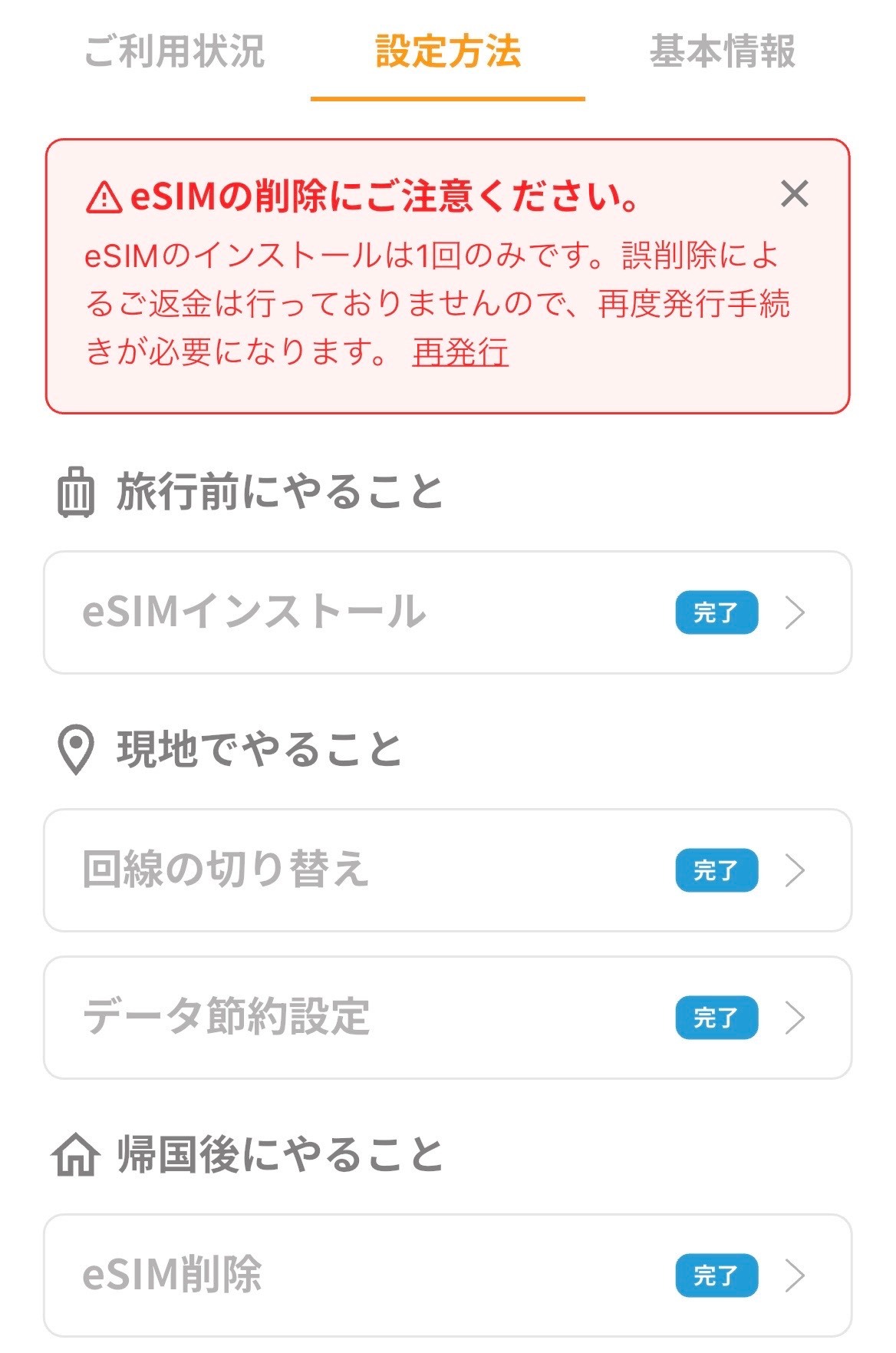 アプリのマイeSIMを選択し、「帰国後にやること、eSIMを削除」をタップすると、削除の方法を確認することができます☺️
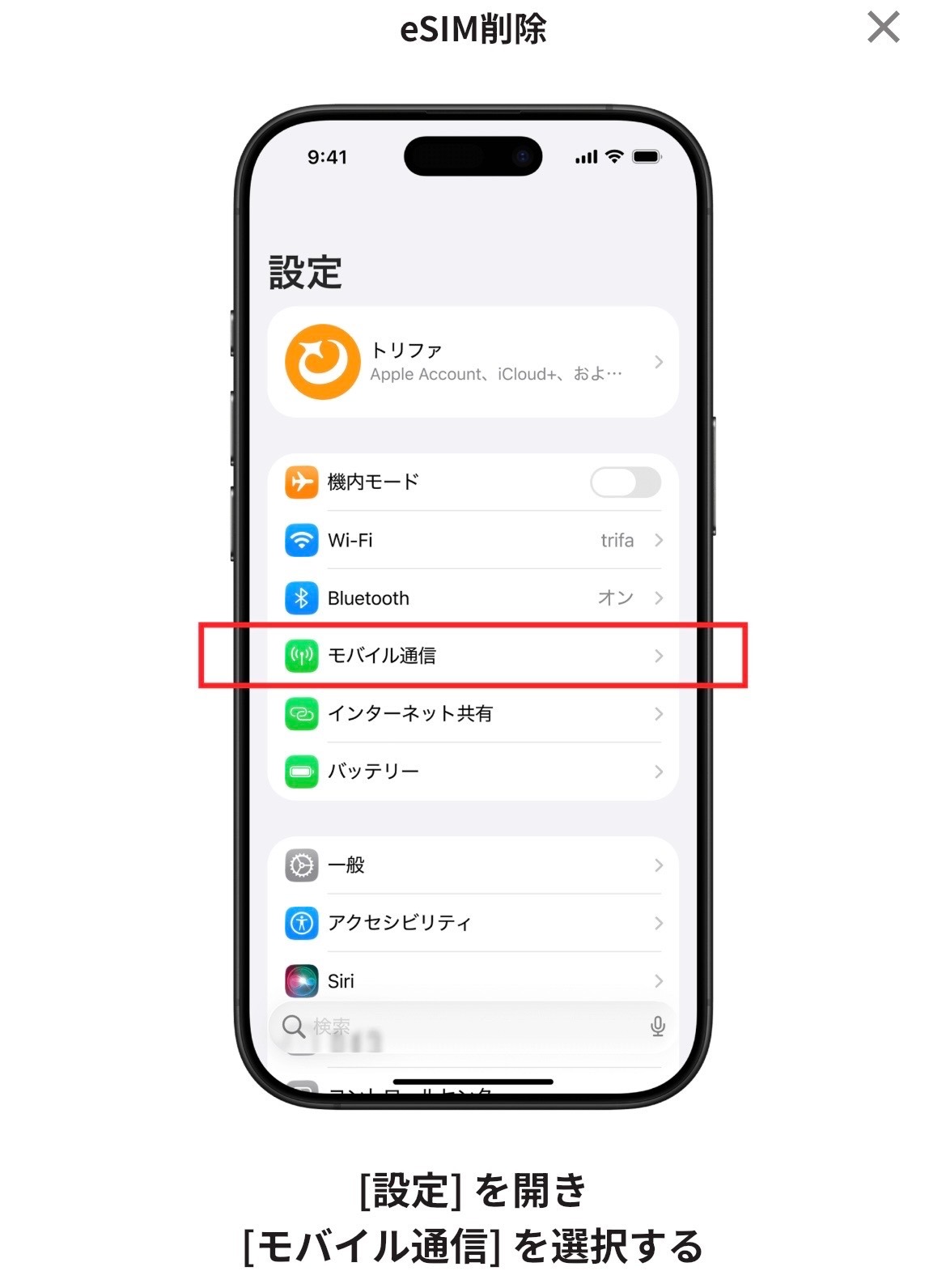
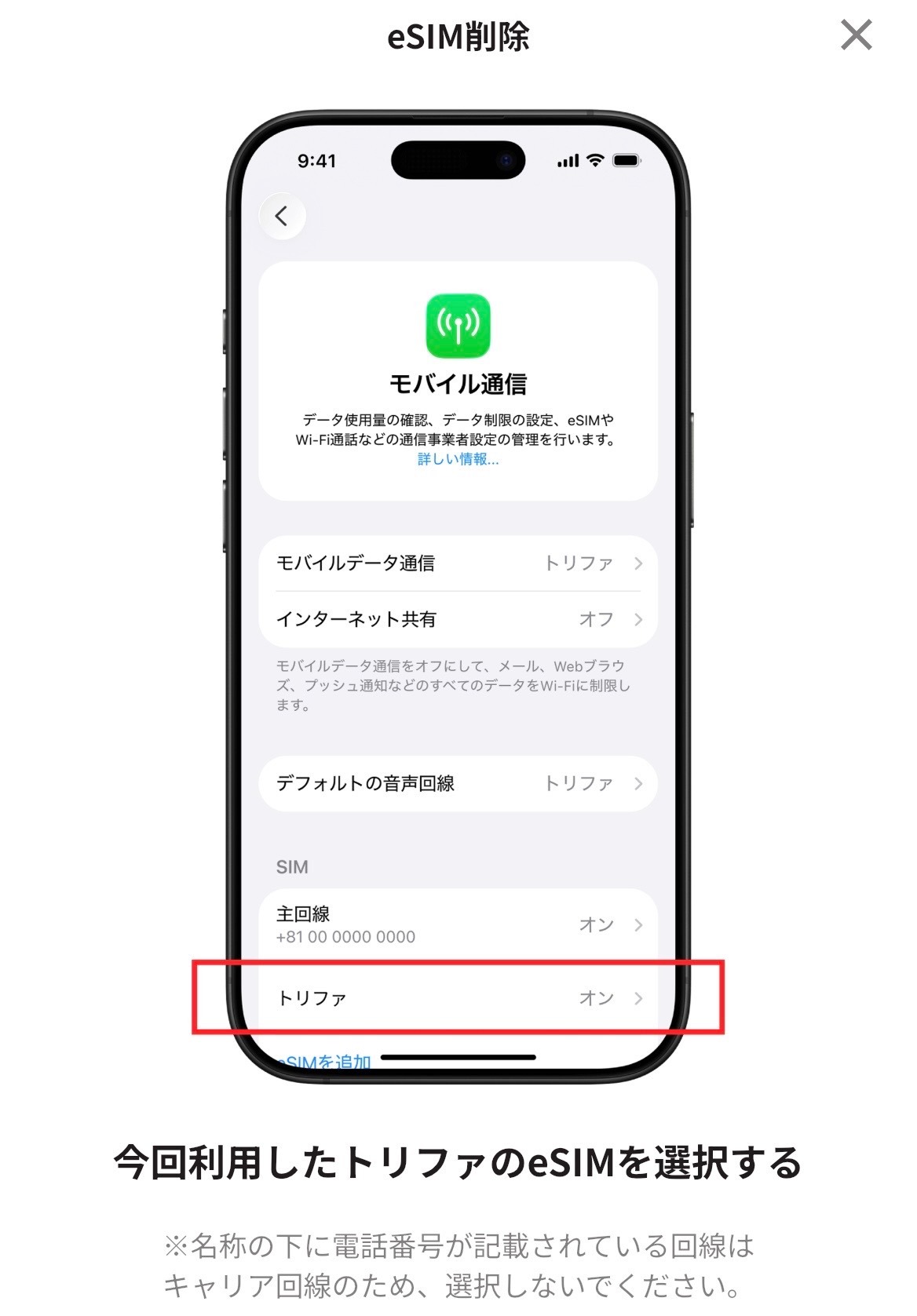
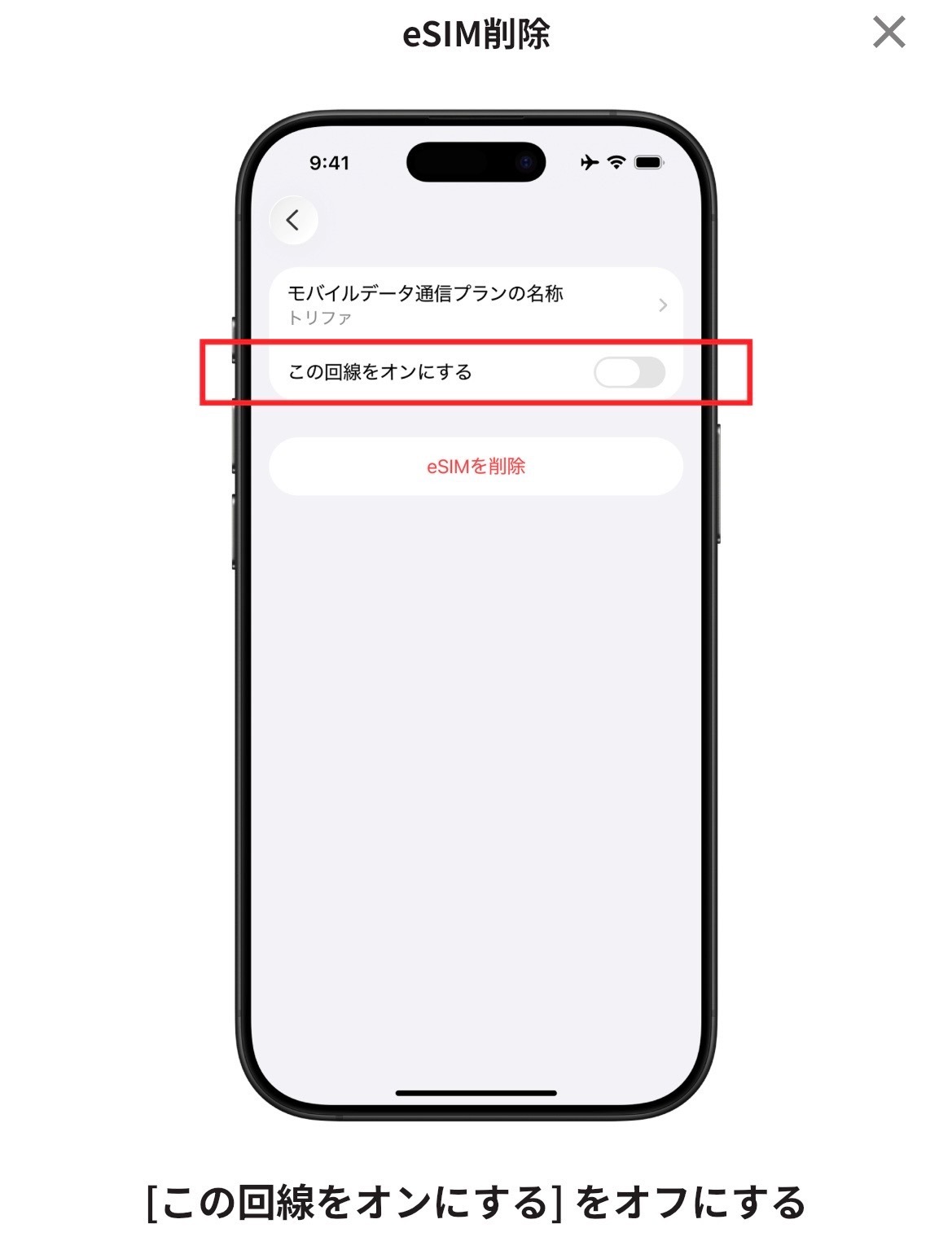
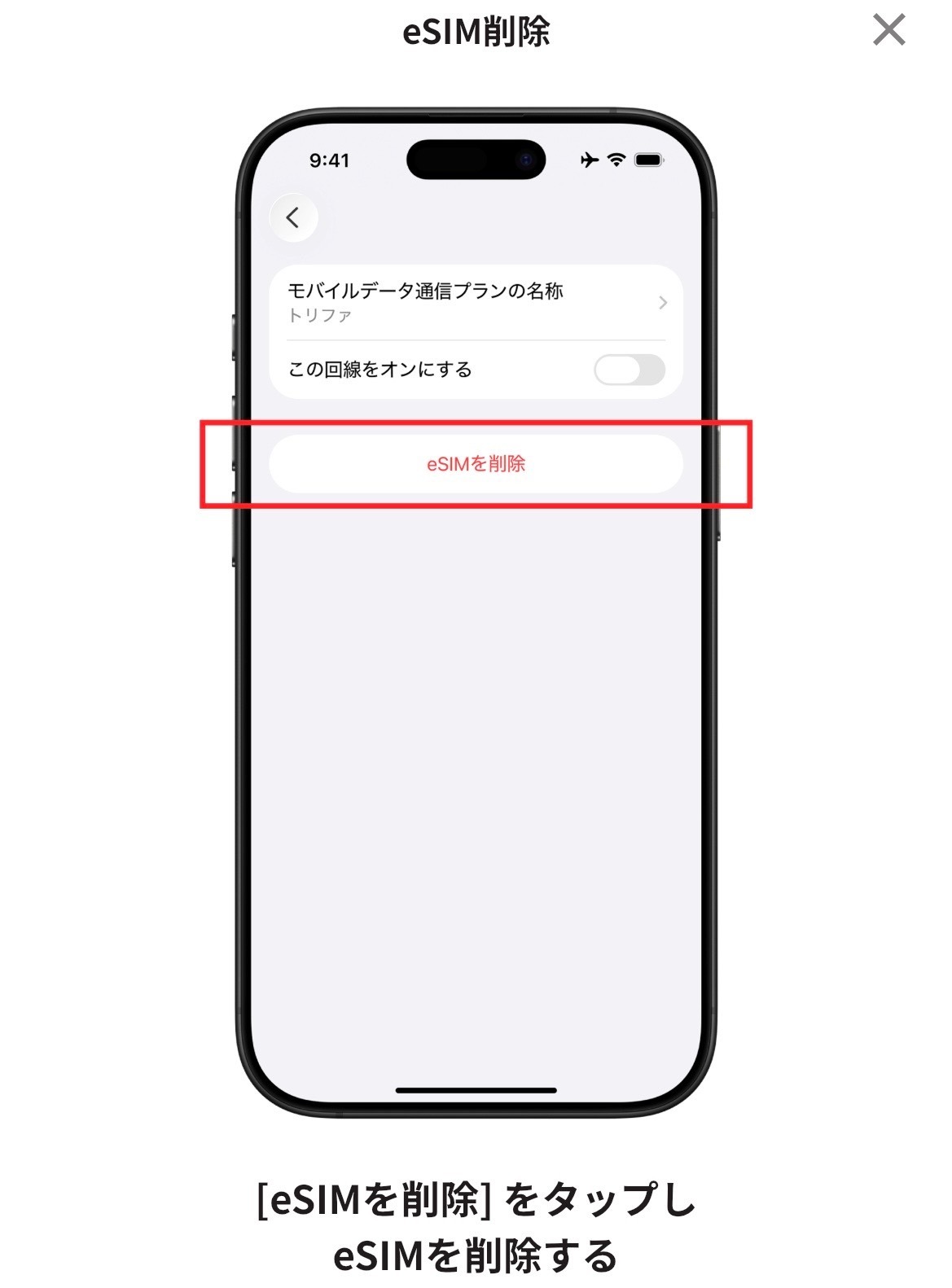
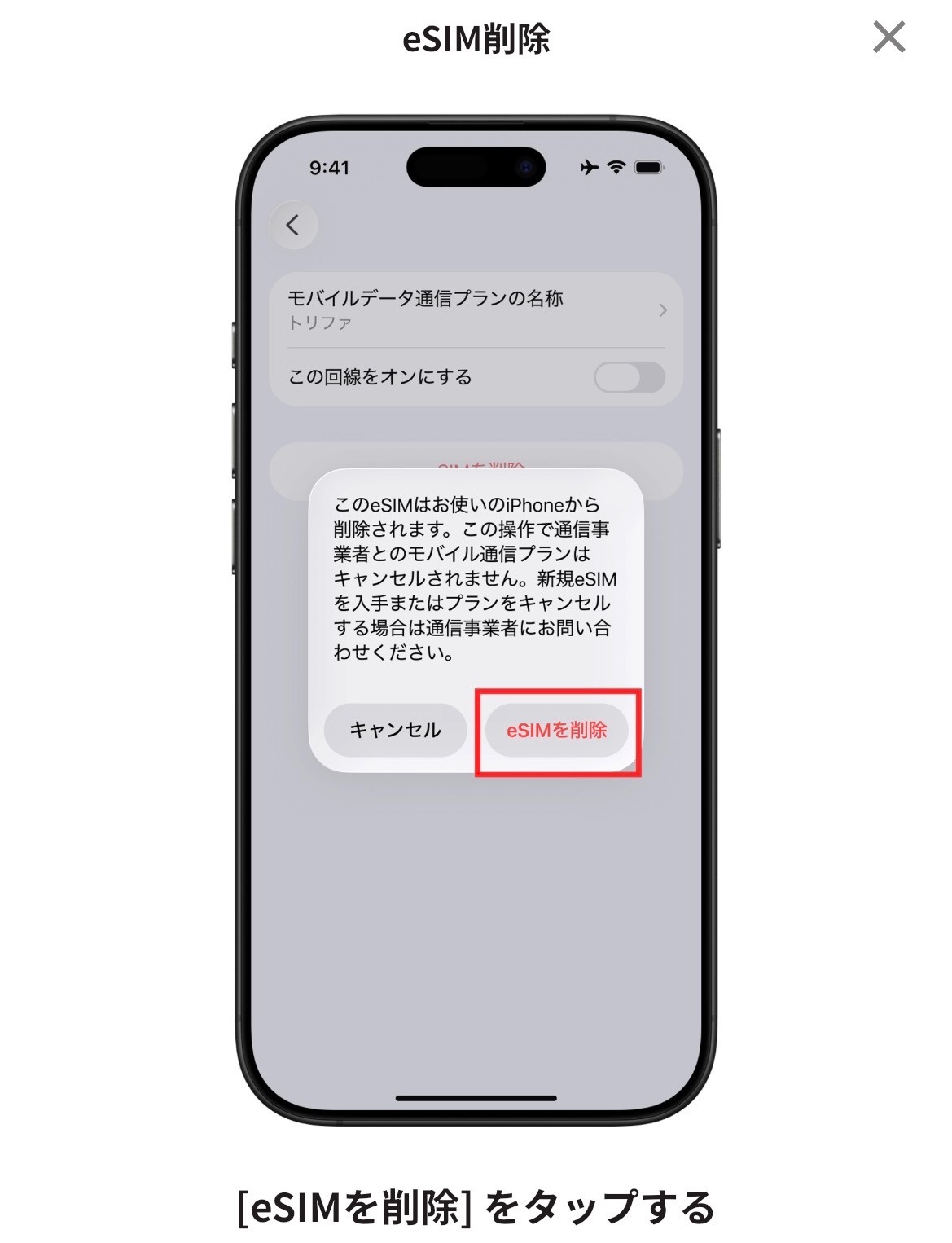
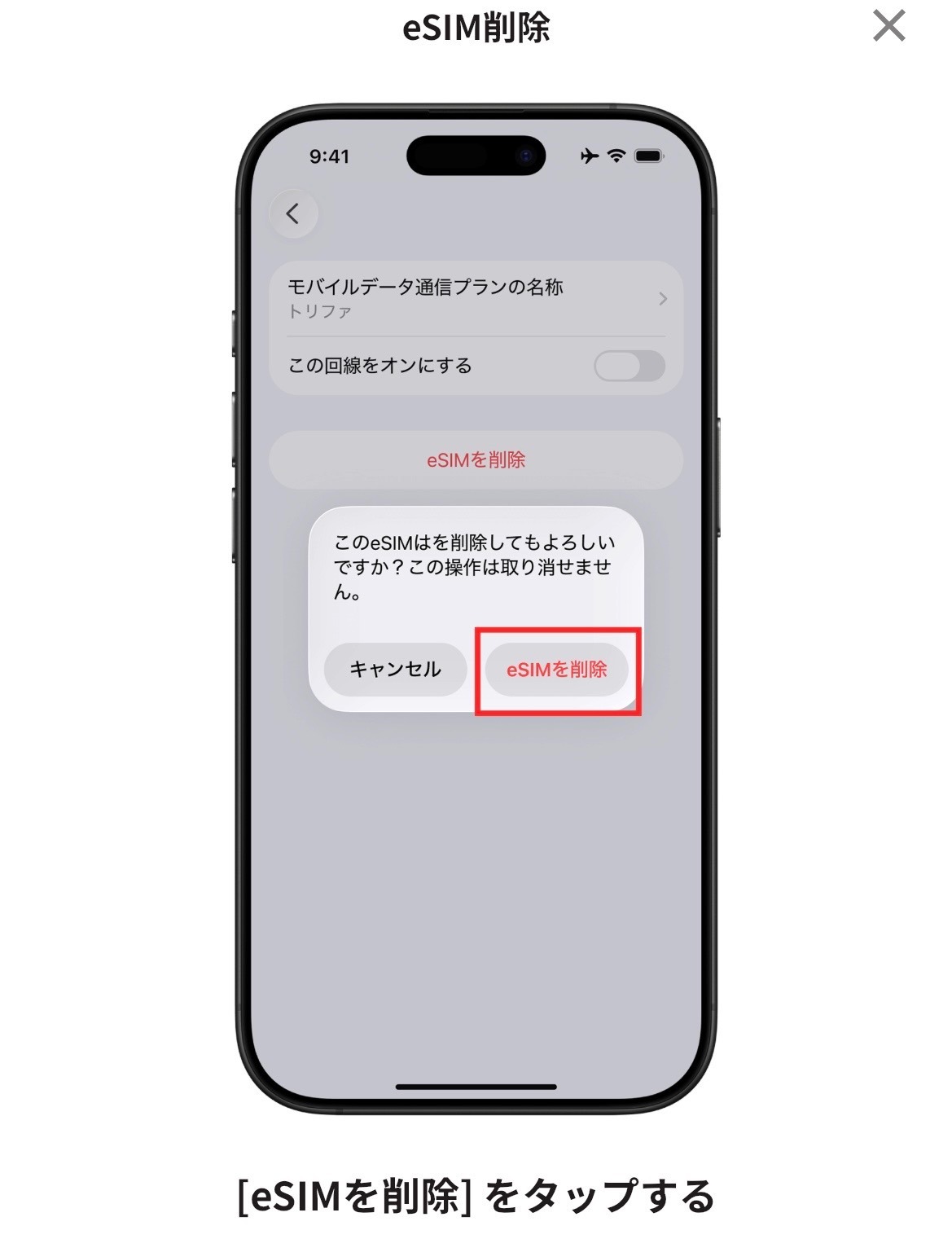
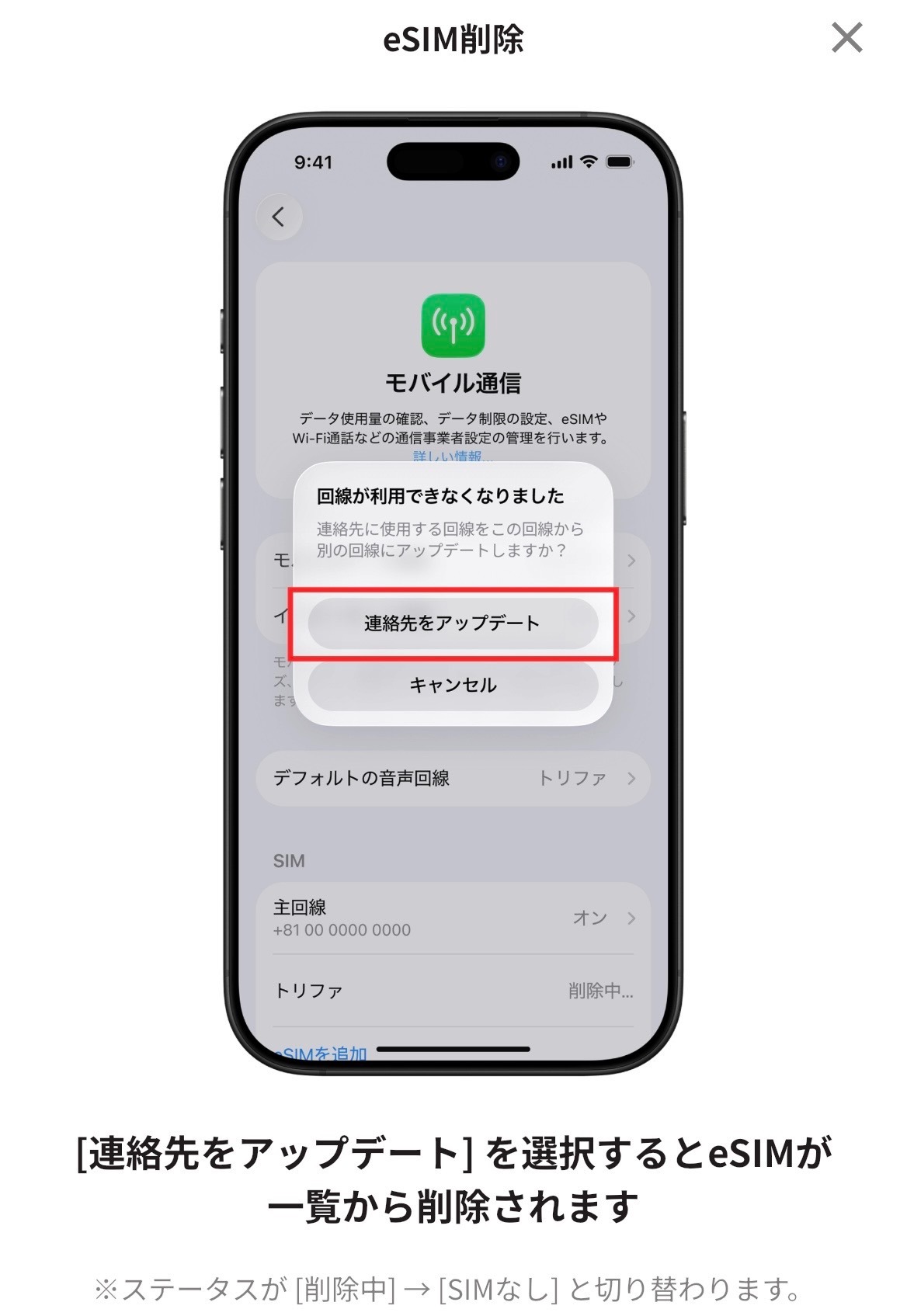
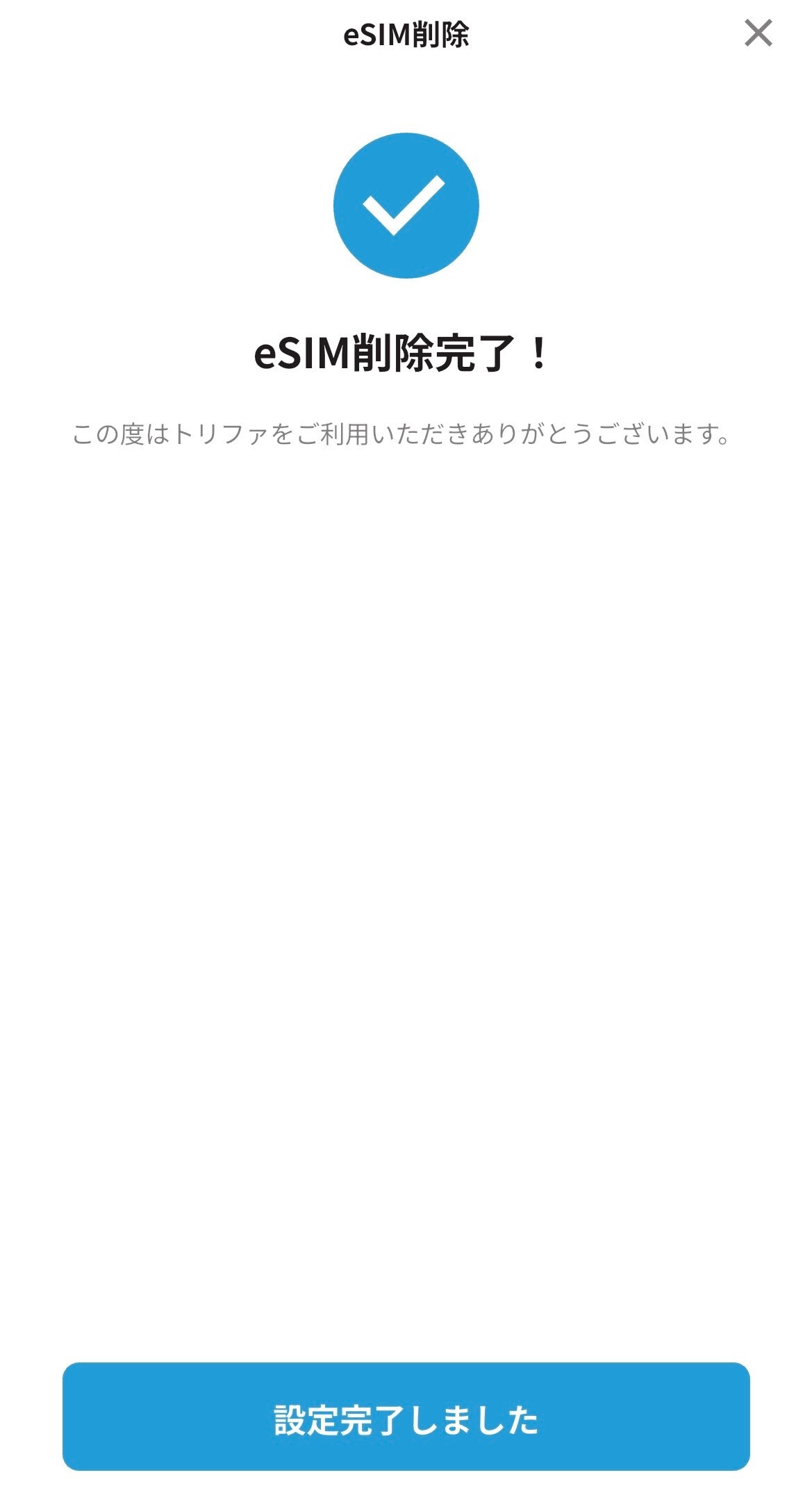 この手順で進めていただくと、eSIMを削除できます。
削除したら、全ての手続きが完了です!!
ここまで、お疲れ様でしたー😊
5 おわりに
海外で使えるeSIMアプリ「トリファ」の使い方についてご説明しました!
拙い説明で、分かりにくいところもあったと思いますが、海外eSIMアプリを検討されている方が抱えておられる不安な気持ちを、少しでも解消できたら嬉しく思います☺️
長文の投稿をここまでお読みいただき、ありがとうございました🙇♀️








