- 投稿日:2025/11/29
- 更新日:2025/11/29

この記事は約2分で読めます
要約
一回一回Safariを開いて、検索するのは超面倒!!
iPhone上にアプリのように表示させることで、一回一回検索することなくアプリのように扱えればなあ…
そんな方々へ、Webサイトをアプリ化する手順を丁寧に解説しています!
はじめに
ある日の学長ライブの一コマ。
 これはどうやってやるの!?
IT企業に就職して3年目。
恥ずかしながらWebサイトをアプリ化する方法を知りませんでした。
パプちゃん、チャッピーに聞きながら進めていくこと数分。。
これは革命的!!
みなさんにも革命家になっていただきたく、
Webサイトをアプリ化する手順をお伝えいたします!
アプリ化するための手順
①ショートカットアプリがあるか確認する。(App Storeからインストールも可能)
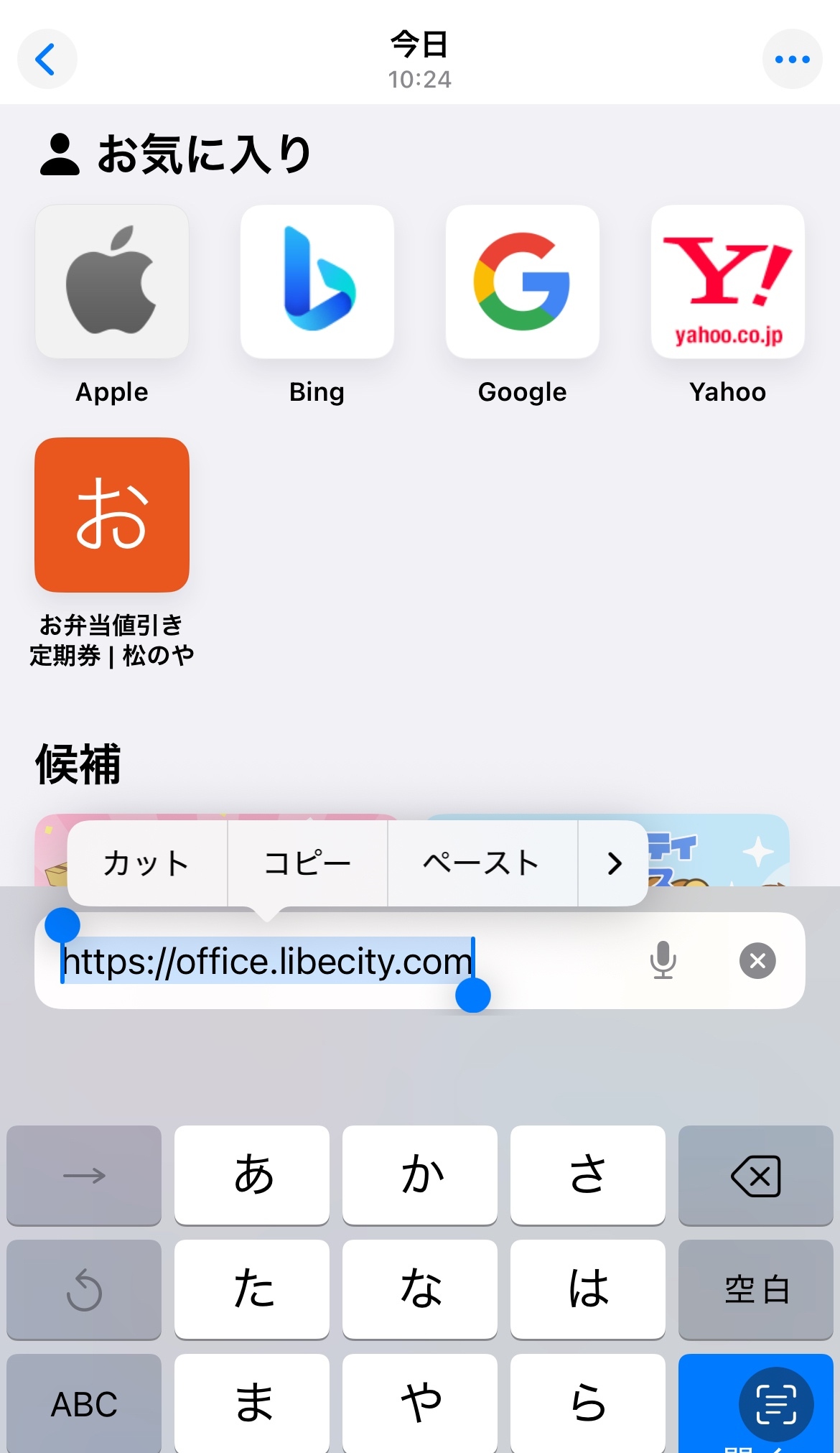
 ②アプリ化したいサイトへ行き、URLをコピーする。
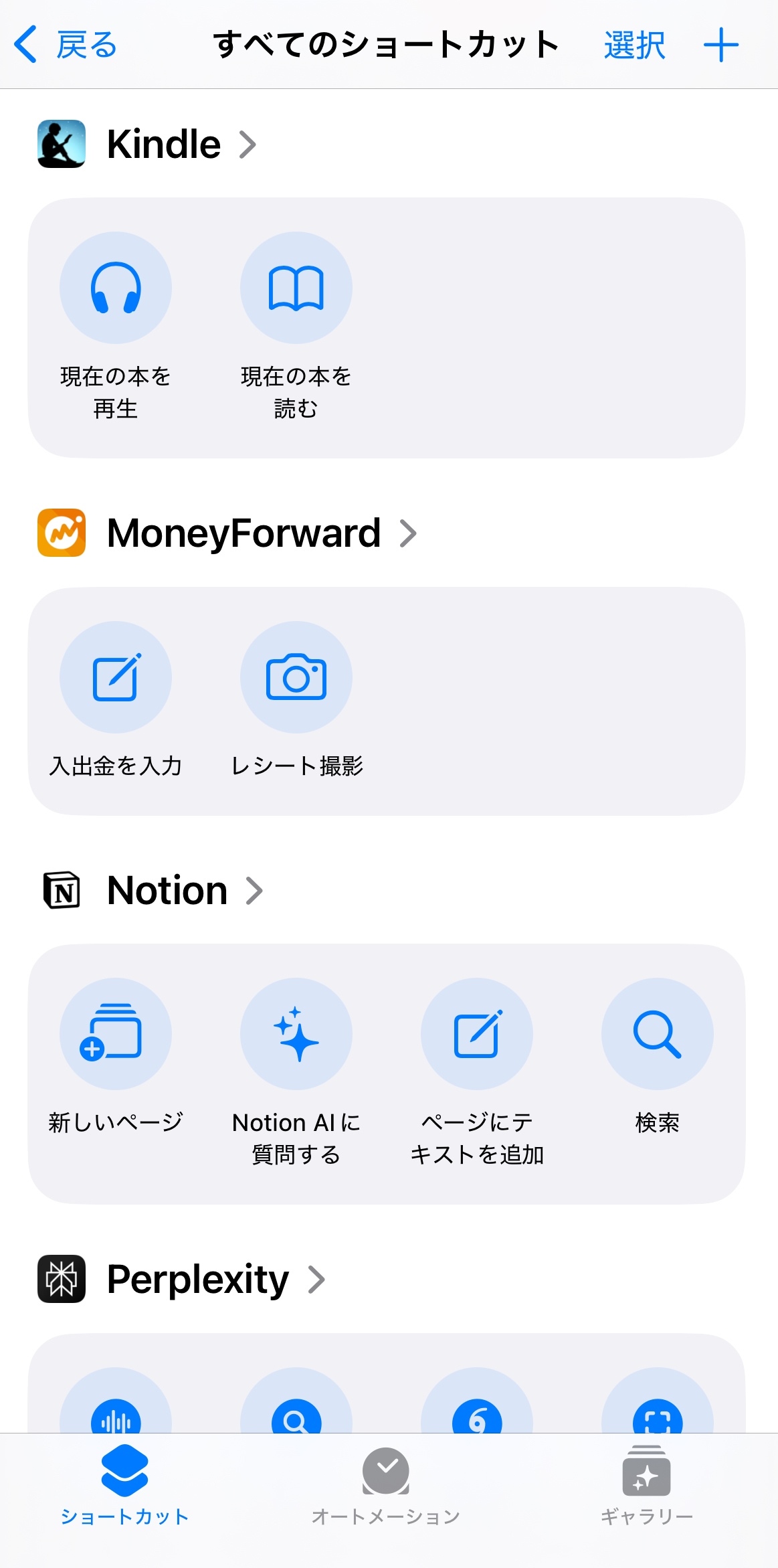
 ③ショートカットアプリを開き、+ボタンを押下する
右上の+ボタンを押下します。
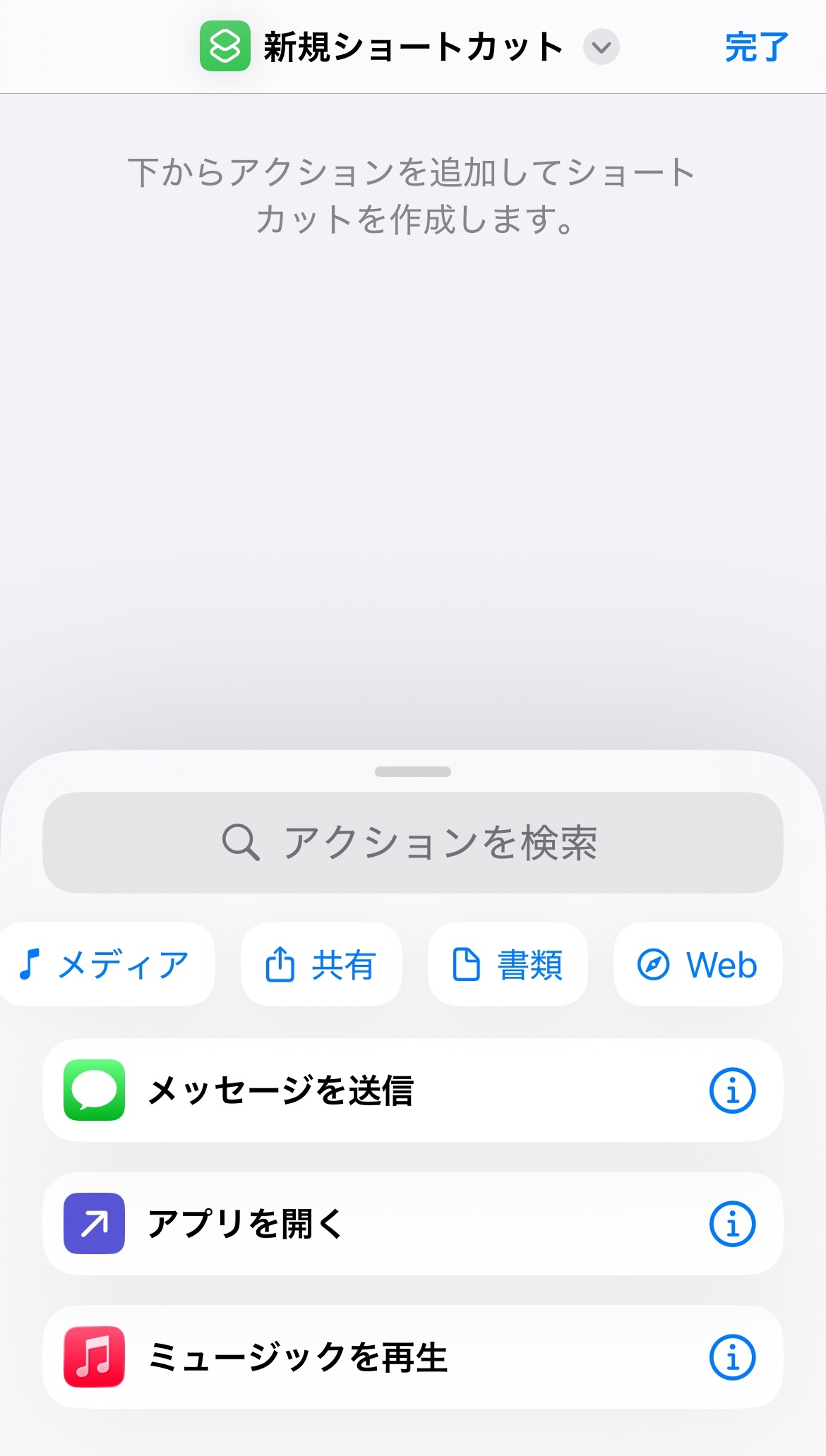
 ④Webを選択する
右までスクロールすると、Webが表示されます。
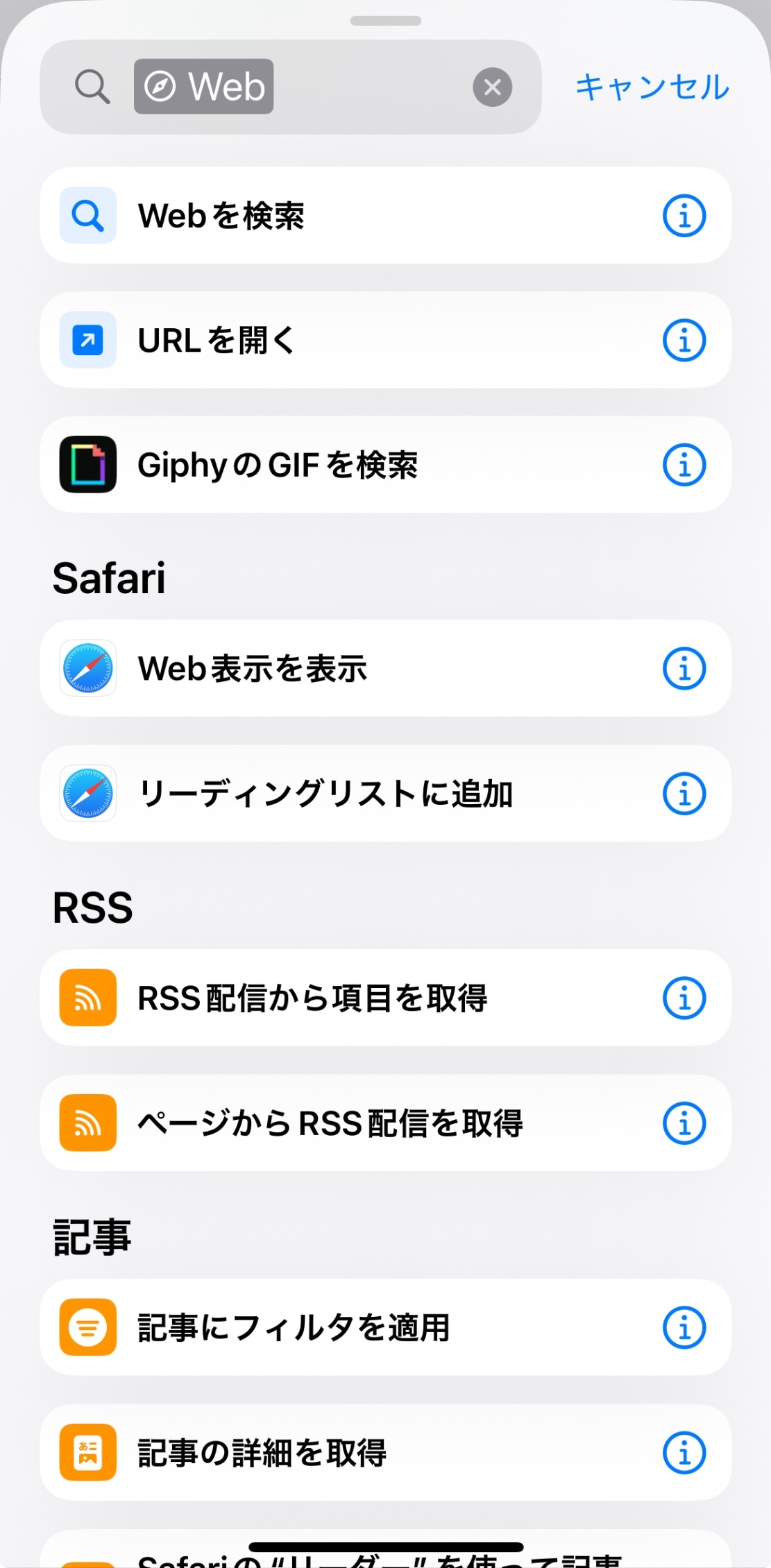
 ⑤「URLを開く」を押下する
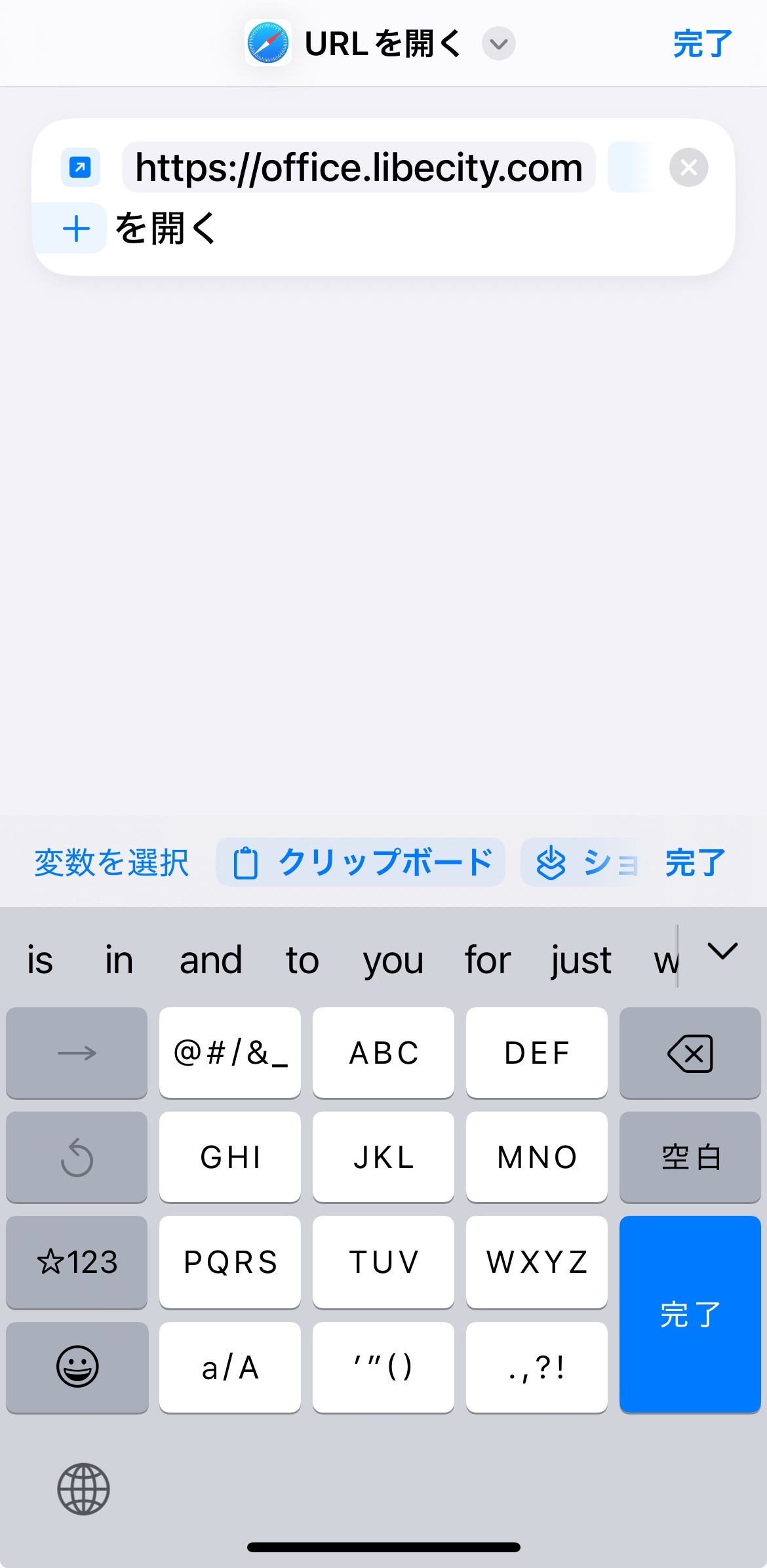
 ⑥コピーしたURLをペーストする
押下すると追加されます。
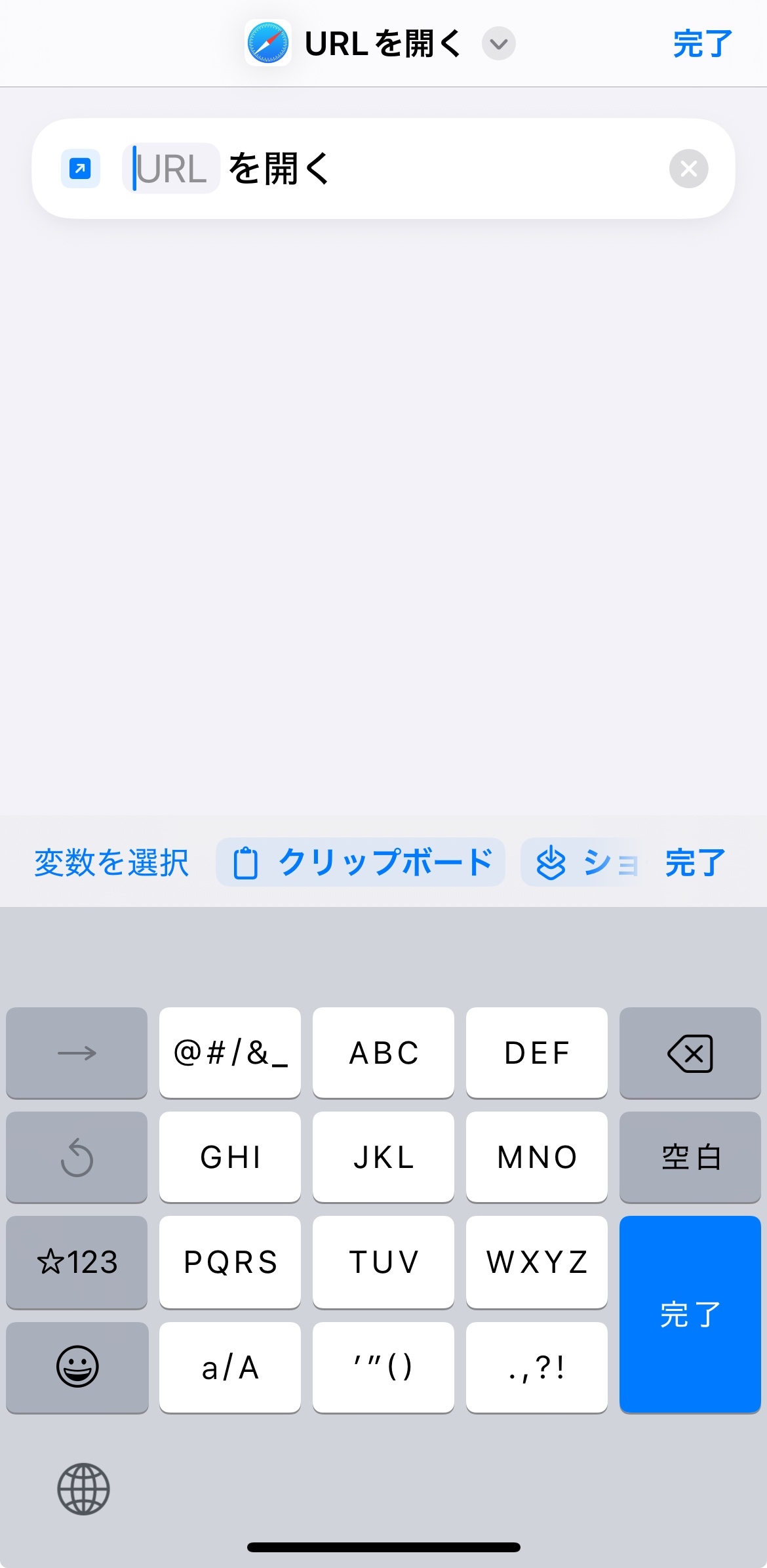 「URL」にコピーしたURLをペーストします。
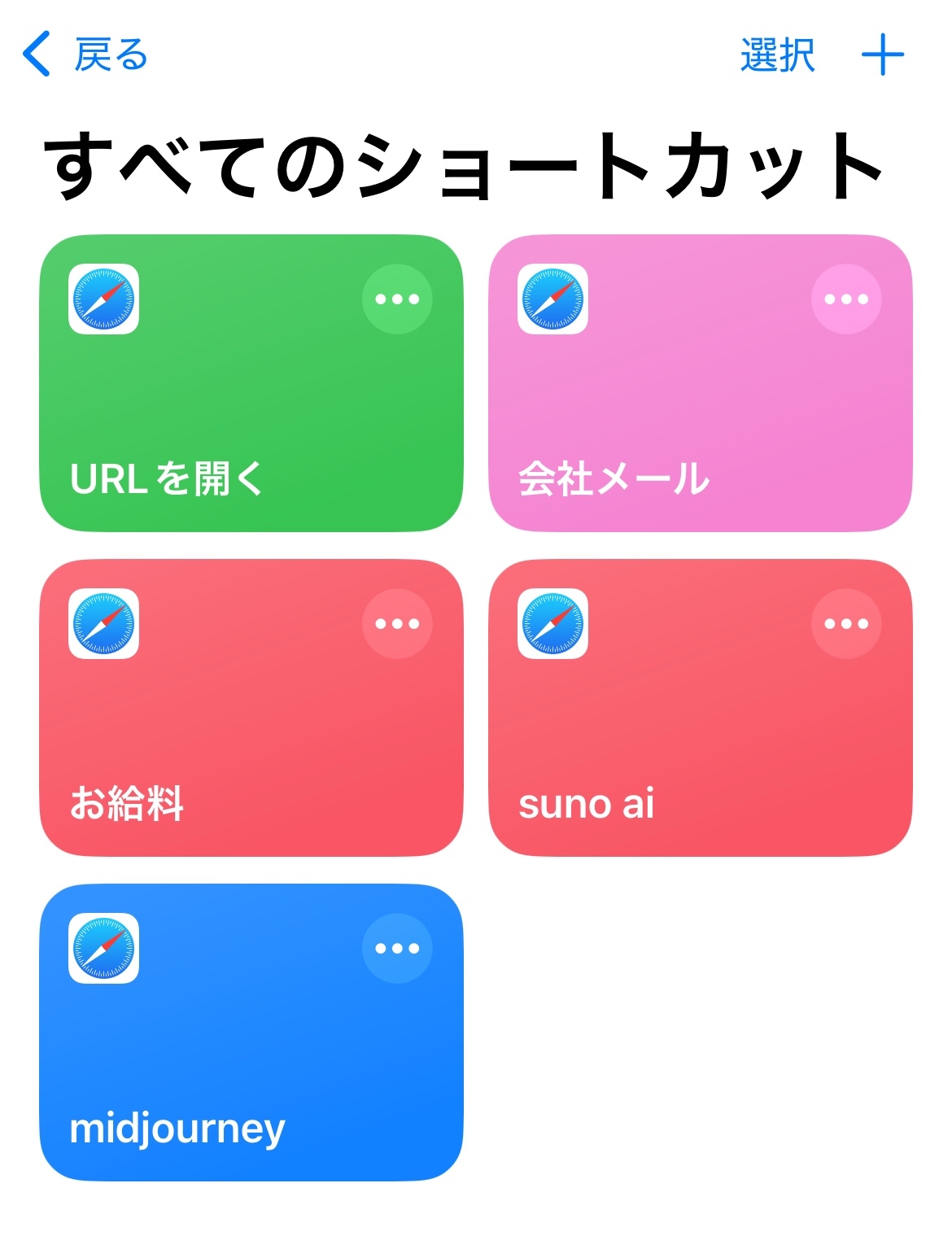
⑦作成したショートカットの3点ボタン(…)を押下する
作成したショートカットの右上の3点ボタン(…)を押下します。
ショートカット自体を押下すると、違う画面になりますので、注意してください。
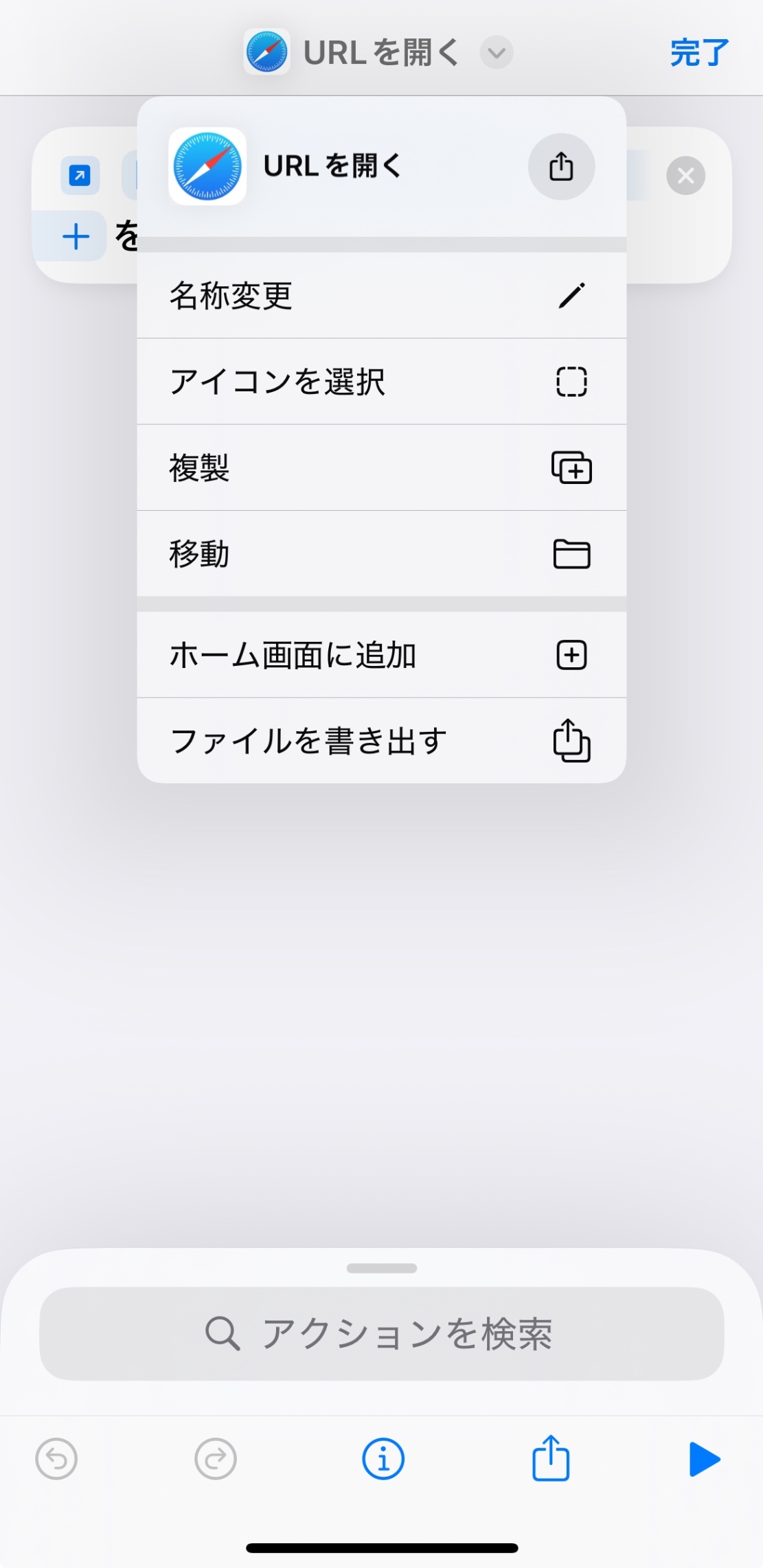
 ⑧ホーム画面に追加 を押下する
上部「URLを開く」横の下矢印🔽を押下し、「ホーム画面に追加」を押下する。
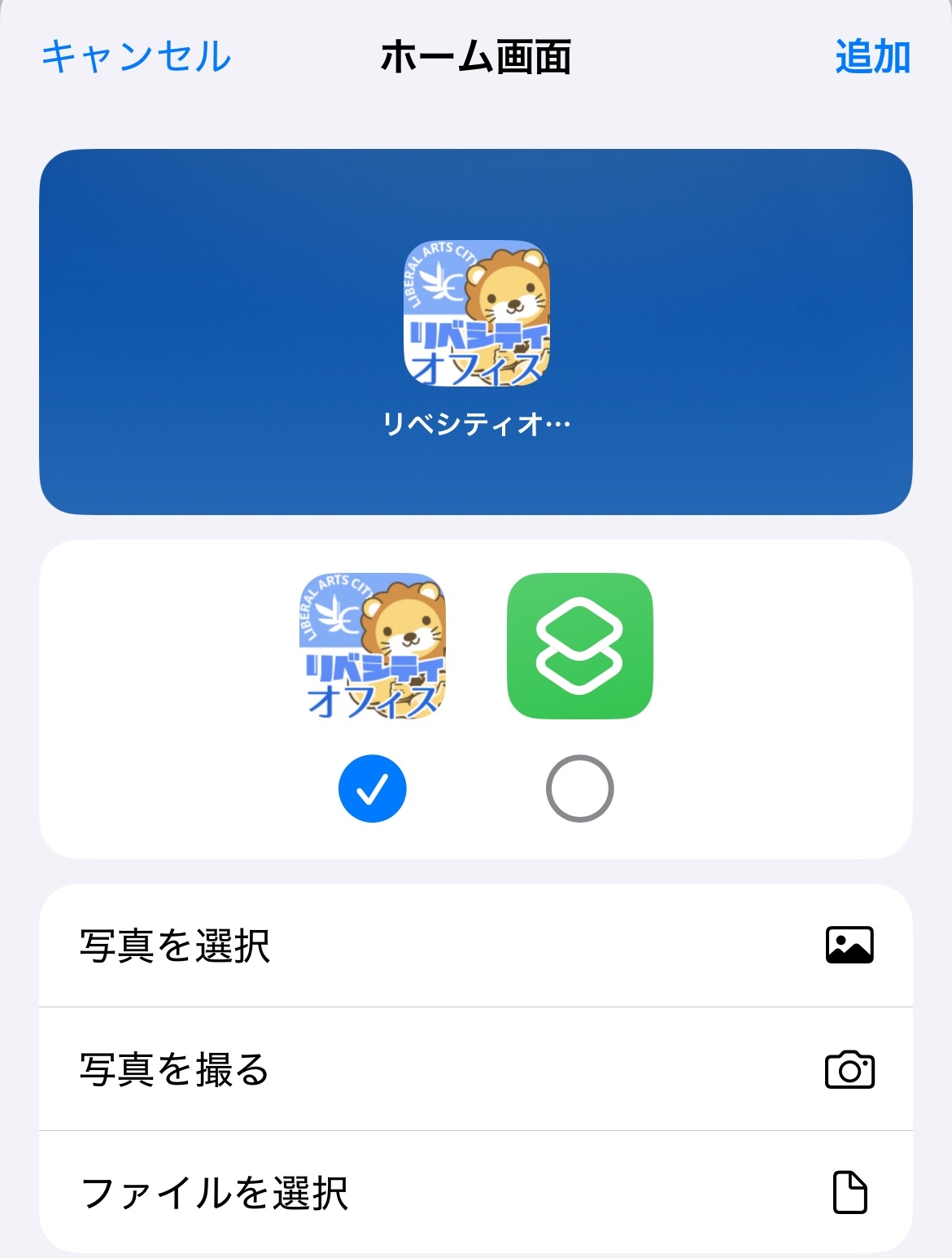
 ⑨好きなアイコンにしたり、アプリ名称をつけたり編集する
アプリ名やアイコンを設定します。
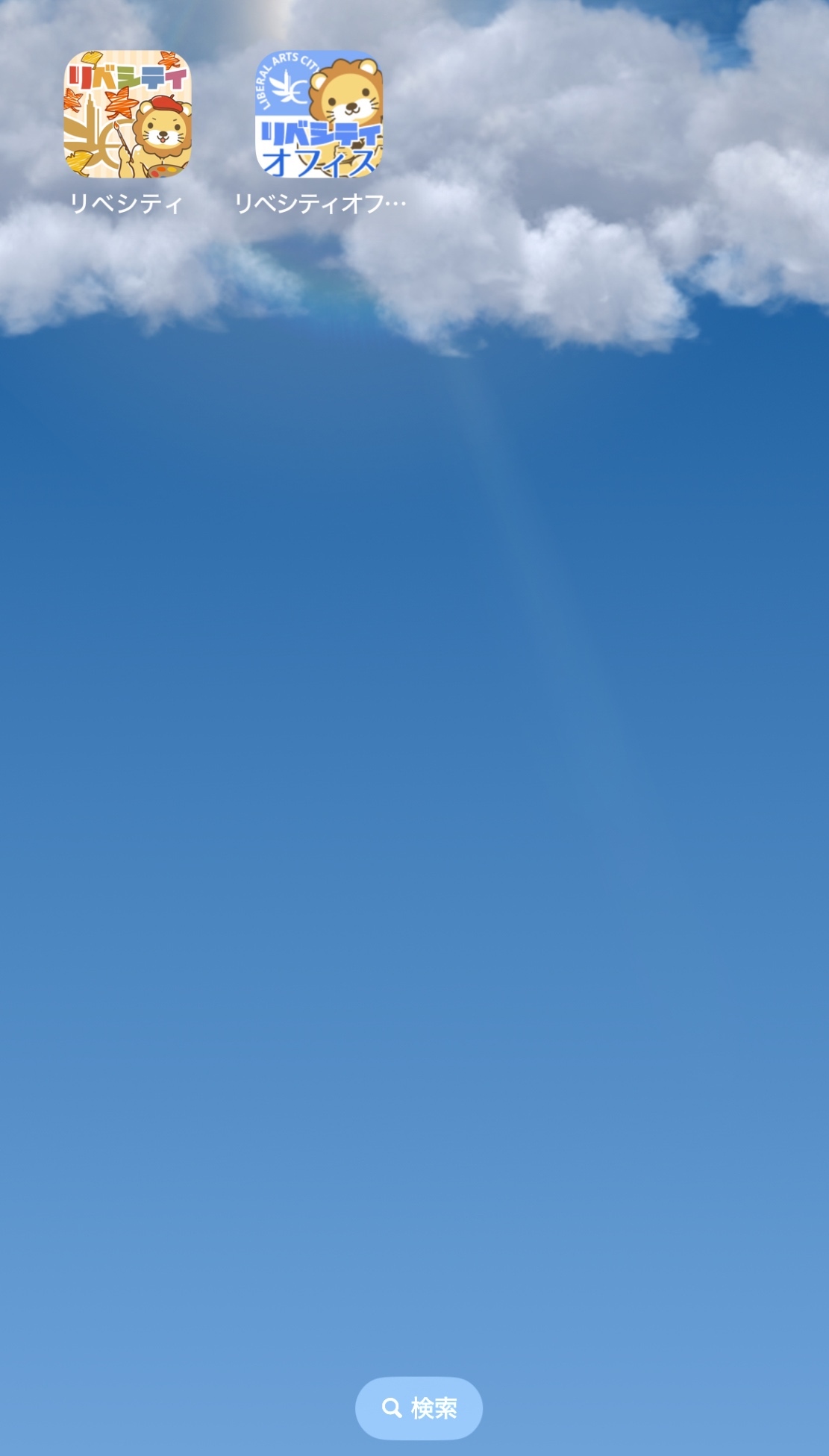
 ⑩完成
⑩完成
 さいごに
さいごに
iPhoneユーザになって10年。
まだまだ知らない機能が多く、勉強していこうと思いました。
ここまでご視聴いただきありがとうございました!