- 投稿日:2025/12/07
- 更新日:2026/02/12
こんにちは、充電器が大好きなにゃ~んです😊
今回はiPhoneのホーム画面がごちゃごちゃに散らかっていて、どこにどのアプリがあるのかわからなくなっている人向けの整理方法を、実行しやすい手順で解説します。
ホーム画面を1ページに収めることを目標にしましょう。
そのための方法は大きく分けて方法は3つです。
・アプリを“削除する”
・ホーム画面からアプリを“取り除く”(ホーム画面から見えなくする)
・アプリをフォルダに入れて“仮置き”する
「アプリを削除・取り除く」と「フォルダに入れる」は、目的が異なる別の方法です。
その点を明確にした上で、効果が高いやり方から順番に解説します。
本格的に整理したい場合はこちらが効果的です。
【設定】を開く

【一般】を開く

【iPhoneストレージ】を開く
 【サイズ】を選択します


【最後に使用した日】を選択する

1ヶ月以上使用していないアプリは削除候補
画面上から消えるのはホーム画面から取り除くのと同じですが、こちらはアプリの完全に削除する為、iPhoneの容量節約にもつながります。
アプリアイコンを長押しします
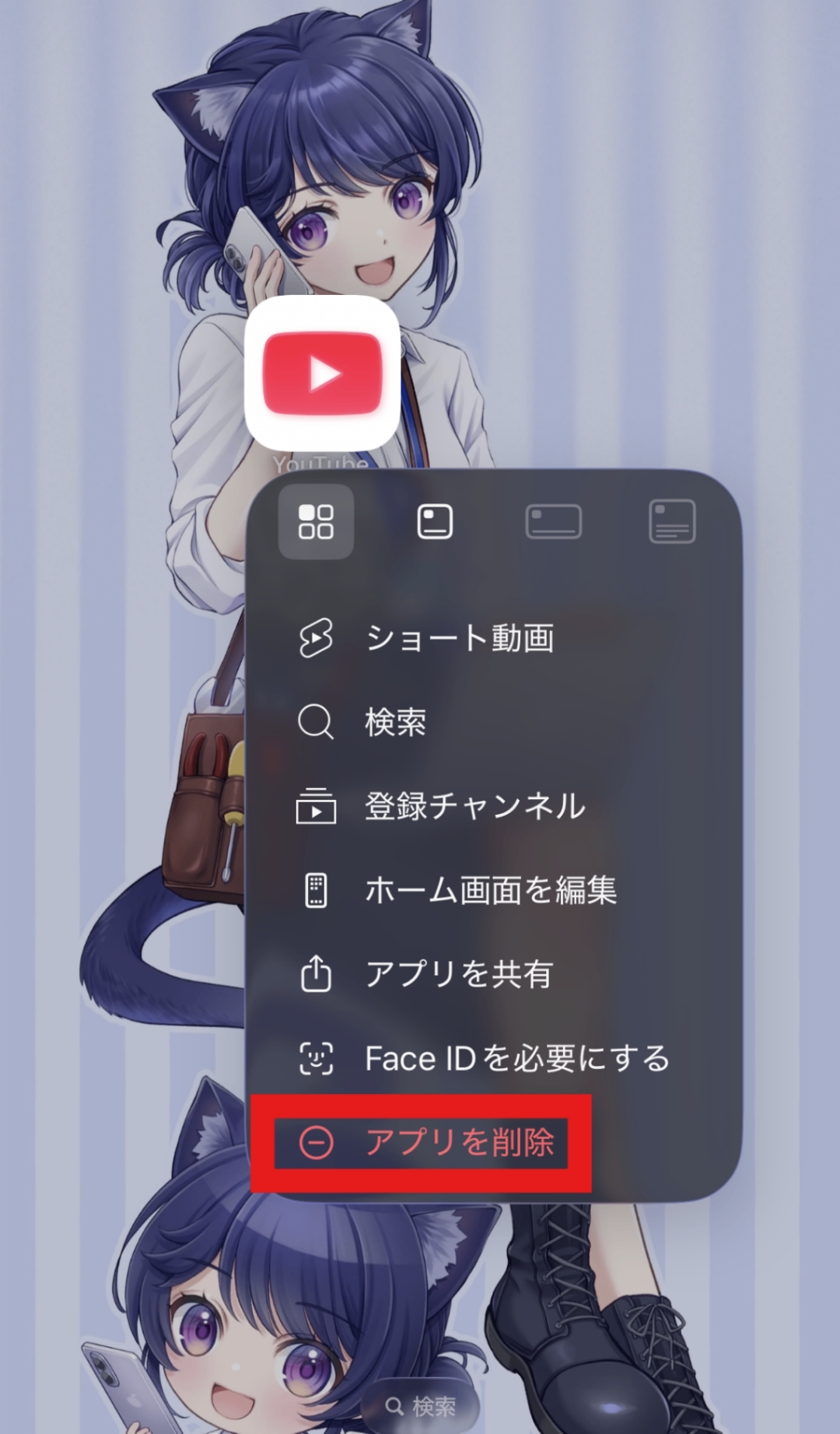 【アプリを削除】を選択します
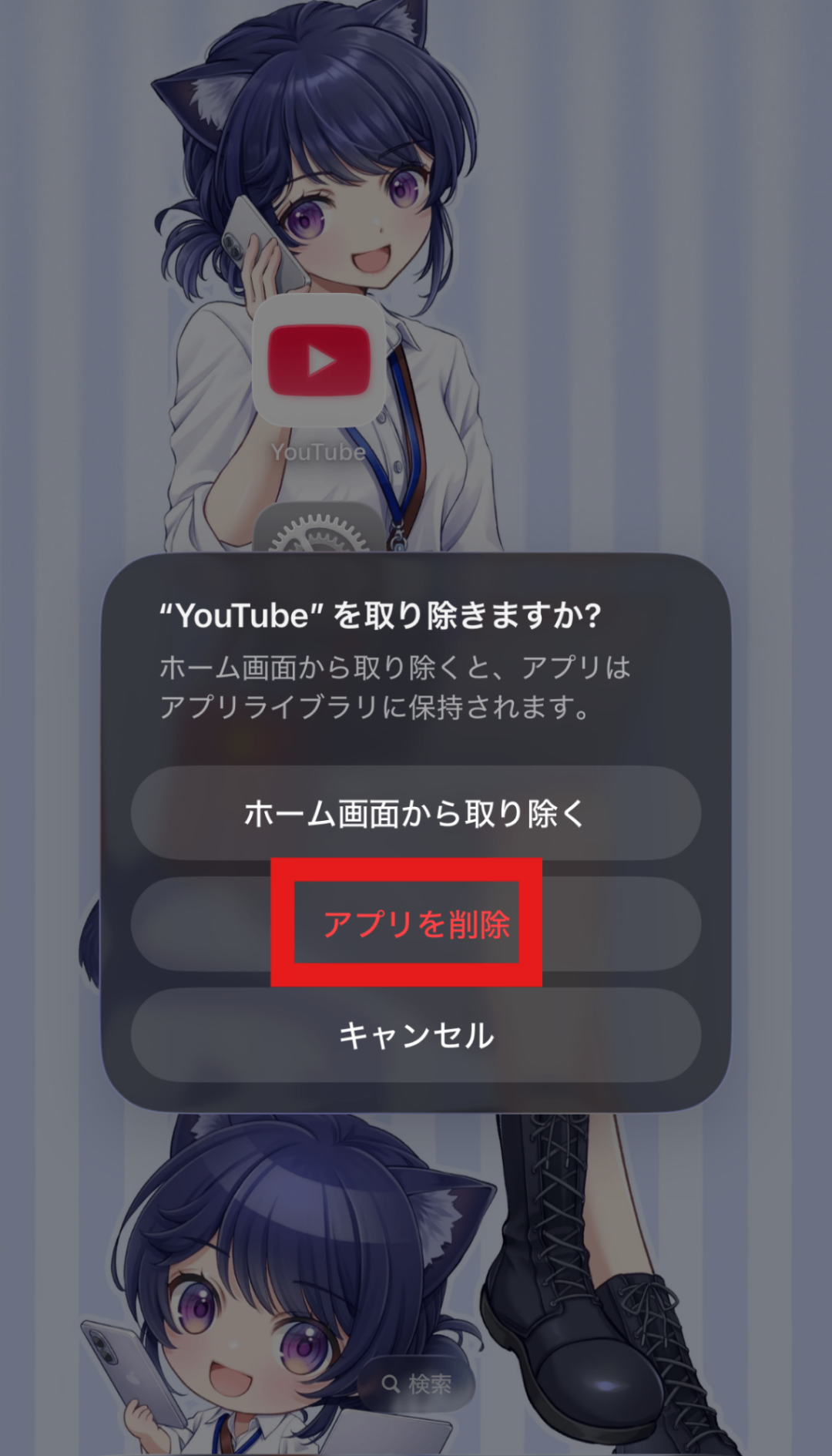 ■ 方法② ホーム画面から“取り除く”(データは残る安全な方法)
アプリをいきなり削除するのは抵抗がある方に最適です。
アプリアイコンを長押しします
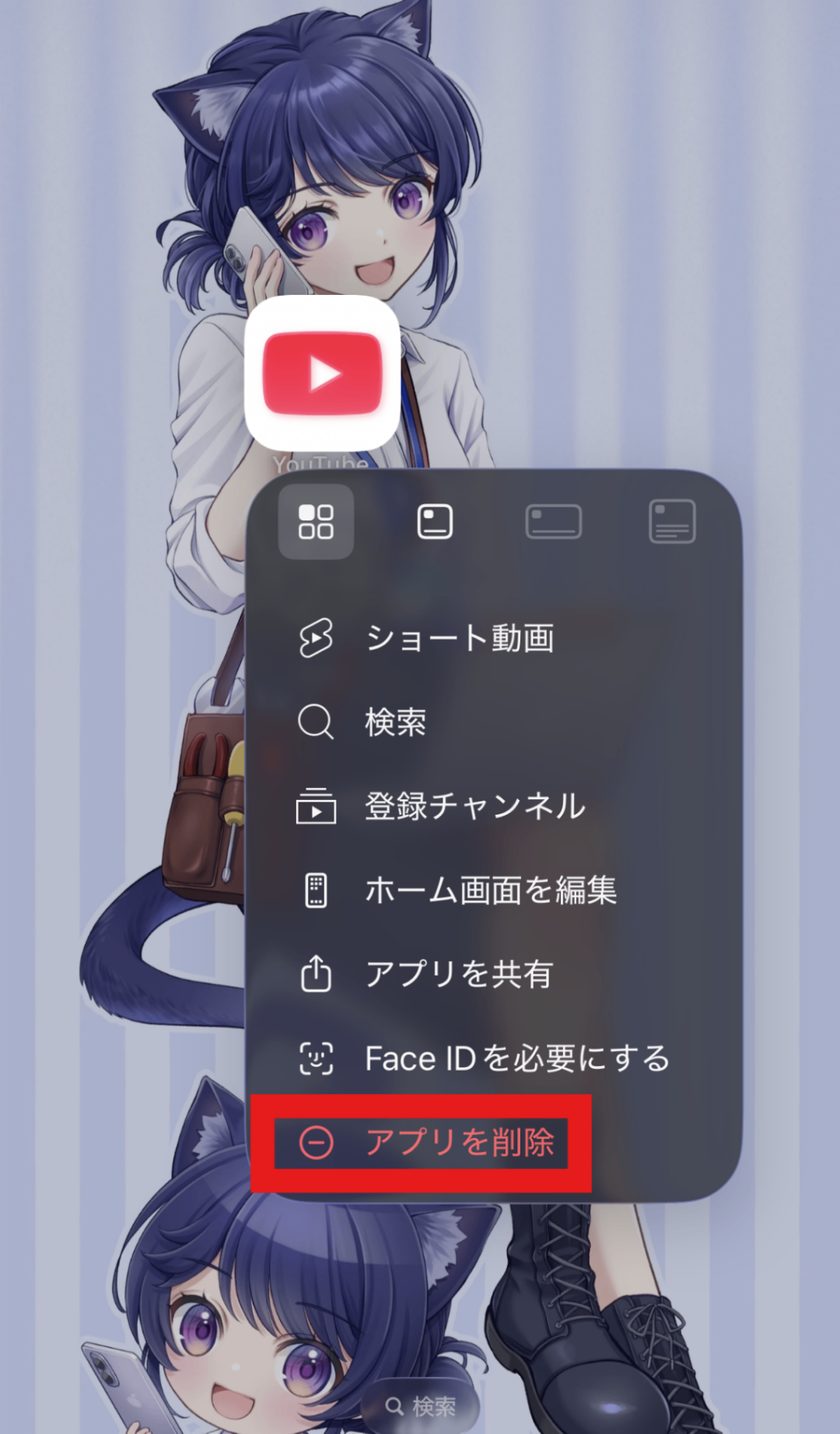
【ホーム画面から取り除く】を選択
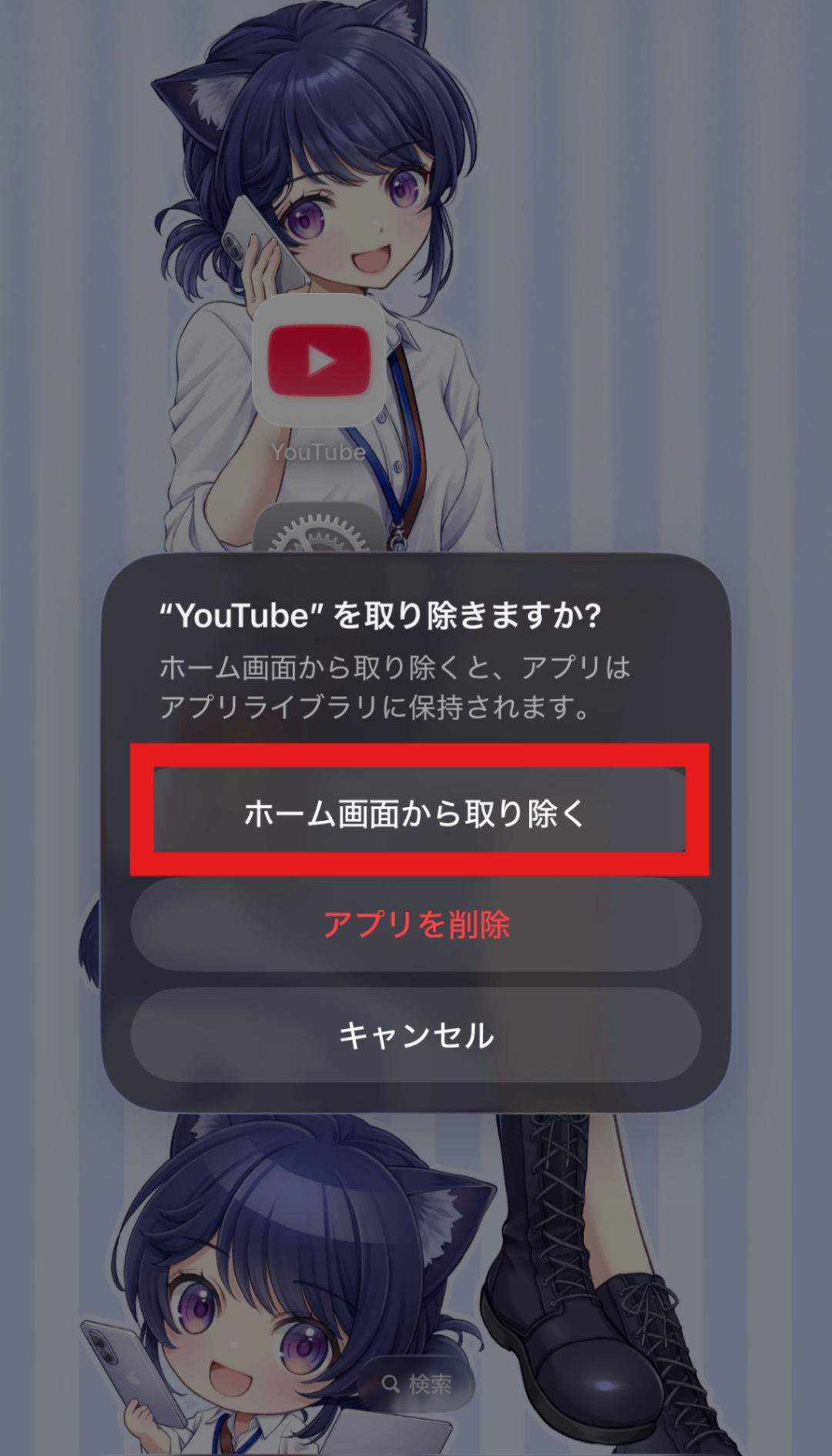
アプリは アプリライブラリに残るため、データは消えません
アプリライブラリーの開き方は
ホーム画面で右から左へスワイプし、
いちばん右端のページのさらに右へスワイプすると
アプリライブラリが表示されます。

アプリの数が多すぎて「削除」も「ホーム画面から取り除く」を
一度にできない場合はホーム画面にフォルダを作り仮に置くやり方が
おすすめです。
フォルダの名称を「保留」「〇〇日に見直す」「〇〇日まで未使用なら削除」など名前をつけて入れておく

してした日付をリマインダーやGoogleカレンダー等で通知設定するとアプリの削除を忘れずに習慣化しやすいです。
この方法は「削除」「ホーム画面から取り除く」と違い、アプリアイコン自体は画面上に残るため、“仮置き”として整理を進めたい方向けの方法です。
■ まとめ
・最もスッキリする:使用頻度から削除する
・安全:ホーム画面から取り除く(非表示化)
・とりあえず片付く:フォルダに仮置きする
最終目標は ホーム画面を1ページに収めること
これらの方法を組み合わせることで、アプリを探す時間が減り、iPhoneの操作が快適になります。
ぜひご自身の使い方に合った方法で整理してみてください😊









