- 投稿日:2025/12/08

〜デザイン未経験でも大丈夫!Canvaの基本をゆっくり解説〜
こんにちは!今日は、デザインに触れたことがない“完全初心者さん”のために、
Canva(キャンバ)を使ったクリスマスカードの作り方を、手取り足取りお伝えします。
「パソコンが苦手…」
「デザインって難しそう…」
そんな方でも安心して読み進められるように、
ひとつずつゆっくり丁寧に解説しています。
✨ そもそもCanvaって何?

まずはここから。
Canva(キャンバ)とは、無料で使えるオンラインデザインツールです。
特別な技術も、デザインの知識もいりません。
テンプレートを選んで、文字や色を変えるだけで、誰でもプロっぽい作品が作れてしまう魔法のようなサービスです。
しかも、Canvaで作れるものは本当に幅広く…

クリスマスカード
年賀状
招待状
SNS投稿画像
サムネイル
プレゼン資料
チラシ、ポスター
名刺
などなど、生活や仕事で使う“ほぼ全部のデザイン”に対応しています。
つまり今回の「クリスマスカード作り」を入り口にすれば、
今後なんでも自分で作れるようになるということなんです✨
🎅 はじめてのCanvaレッスン
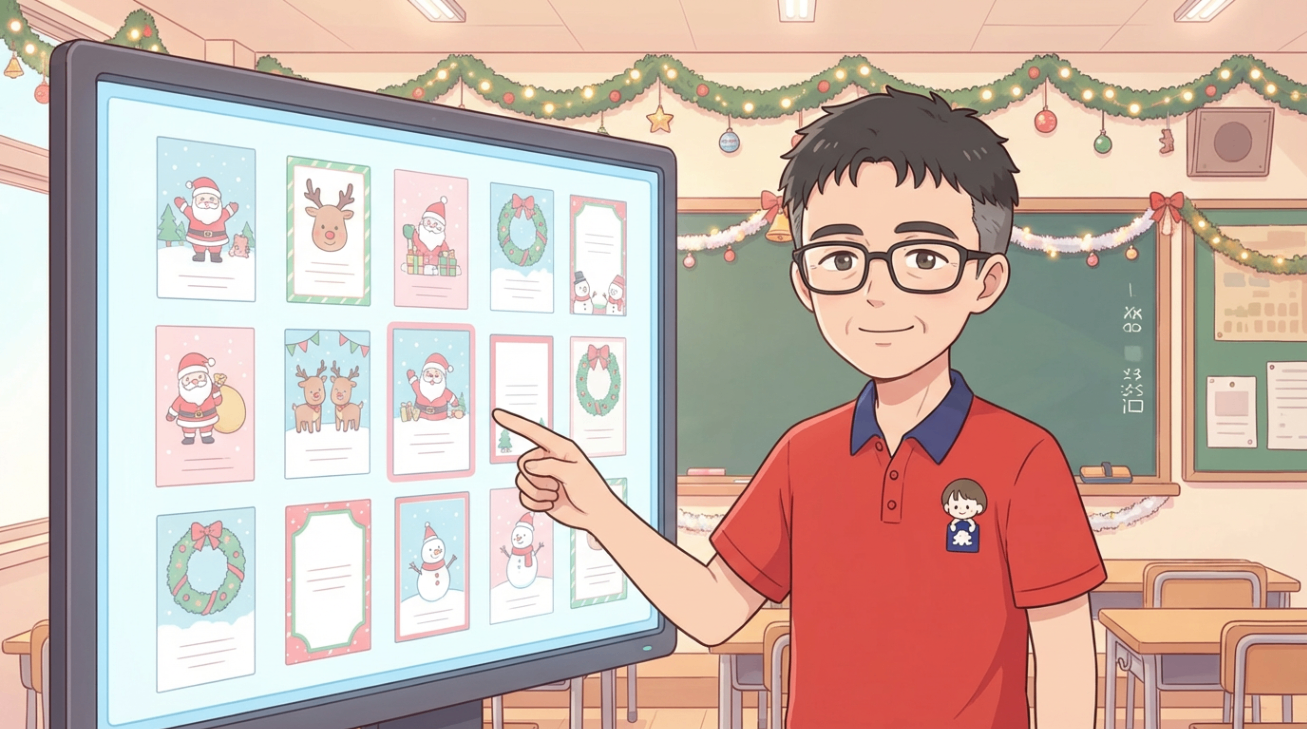
ここからは、クリスマスカード作りを通して、Canvaの基本操作を学べるステップを紹介します。
① テンプレートを選ぶところからスタート
Canvaには、プロが作った“土台デザイン”=テンプレートがたくさんあります。
初心者さんはこれを選ぶだけでOK。いきなりゼロから作らなくて大丈夫です。
🔍 テンプレートを探す
Canvaのトップ画面の上にある検索窓に「クリスマスカード」と入力
Enterキーを押す
たくさんのカードデザインが表示されます
💡 無料テンプレートを選ぼう
右下に**王冠マーク(Pro)**が付いているものは有料。
最初は、王冠の付いていない無料テンプレートを選ぶと安心です。
❤️ 気に入ったデザインを開く
テンプレートをクリックして
→「このテンプレートをカスタマイズ」ボタンを押すと編集画面に入ります。
絵や文字を自由に動かしてみよう
編集画面にあるものは全部「オブジェクト」。
これを動かしたり大きさを変えたりできます。
🔄 オブジェクトを動かす

オブジェクトをクリック
マウスでそのままドラッグして好きな位置へ移動
↕️ 大きさを変える
四隅に出てくる丸い点(ハンドル)をドラッグすると大きさ調整できます。
まずは色々触って“慣れること”が大切です!
③ テキストを自分好みに編集カードに入れるメッセージを編集してみましょう。
✏️ フォントを変更
 文字を選び、上のフォント名をクリック → 好きなフォントに変更
(王冠マークは有料なので無料フォントがおすすめ)
便利な機能:
**「すべて変更」**を押すと、同じフォントが一瞬で統一されます。
🎨 色を変える

「A」のカラーアイコンから好きな色を選択。
「ドキュメントカラー」を選ぶとデザイン全体がまとまりやすくなります。
🔠 文字サイズの調整
フォント名の右にある数字を変えると文字サイズが変更できます。
④ イラストや写真をもっと使いやすく調整
🌫 透明度を使って見やすく
背景が濃くて文字が読みにくいときは
透明度(市松模様のマーク)を下げるとスッと読みやすくなります。
🔃 反転機能で向きを変える
画像を選んで上メニューの「反転」をクリックすると、
イラストを左右・上下に入れ替えられます。
⑤ キレイに見せる配置のコツ
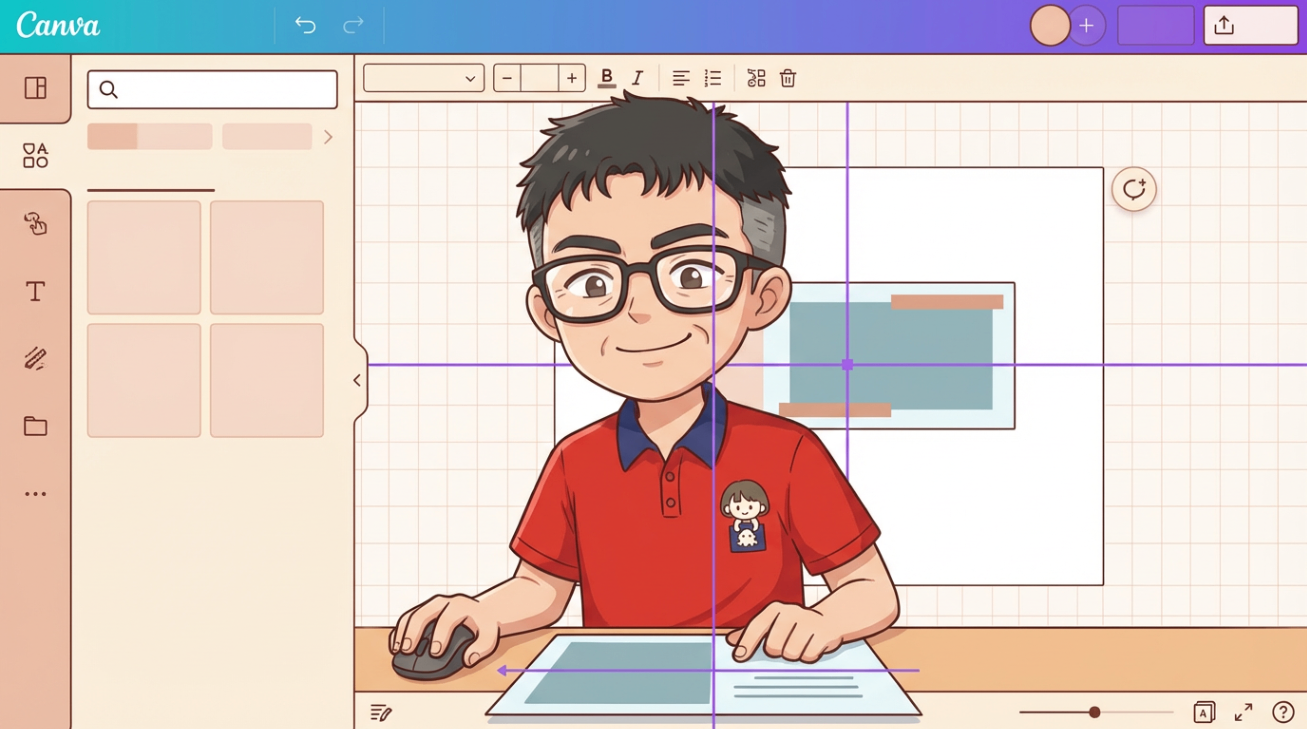
オブジェクトを動かしていると、紫の線(スマートガイド)が出てきます。
これは、
中央にそろっている
他のパーツと等間隔になっている
などを教えてくれる“見える定規”のようなもの。
ガイドに合わせるだけで、一気にプロらしいデザインになります。
⑥ 完成したカードを保存する

仕上げに、カードを画像として保存しましょう。
右上の「共有」をクリック
「ダウンロード」を選択
ファイル形式は PNG がおすすめ
紫の「ダウンロード」ボタンを押す
これでパソコンに保存されます!
🎉 おめでとうございます!あなたの“はじめてのCanva作品”が完成しました!
今回覚えたことだけでも、もう立派なCanvaユーザーです。
テンプレート選び
写真や文字の移動・調整
フォントや色の編集
透明度・反転などの画像調整
スマートガイドでの整列
PNGダウンロード
これらを使えば、クリスマスカード以外にも…

🌟 年賀状
🌟 誕生日カード
🌟 SNS画像
🌟 オリジナルの挨拶文
🌟 子どもの学校プリント
🌟 イベントのお知らせ
など、生活のいろいろなシーンであなたのデザインが活躍します。
✨ Canvaは「誰でもデザインできる世界」をくれる道具最初の一歩を踏み出したあなたなら、
もう次の作品も楽しく作れるはずです。
これからも、
「こんなデザイン作ってみたいな」
と思ったときは、気軽にCanvaを開いてみてくださいね。










