- 投稿日:2025/12/09
- 更新日:2025/12/09

こんにちは!みゆつーと申します!
先日運営さんから通知のあった🔔【スキルマーケットOnline】サムネイル画像サイズの変更について でスキルマーケットのサムネのサイズ変更をしないといけなくなっている方、沢山いらっしゃると思い今回この記事を執筆してみました。
・Canva初心者です
・サイズの変更の仕方がわからない
・サムネ画像が見切れてしまって困っている
・忙しいから短時間でサクッと作り直したい
という方の力になれれば幸いです。
画像の解説付きで初心者でもわかりやすく解説していますのでぜひ参考にしてみてください💖
その前に
こちらの記事は「最低限見切れてしまった箇所を直したり、一時的な編集」をしたい人向けになっています。配置を変更したりなどの技術的な内容ではないので予めご了承いただければ幸いです🙏
しっかり訂正したい方はWebデザイナーさんのスキルマ利用などがおすすめです🎵
気を取り直して!!!!!
れっつごーーーーーーー!
1. 新しいデザインを作成する
まずは、キャンバで「作業キャンバス」を設定します。
・Canvaにログイン
・右上の 「デザインを作成」 をクリック
・「カスタムサイズ」 を選択
・幅:660px、高さ:440px と入力
・「新しいデザインを作成」 をクリック
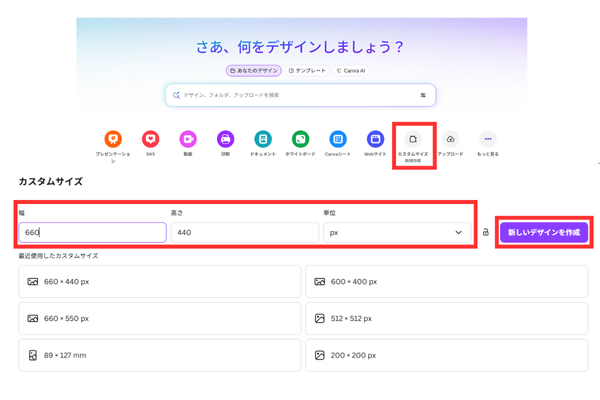
これで、最終的な出力サイズ(660×440)に合わせたキャンバスが準備されます。
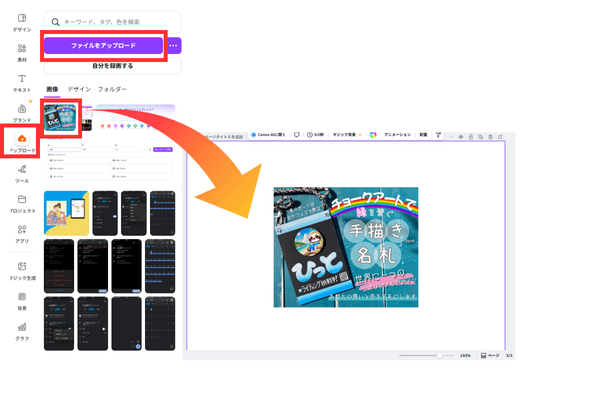
2. リサイズしたい画像をアップロードする
次に、元の「660×550px」の画像をキャンバ内に取り込みます。
・左メニューの 「アップロード」 を選択
・「ファイルをアップロード」 から対象画像を選択
・アップロードされた画像をキャンバスへドラッグ & ドロップ
3. 画像をキャンバスにフィットさせる
660px の横幅は一致するため、調整するのは 縦方向だけ です。画像を選択した状態で、以下を操作します。
・画像の四隅または上下のハンドルを使って、キャンバスの高さ(440px)に合わせてトリミング
・枠内に収まるように位置を微調整
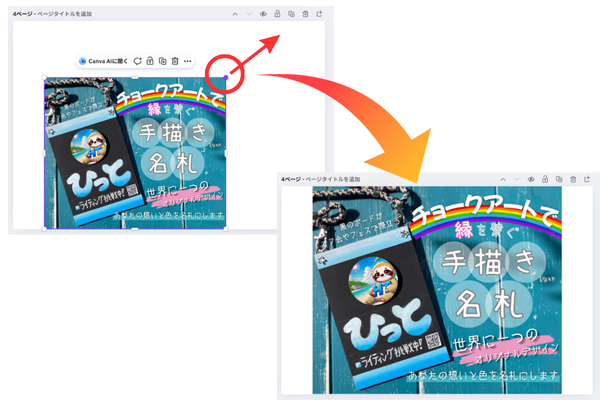
キャンバは「自動トリミング」ではなく、ユーザーによる調整が必要です。画像の主要要素が切れないよう、中央寄せや余白調整を行います🌟
4. 背景の設定
背景色を設定する パターン
元画像を引き延ばさずに配置するため、まずはキャンバス全体の背景色を設定します。
・画像の【余白】部分をクリック
・上部メニューの 背景色(〇アイコン) を選択
・任意のカラーを指定
★このときトーンを合わせた近似色は写真の色から選ぶとより近しい色を選ぶことができます!
ご自身のサムネのデザインに応じてお好きな色を選択します。
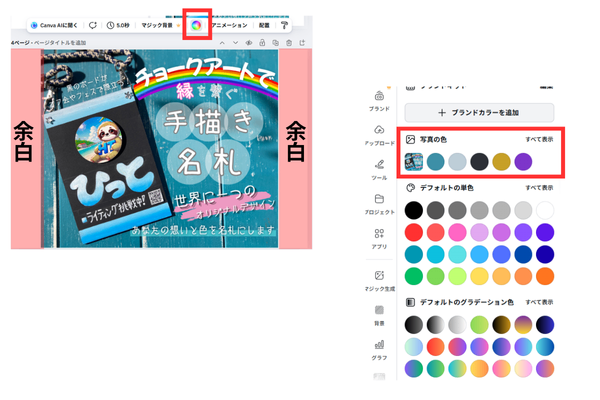
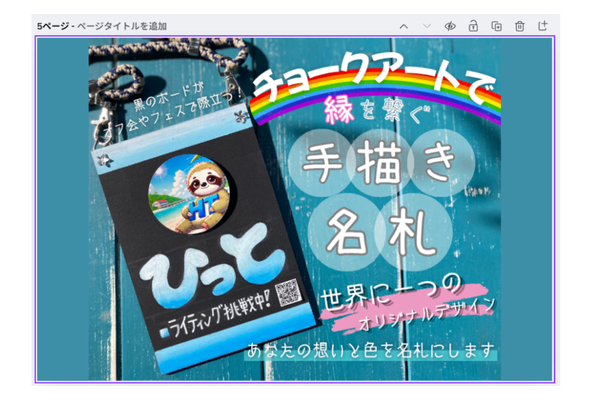 もとの画像に多く使用されているターコイズ系の色を選択してみました!サクッと手軽に変更したい方はこれが一番手軽にできると思います!
背景の素材を使用する パターン
Canvaには多くの背景素材があり、しかも【無料】で使用できます。ちょっとでも「おしゃれにしたいな~」という方はこちらのパターンも参考にしてみてください。
・左側のメニューの【背景】をクリック
・出てきた素材で気に入ったのをクリックする
すると、下の様に背景に反映されます。
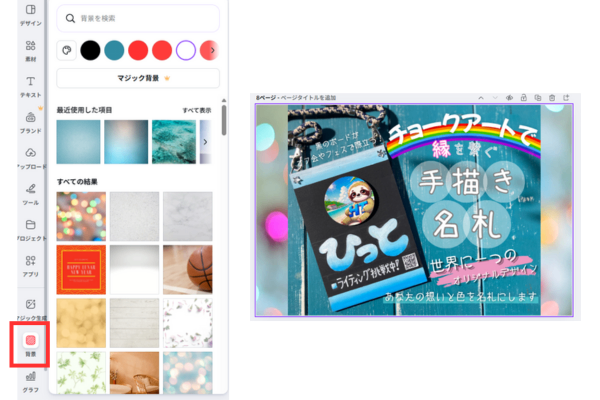
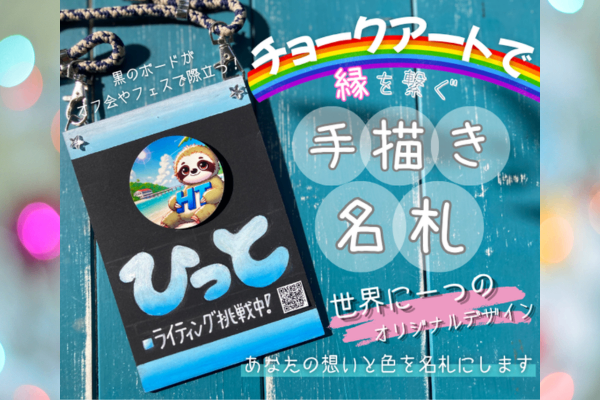
ちょっと明るいイメージの背景にしてみました。単色のバージョンよりも遊び心があっていいですね♪
追加情報:🔎検索で「カフェ風」「グラデーション」などイメージやカラーで検索するとよりいいと思います!
5. 書き出し(エクスポート)する
調整が完了したら、最終データを書き出します。
・右上の 「共有」 をクリック
・「ダウンロード」 を選択
・ファイル形式を PNG または JPG に設定
・サイズが 660×440px になっていることを確認
・「ダウンロード」
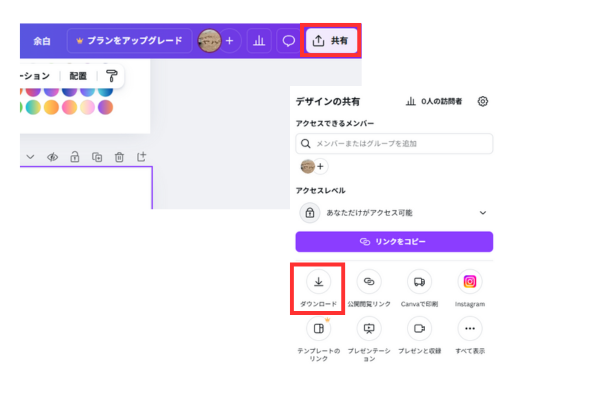 これで完了✅です👍✨
おめでとう🎉御座います㊗️㊗️
あとはスキルマーケットで画像をUPして下さいね✨←ここ重要👈なので忘れないでくださいね!!!
最後に
最後までお読みいただき本当にありがとうございます。この記事がすこしでも皆さんのリベ活のお役に立てれば嬉しいです!
いいね👍 コメント💭 くださる方や、これからしてくださる方!いつも本当に励みになっています!!!ありがとうございます❤️🥺🙏
これからも皆さんの役に立つノウハウの提供頑張ります★







