- 投稿日:2025/12/09
- 更新日:2026/02/22

公開することを優先しているため、
実際にヤマト運輸のビジネスメンバーズで動作を試せていませんが
公開させていただきます🙏
※また画像はB2クラウドではないものもありますが、基本的な操作は同じなためそのまま使用しています🙇
🐹はじめに
こんにちは、ハムすけです🐹
いつもファーマーズで
全国の生産者さんからおいしいものを
購入しています🍙
 先日
先日
スプレッドシートで簡単に
クリックポストに登録できるツール
を作成しました✨️
それに伴い
次はゆうパック(Webゆうプリ)に
対応したツールを作成しました
その影響もあり、ヤマト運輸の
💭「『B2クラウド』というサービスでの方法を教えてほしい」
という相談をいただき、ツールを作成し、この記事を公開しています🐹
生産者さんが少しでも発送作業が
楽になればと思い作成しましたので、
使ってもらえるとうれしいです
それでは発送手続きを
自動化できるスプレッドシートを紹介します📦
🎯この記事でできること
✅ ファーマーズの売上CSVを使って
✅ B2クラウド用の一括登録CSVを自動生成!
✅ あとはヤマトビジネスメンバーズのサイトでCSVファイルを
「アップロード」するだけ!
時間も手間も大幅カットです💪
🧩全体の流れ(5ステップ)
1️⃣ スプシのコピーを作成
2️⃣ GASでGoogleドライブに「Input/Output」フォルダを自動作成
3️⃣ ファーマーズから売上CSVをダウンロード
4️⃣ CSVをInputフォルダに入れる
5️⃣ スプシのメニューから「GAS」実行!
→Exportフォルダにクリックポスト用CSVが出力されます✨
💡そのままB2クラウドのサイトにアップロードすれば、
送り先が一括で登録されます!
いまは何を言っているのかわからなくて大丈夫です👍️
このあと、丁寧に画像付きで説明していきます!
📁前提条件
・Googleアカウントをお持ちであること
・Googleドライブが使える環境(PC推奨)
・ヤマトビジネスメンバーズに登録していて
「掛売り契約」を申し込んでいること
それでは、実際に使い方を説明していきます🐹
🪄使い方
Step①スプレッドシートのコピーを作る
・リンクから「自分のドライブにコピー」でスプシをコピー
まずはこちらのリンクからスプレッドシートをコピーしてください

Step②フォルダを作成
メニュー「🚚ヤマトB2クラウド」
→ 「フォルダを自動生成」をクリックすると
Googleドライブ内に自動で
「YamatoB2」フォルダができます。
その中に「Input」フォルダと
「Export」フォルダが作成されます。 GASを最初実行すると👇️のような画像がでてきます
 GASの権限承認については
こちらの記事で解説していますので、わからない方はこちらの記事をご覧ください
ーーーーーーーーーーーーーーーーーーー
→やり方がわからない方はこちらの記事で解説しています👇️
 Step1:GASを体験しよう → ②メニューを確認するに記載🐹
ーーーーーーーーーーーーーーーーーーー
GASを実行するとマイドライブのトップに
「Farmers」フォルダが作成されます
場所がわからない場合には、「フォルダを開く」というGASを実行させます メニュー → Farmers
→フォルダを開く → 「開く」ボタンをクリック
Step③ファーマーズの売上CSVをダウンロード
ファーマーズの売上データをダウンロードするために
ファーマーズマーケットにアクセス
 メニュー → 生産者の方はこちら
→ 注文管理 → 注文一覧をダウンロード
⚠️その際に、絞り込みで「取引中」にすると、
取引中の商品に絞り込めます
私は出品していないのでできませんが
絞り込んだほうが作業効率はあがります
ただ、取引中にも発送前と発送後の商品が
混在している場合には注意が必要です
他にも絞り込みがありそうですが
🐹はできないのでいろいろと試してみてください🙏
ダウンロードしたファイルが格納されている
フォルダは開いておきます
Step④CSVをInputフォルダに格納
ダウンロードしたCSVを「Input」フォルダに入れるだけ!
 ドラッグ&ドロップをして「Input」フォルダへ格納し
「Input」フォルダに格納されていることを確認します
Step⑤CSVファイルをスプシにインポート
「Input」フォルダに格納したCSVファイルを
スプレッドシートへデータを取り込んでいきます
 メニュー → 🚚ヤマトB2クラウド
→①入力CSVを取り込む
※権限の承認が出てきた場合には同様に操作
Step⑥ 郵便番号を取得
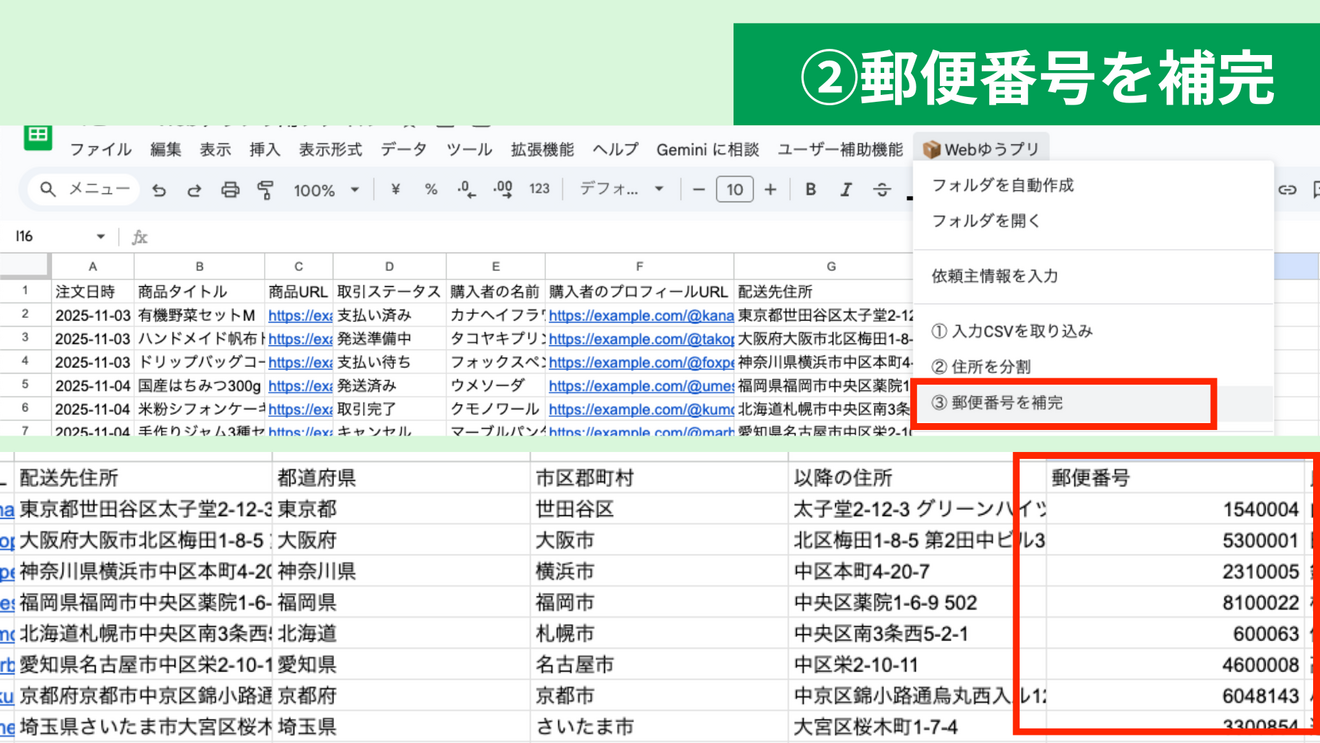 メニュー → 🚚ヤマトB2クラウド
→②郵便番号を補完
住所をもとに郵便番号を取得します
※ここは少し時間がかかります🙏
Step⑦クリックポスト用のCSVを出力
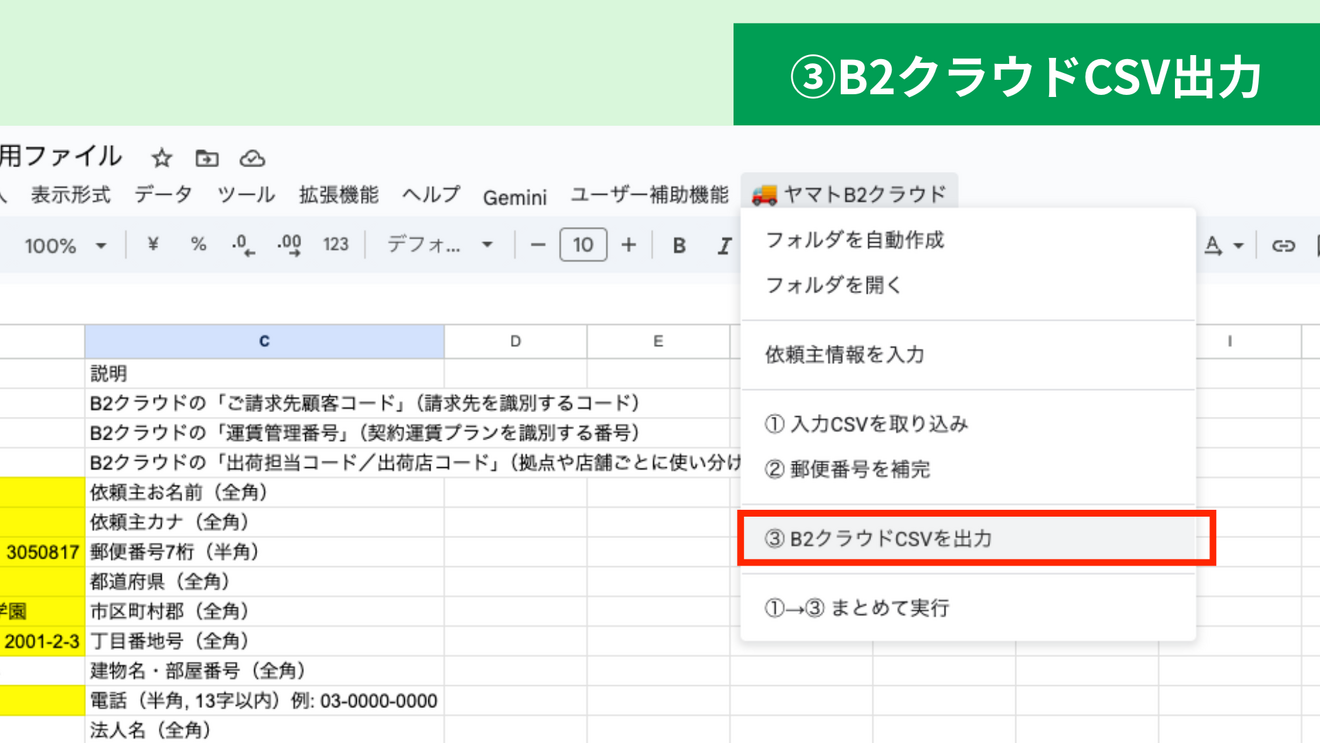 メニュー → 🚚ヤマトB2クラウド
→③B2クラウドCSVを出力
Inputしたデータをもとに必要な情報を抽出して
B2クラウド用のファイルを作成します 抽出した情報はOutputシートへ保存されます
 最初はExportフォルダへ保存されているか
確認してみてください ここまで一度行ったら
次回からはStep⑤→⑦の作業は
ワンクリックで完了します
メニュー → 🚚ヤマトB2クラウド
→ ①→③まとめて実行
Step⑧B2クラウドでまとめ申込
ここは直接試せていませんが、動作することは確認しています
操作方法は👇️をご確認ください
🐹はデスクトップ版Googleドライブを
インストールしているため
ファイルをそのまま開く事ができます
インストールしていない方は
GoogleドライブからCSVファイルを
ダウンロードする必要があります ダウンロードができたら
ファイルを選択します
デスクトップ版Googleドライブを
インストールしておくと
毎回ひと手間がなくなります
インストールしておくことをオススメします🐹✨️
ーーーーーーーーーーーーーーーーーーーー
おすすめYouTubeです🎦
【2025年版】データは全てドライブに入れないと意味がない?知っておかないとまずい。Googleドライブの教科書。
→デスクトップ版 Google ドライブのインストール方法
【ツール最大化】2025年最新版Chromeの◯つの活用術。Chromeを使う理由がここでわかる!
→ダウンロードの保存先設定
ーーーーーーーーーーーーーーーーーーーー
Step⑨データの確認と修正⚠️
ここでもう一度、郵便番号の確認や
その他修正が必要なデータを手作業で変更します。
郵便番号以外の情報は
ファーマーズからダウンロードした情報ですが
郵便番号だけは取得した情報になりますので
念の為に確認しておくと安心😌
🧾まとめ
今回のスプレッドシートを使うことで
ヤマト運輸🐾の発送先登録の
手続きが圧倒的に効率化できるはず…笑
このツールは、🐹が
「生産者さんが楽になる仕組みをつくりたい」
という想いで作りました
ファーマーズの生産者さんが、
発送に追われず、ものづくりに集中できる時間を
増やせたらうれしいです😁
ぜひお使いください♪
何かわからないことや不具合があれば
コメントやDMで教えてください📥️
おわりに
✅️ この記事が少しでも役に立ったと感じたら、つぶやきでシェア、コメントやいいね、ブックマークをよろしくお願いします✨️次の記事を作る励みになります🐹✨️
最後まで読んでいただきありがとうございました♪
何かわからないことなどありましたらお気軽にコメントやDMください📥️✨️