- 投稿日:2025/12/10
- 更新日:2026/02/23

1.結論(Point)
Prime VideoのCMが煩わしい場合、**Google Chromeの拡張機能「Video Speed Controller」を利用することで、CMを高速で再生したり、ほぼスキップのように処理できます。
Youtubeなどの他の動画サイトも含め、動画視聴全体の快適さが大きく向上します。
 2.便利なポイント
現在、Prime Videoでは更に追加課金をしないとCMが再生される仕様になってしまいました。CMを完全に消すことはできませんが、この拡張機能を使えば、CM部分だけを高速再生(最速で16倍速!)することが可能です。
他にも、
・例えば10秒ずつなど細かく巻き戻しやスキップ可能
⇢尺の長い動画ほど恩恵大!
・倍速再生機能のない動画サイトでも速度変更が可能
・動画の聞き取りづらい部分をスロー再生(最遅で0.07倍速)
といった操作が可能になります。
3.具体的な使用法
1)設定
ショートカットキーを利用すると、拡張機能のアイコンを開かなくても、フルスクリーン状態のまま再生速度の変更などが可能なので、そちらを設定します。
下記の部分から赤◯⇢黄◯⇢緑◯ の順にクリック
 2)設定画面(英語表記)
下図のような設定画面が出てきます。
 オススメの設定例は以下の通りです。
Sキー;0.1(意味⇢再生速度を0.1倍速”上げる”)
Dキー;0.1(意味⇢再生速度を0.1倍速”下げる”)
Zキー;10(意味⇢10秒巻き戻し)
Xキー;10(意味⇢10秒スキップ)
Gキー;2.3(意味⇢再生速度を2.3倍速にする)
※設定後は必ず左下の 「Add New」(紫◯部分) を押してください。押さないと保存されません。
※Gキーは特に便利で、1.4倍速 → 2.3倍速、3.9倍速 → 2.3倍速など、どの速度からでも一回で固定の倍速に切り替えられます。もう一度押すと直前の速度(上記で言う1.4倍速や3.9倍速)に戻るため、調整が非常に容易です。
※ S, D, Z, X も任意の数値に変更可能(例:0.2倍速刻みに変更、15秒送りに変更など)
ちなみに、Google翻訳では下記のようになります。
 3)再生速度の確認
再生速度は、画面左上に表示されます。下記では2.3倍速で再生していることが確認できます。
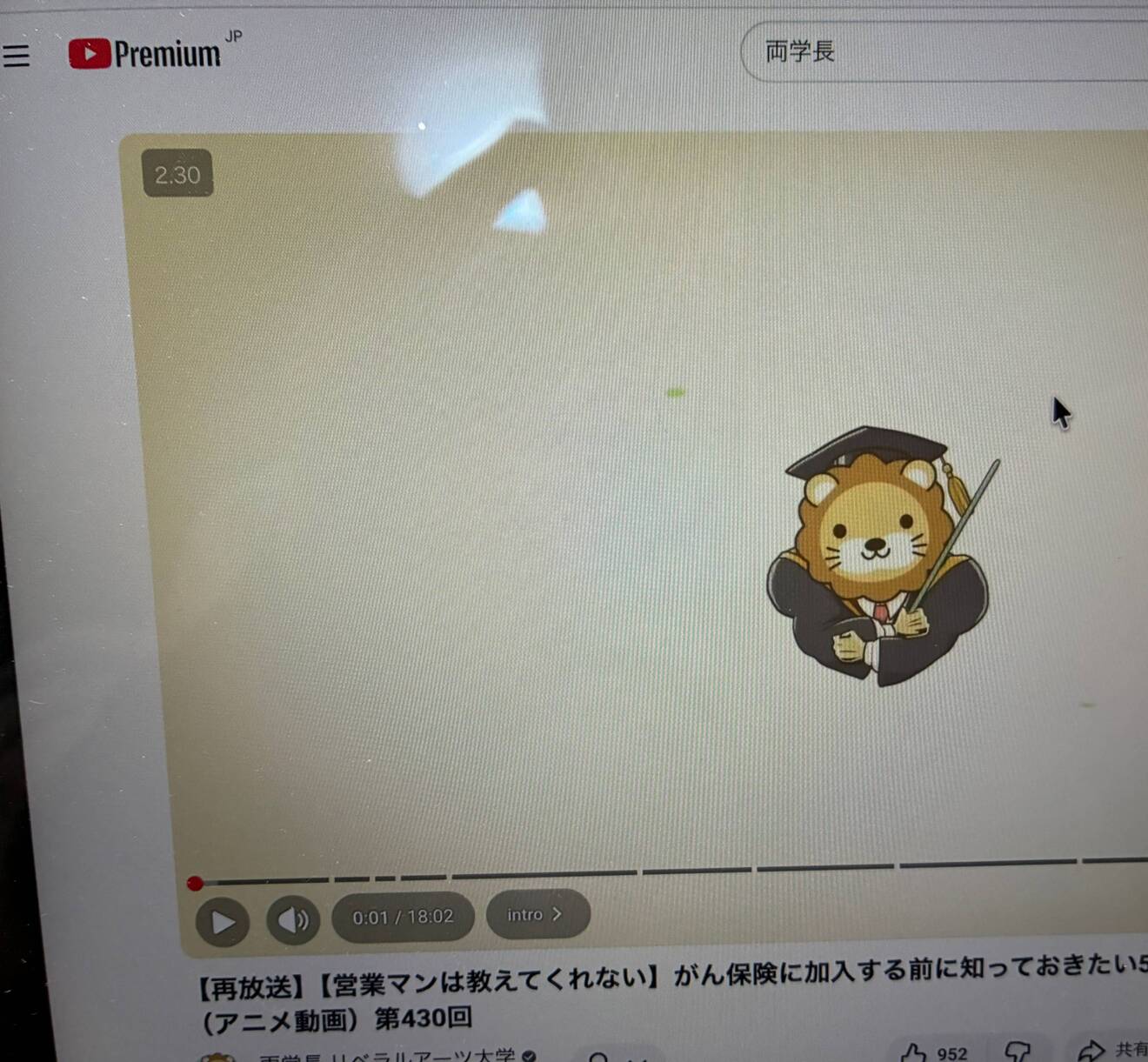 (↑PC上でスクショした場合には表示が消えてしまうので、スマホで撮影した画像です。)
表示が一時的に消える場合は、ページを更新すると戻ることが多いです。
4.注意点(トラブル防止のために)
① Chrome上の動画にしか適用できません
MacBookのYouTubeアプリなど、「ブラウザ以外」での再生には無効です。
② YouTubeの無料版は、CM部分で速度がリセットされる可能性があります
③ e-learningでは速度変更が無効判定になる場合があります
会社のe-learning課題の動画視聴などは、サイトによっては2倍速だったら2回見ないといけなかったりします。しかし2倍速で再生しても問題なく「この動画をしっかり勉強した」扱いになることもあります。
④ Prime Videoで一時的に使えなくなることがあります
経験上、恐らくAmazon側が仕様変更を行った際だと思いますが、拡張機能が一時的に対応できず、Prime Videoが再生できない状態になったことがありました。
ただし、拡張機能側が1〜2週間程度でアップデートを行い、再び使用できるようになりました。
急ぎでPrime Videoを見たい場合は、
拡張機能を一時削除 ⇢Prime Videoを通常視聴 ⇢後日、拡張機能を再インストール という手順で回避できます。
6.まとめ(Point)
Prime VideoのCMが気になる方、または動画視聴を快適にしたい方にとって、Video Speed Controller は非常に有用な拡張機能です。
・CMを早送り ・細かく自由に速度調整
・ショートカットで快適に操作 ・ほぼ全ての動画サイトで活用可能
⇢時間の無駄やストレスを大幅に減らせるため、ぜひ一度試してみてください。
(御礼)
最後までお読みいただきありがとうございます!
この記事がお役に立った方は「いいね!」やブックマーク、コメントをいただけると励みになりますので、ぜひよろしくお願いいたします。
これからもノウハウ図書館やリベッターを通して有益な情報を発信できるよう、努力していきます!