- 投稿日:2025/12/15
- 更新日:2025/12/15

この記事は約2分で読めます
要約
iPhoneを買い替えた際、SIMの移行だけではなく「プロファイル」のダウンロードとインストールが必要です。
その手順を実際の画像手順で作成しました。
プロファイルの設定
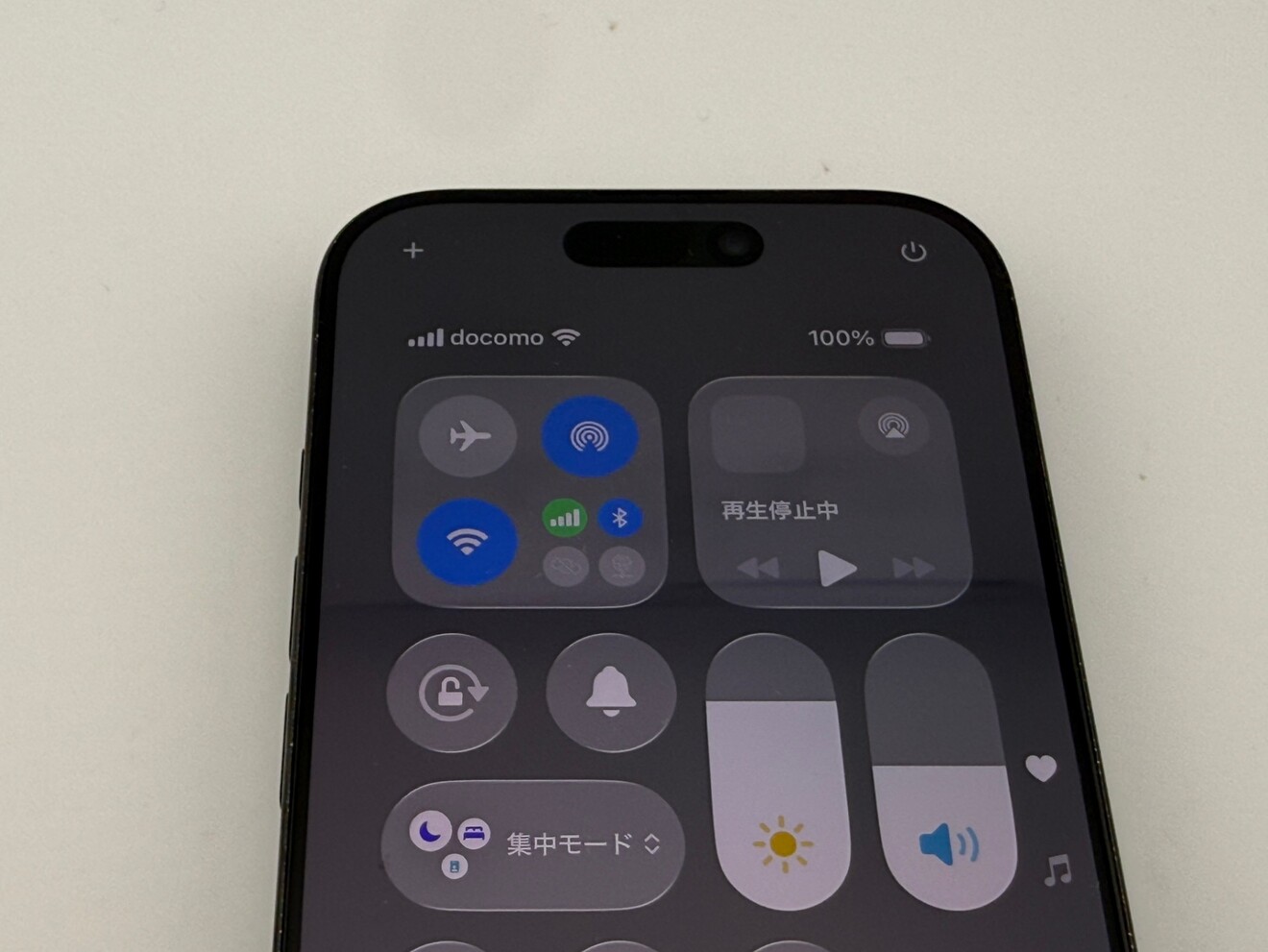
Wi-Fiマークが表示されていることを確認してください
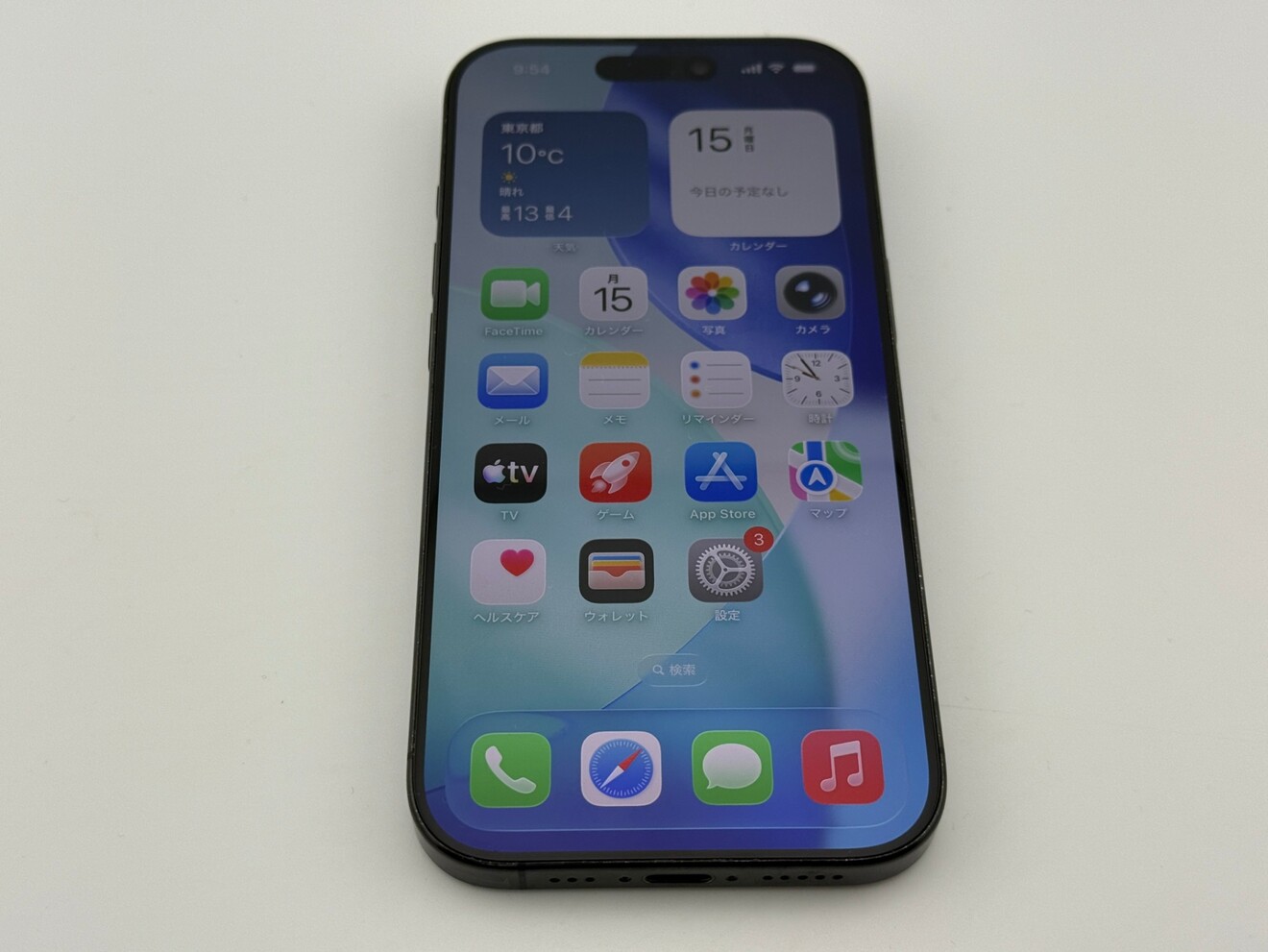
 Safariを起動します
※Chromeではなく、Safariです
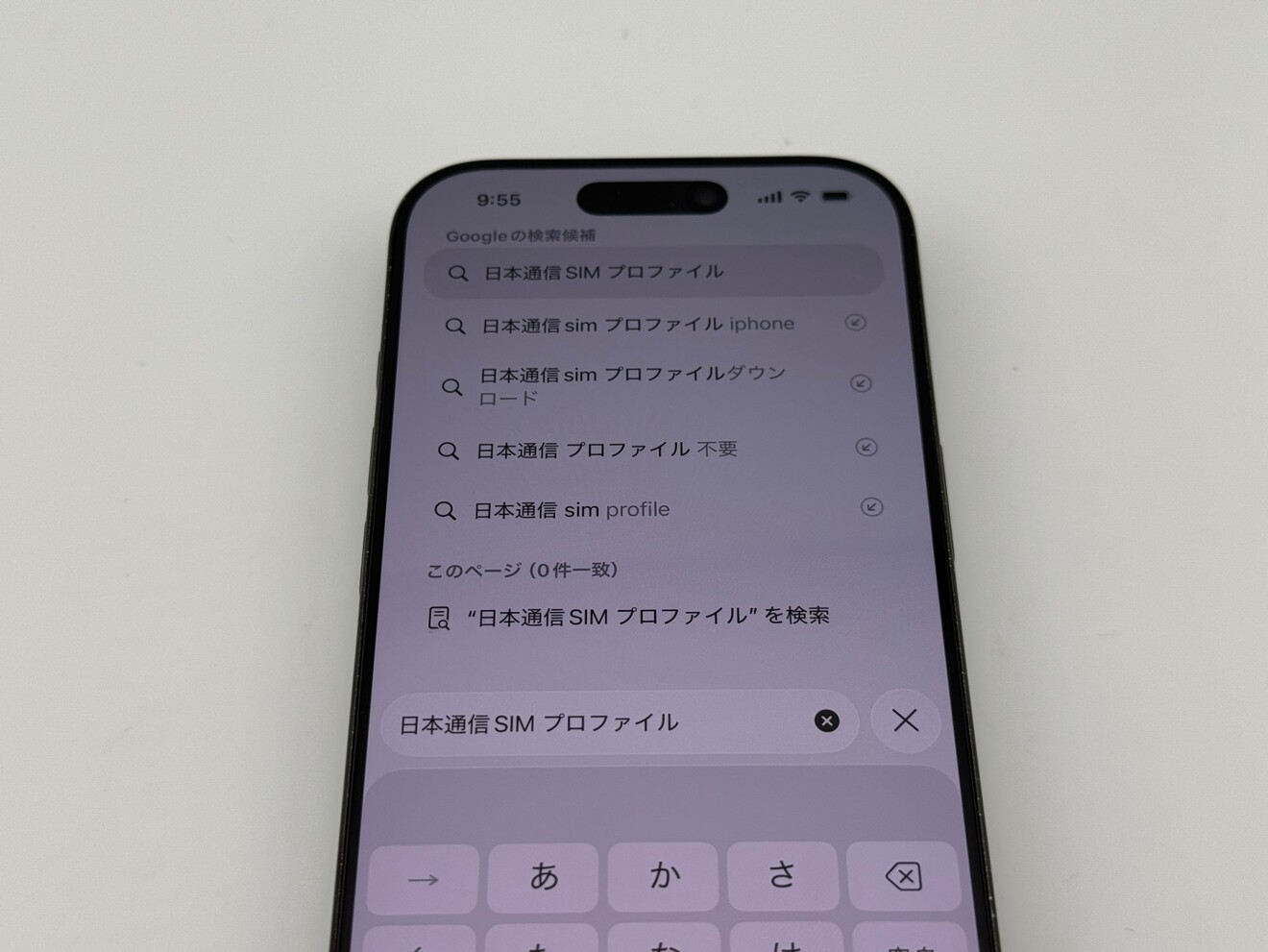
 「日本通信SIM プロファイル」と検索します
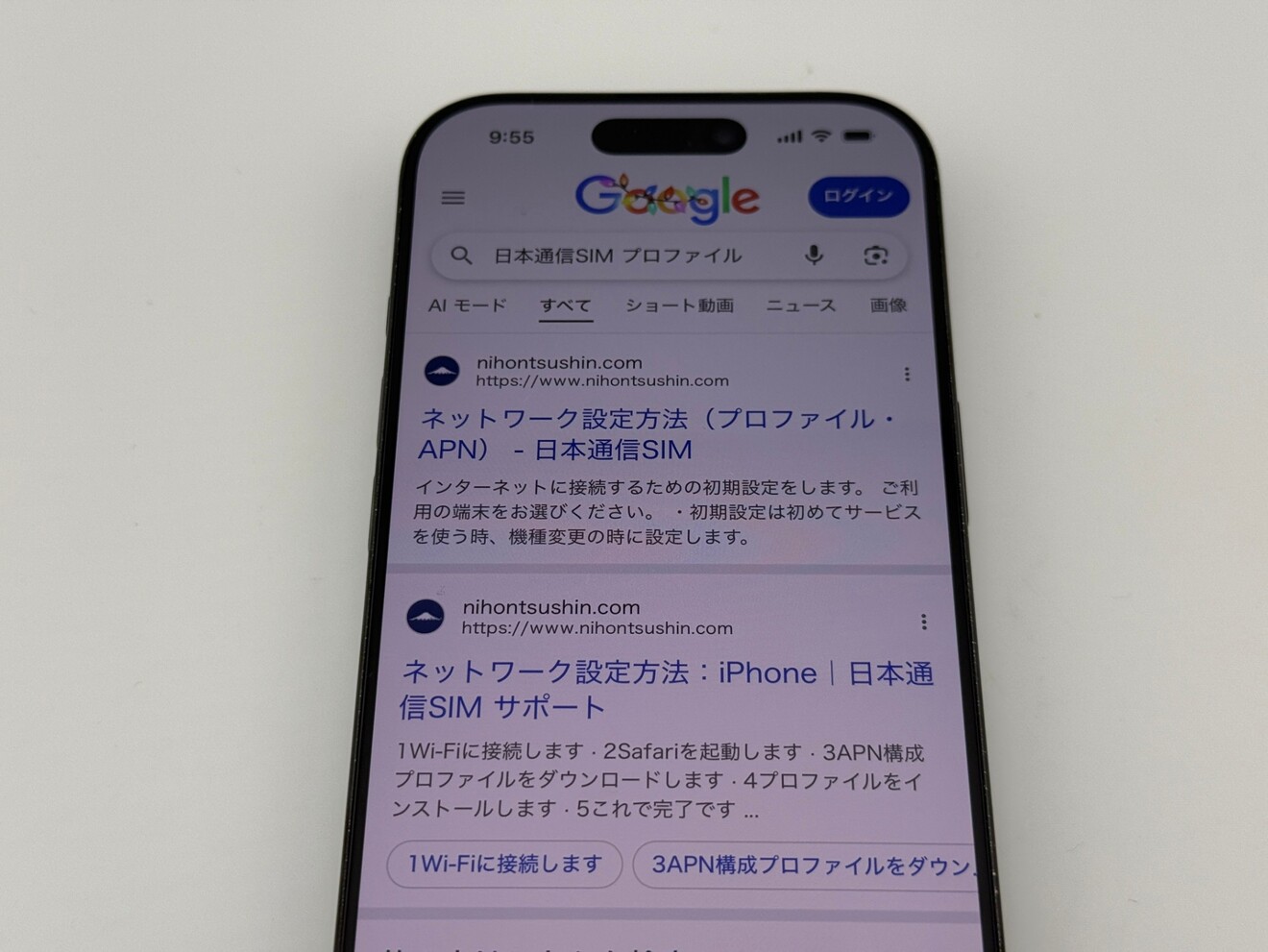
 上位に表示されている「ネットワーク設定方法」をタップします
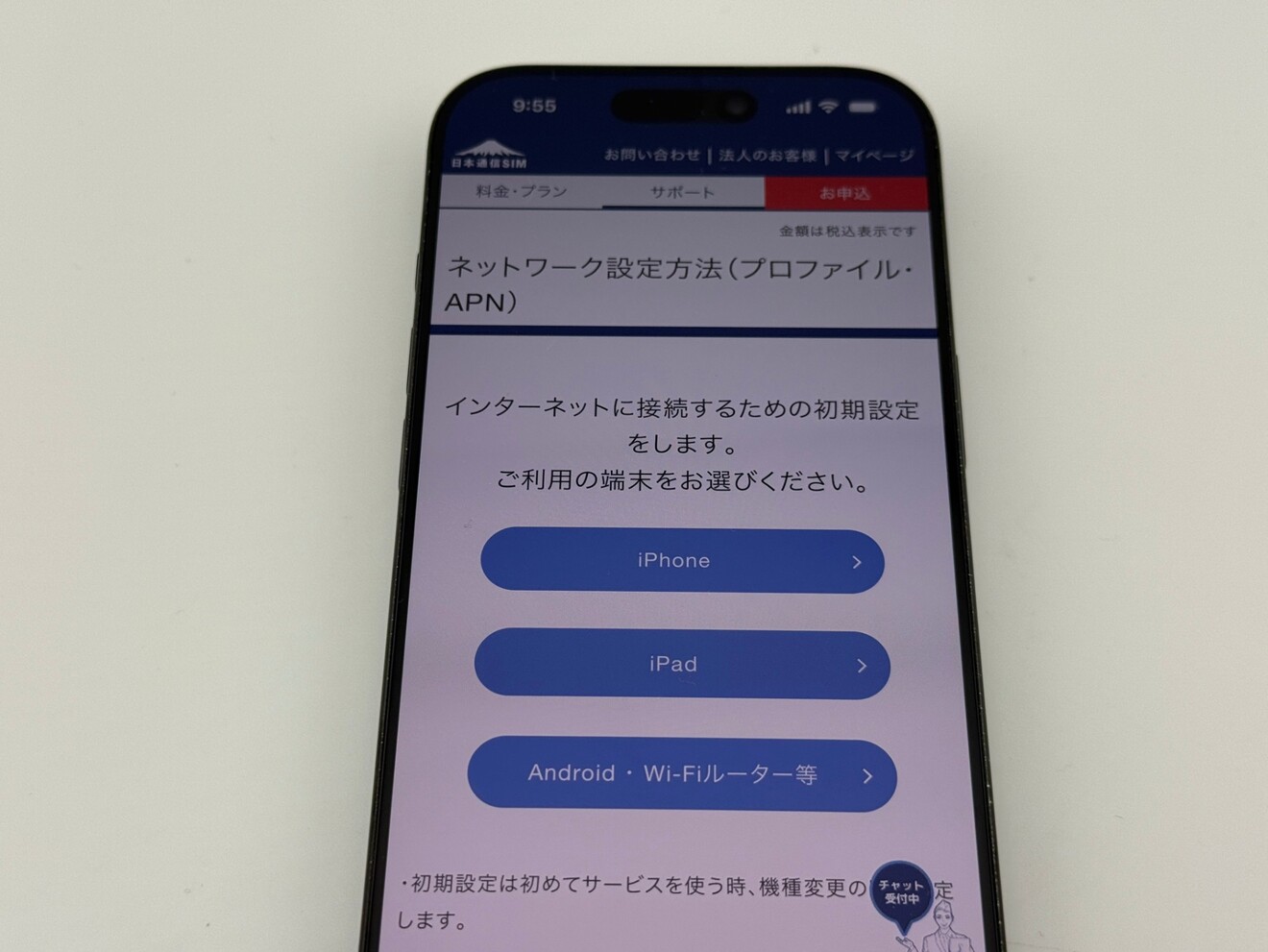
 「iPhone」をタップします
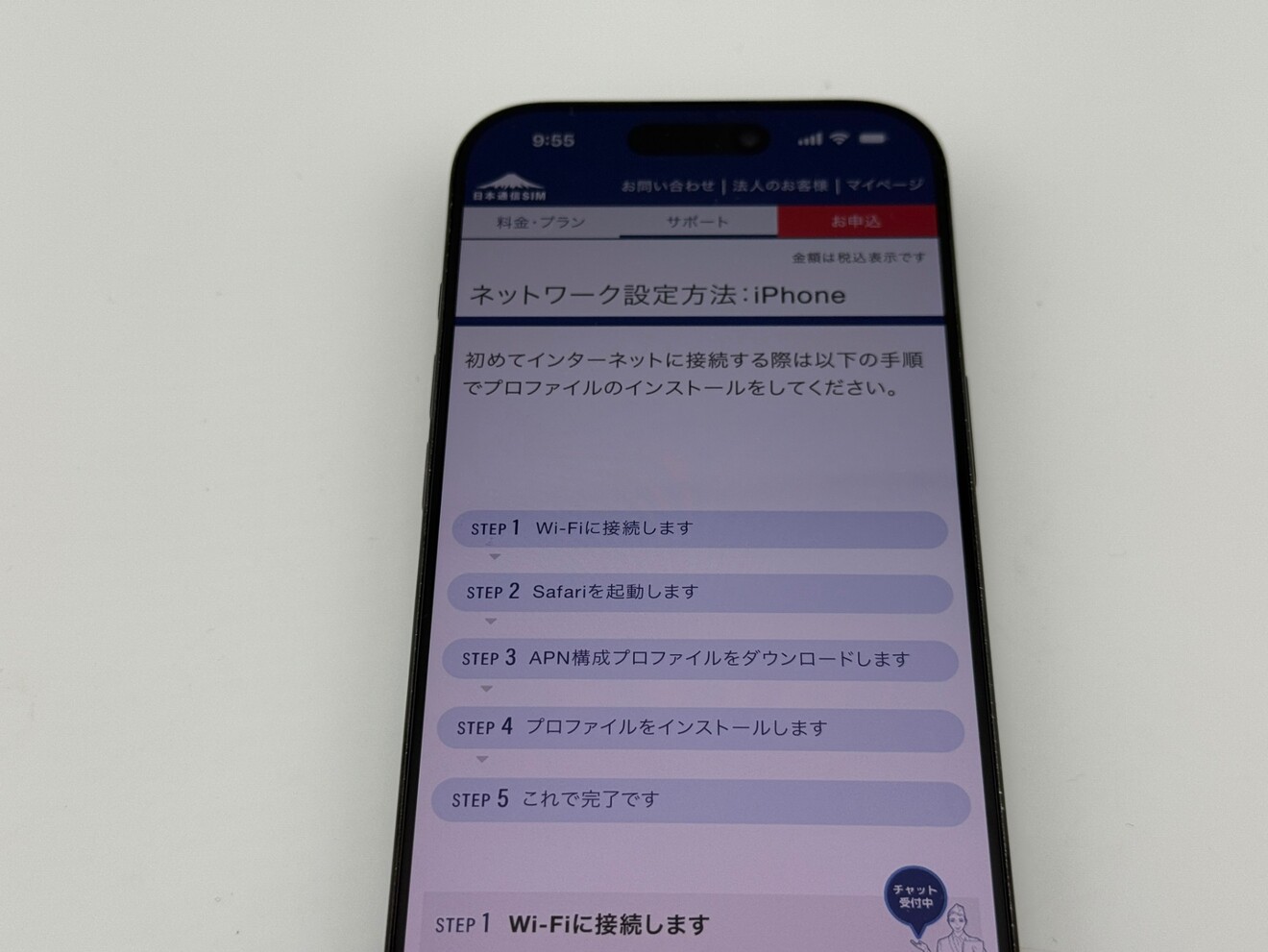
 「STEP3 APN構成プロファイルをダウンロードします」をタップします
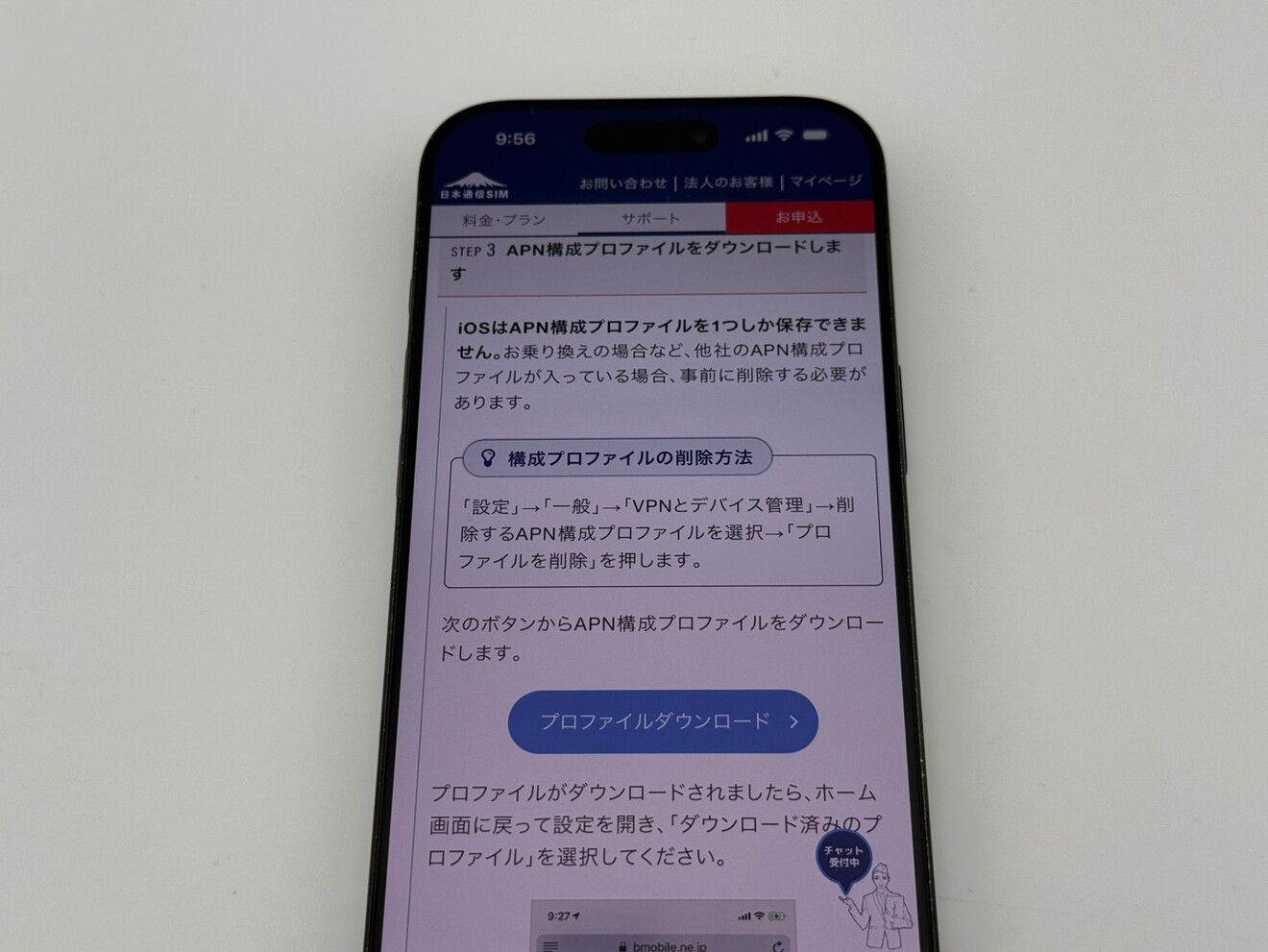
 「プロファイルダウンロード」をタップします
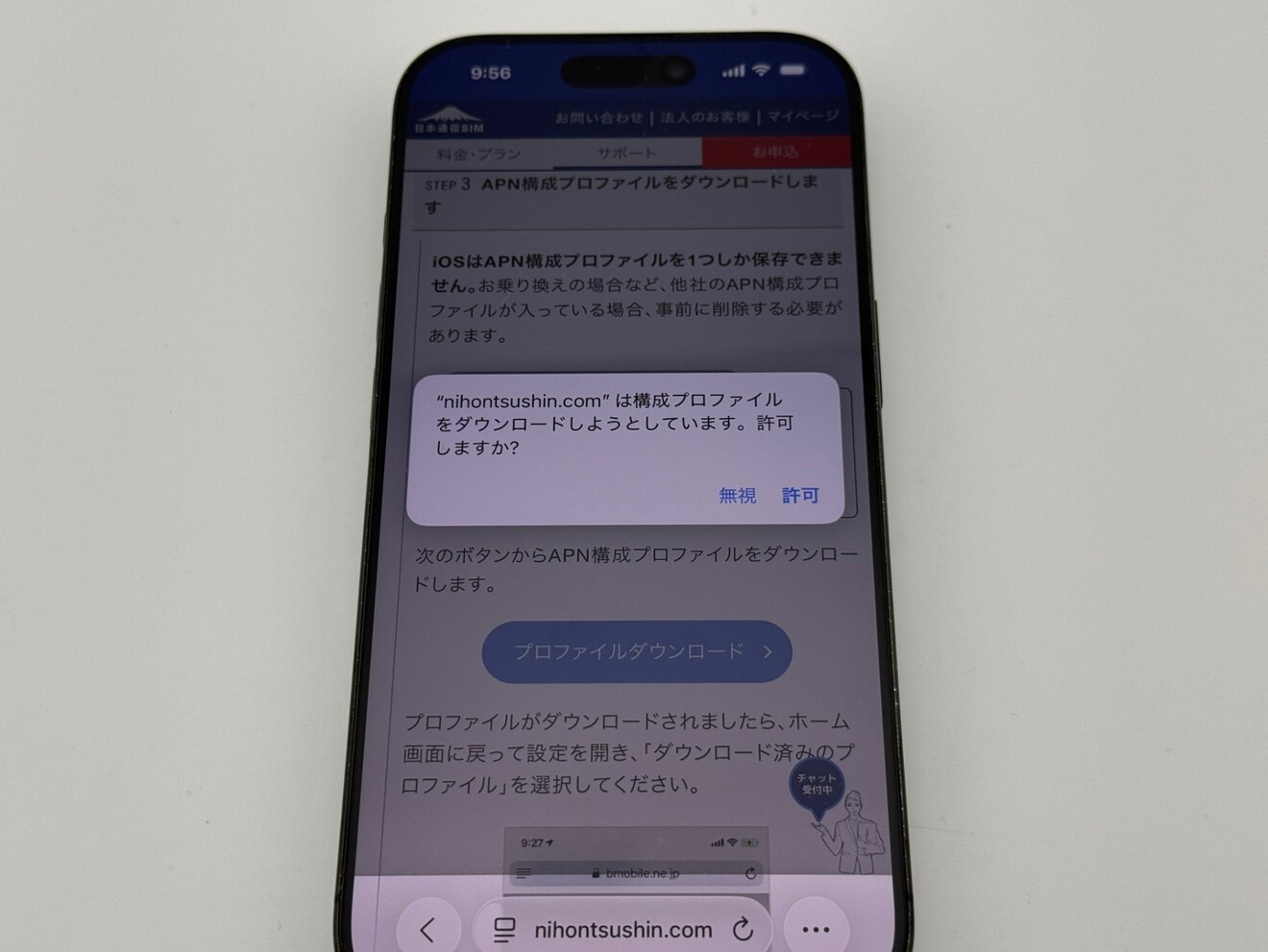
 「許可」をタップします
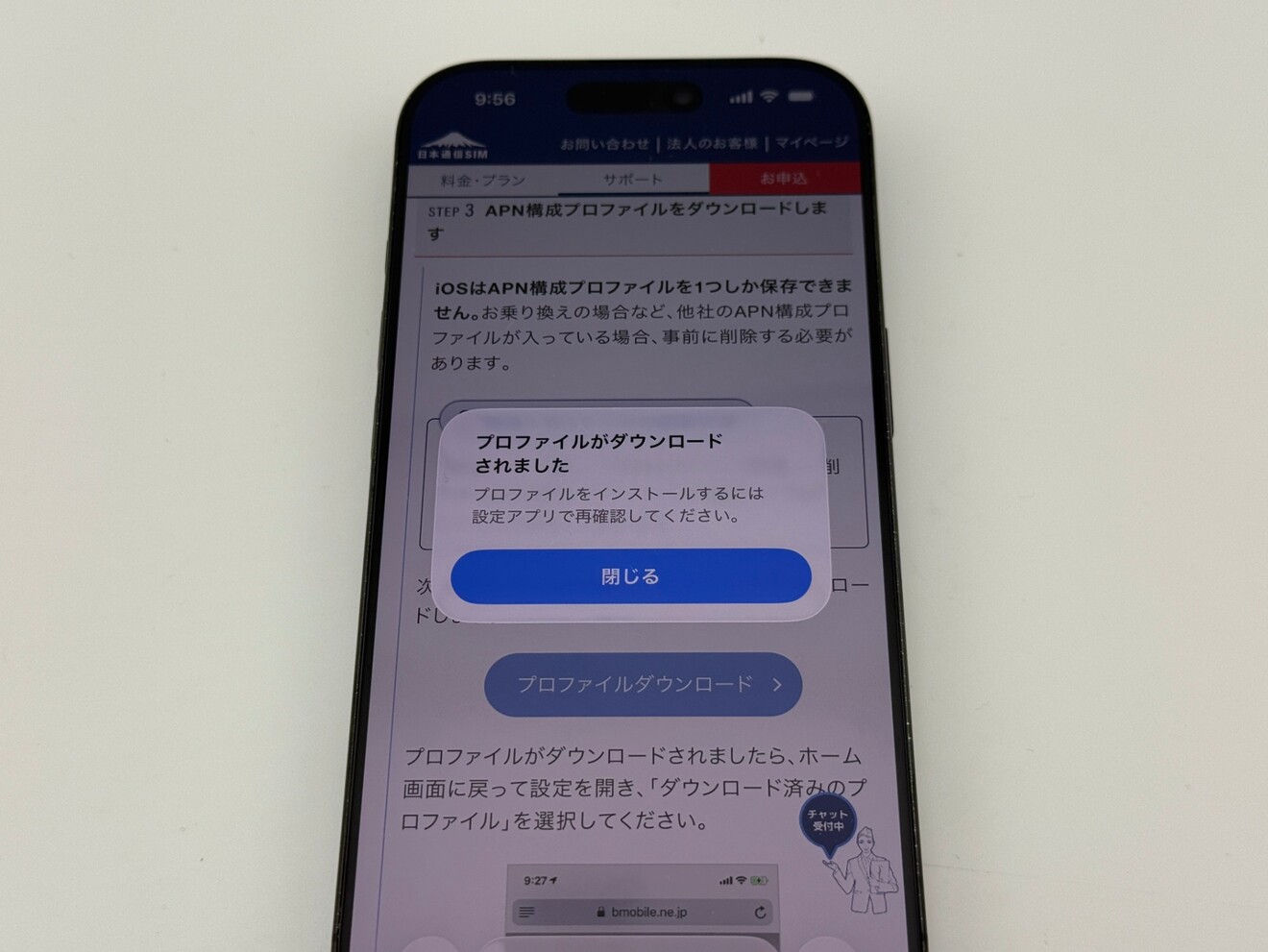
 ダウンロード完了されましたら「閉じる」をタップします
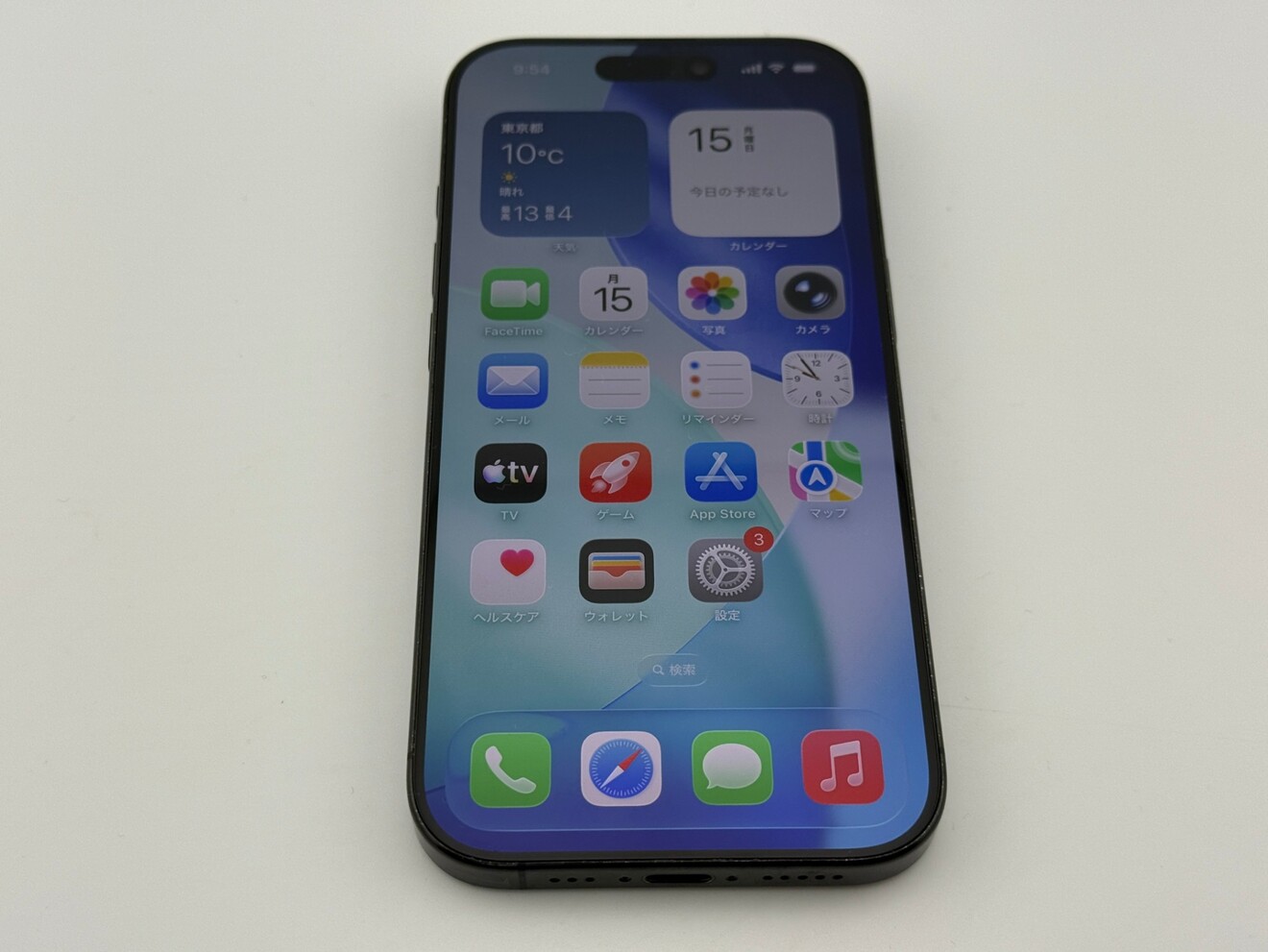
 ホーム画面に戻り、「設定」を開きます
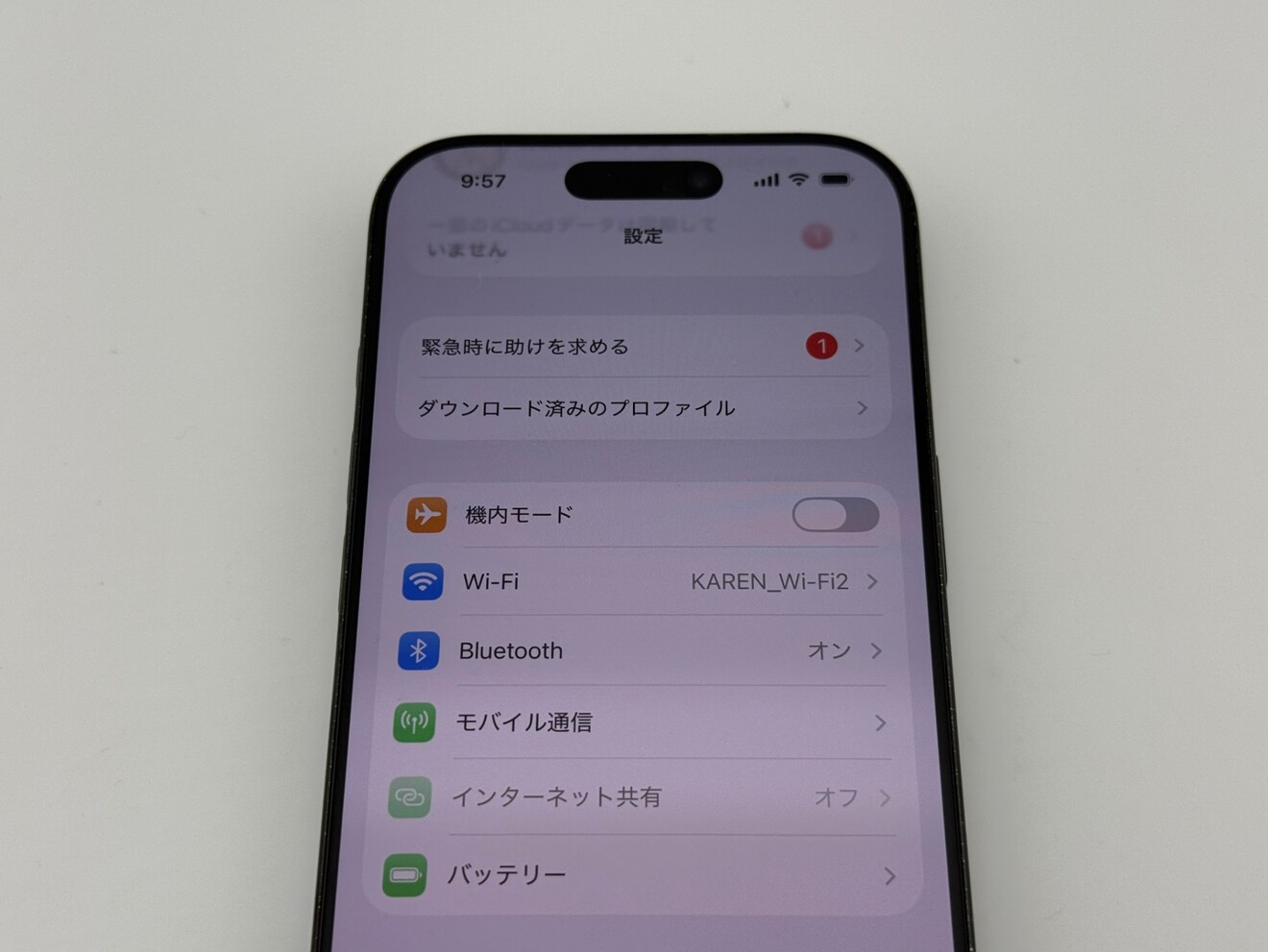
 「ダウンロード済みのプロファイル」をタップします
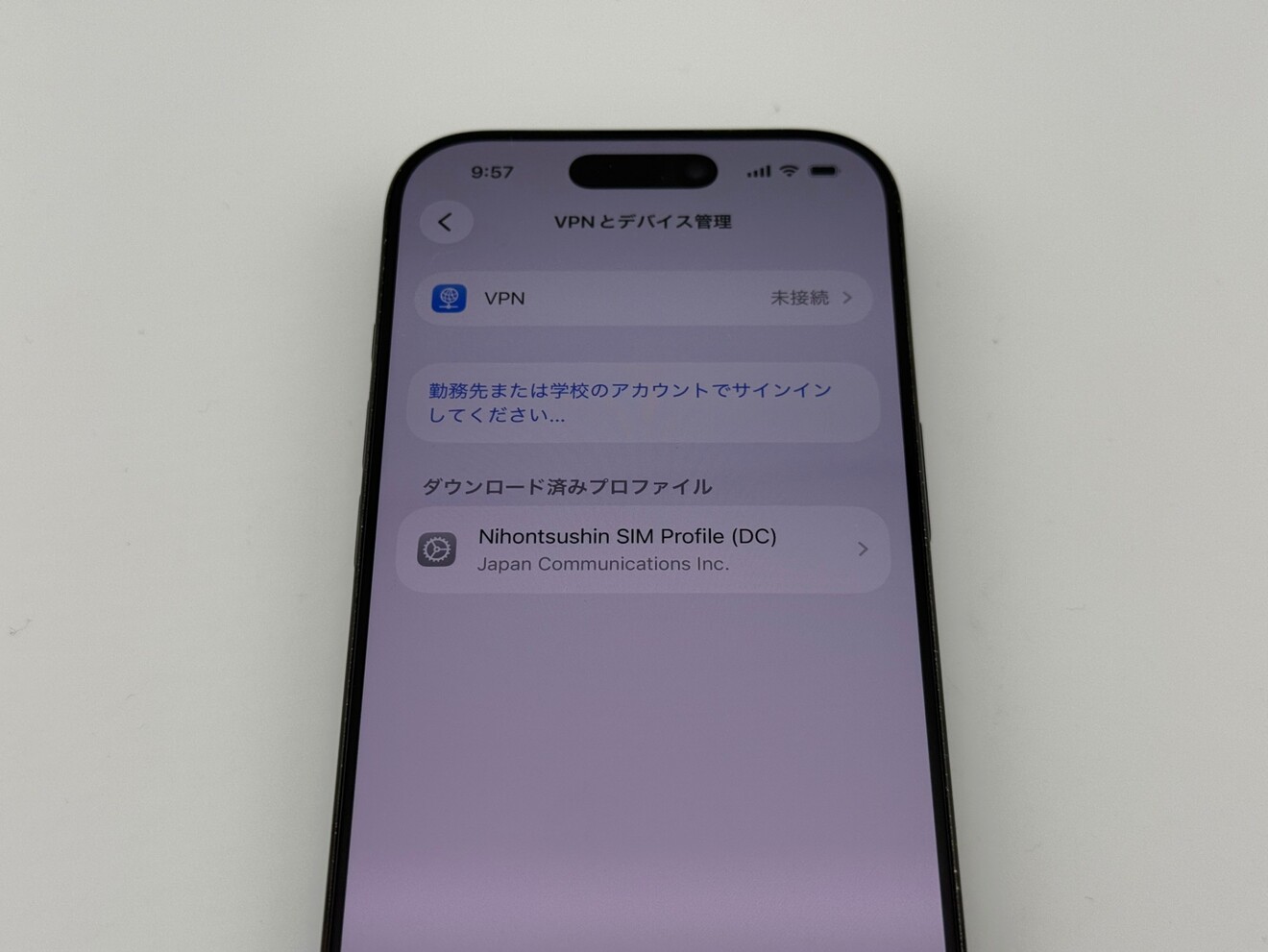
 ダウンロード済みプロファイル
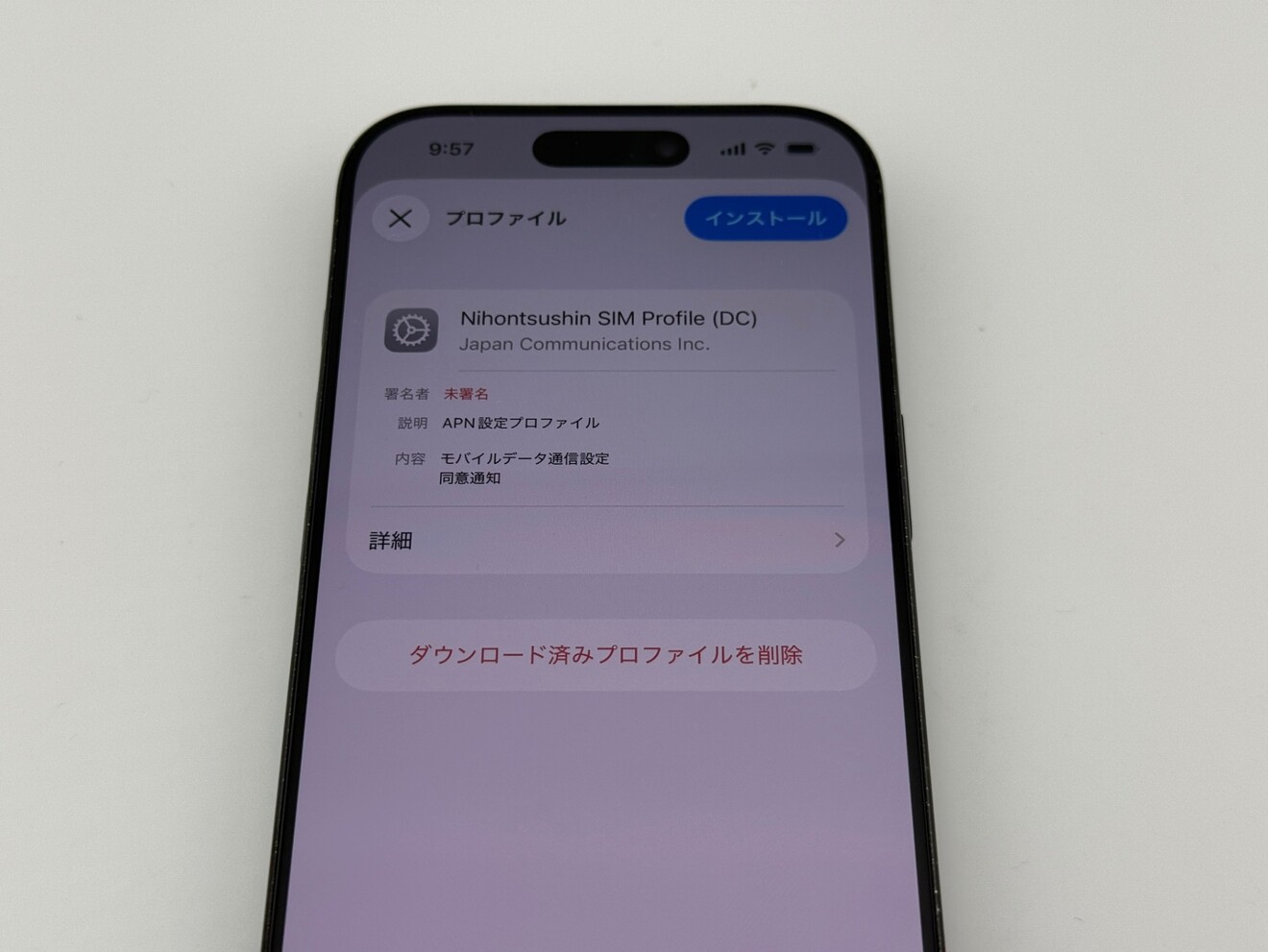
「Nihontsushin SIM Profile(DC)」をタップします
 右上「インストール」をタップします
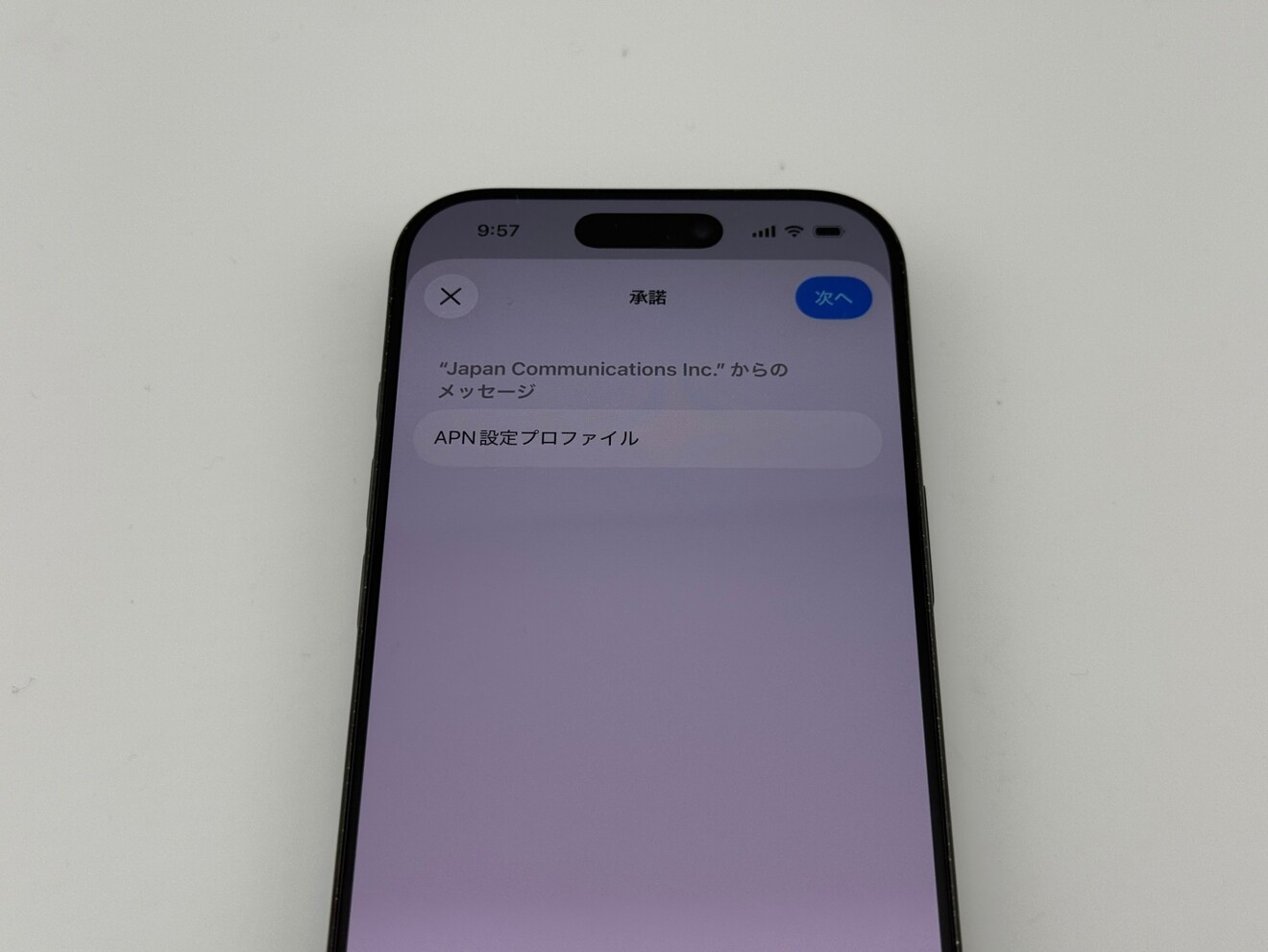
 右上「次へ」をタップします
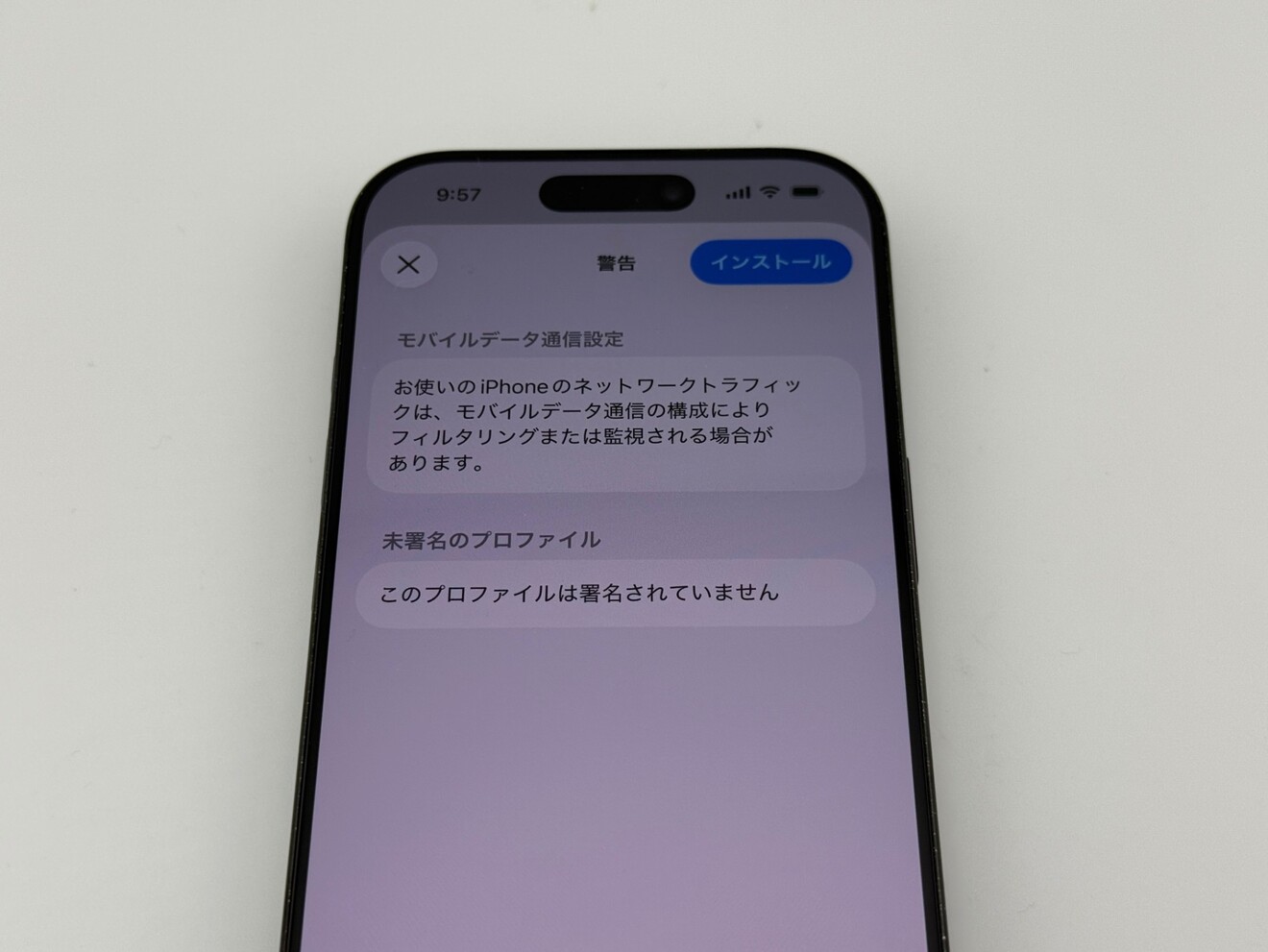
 右上「インストール」をタップします
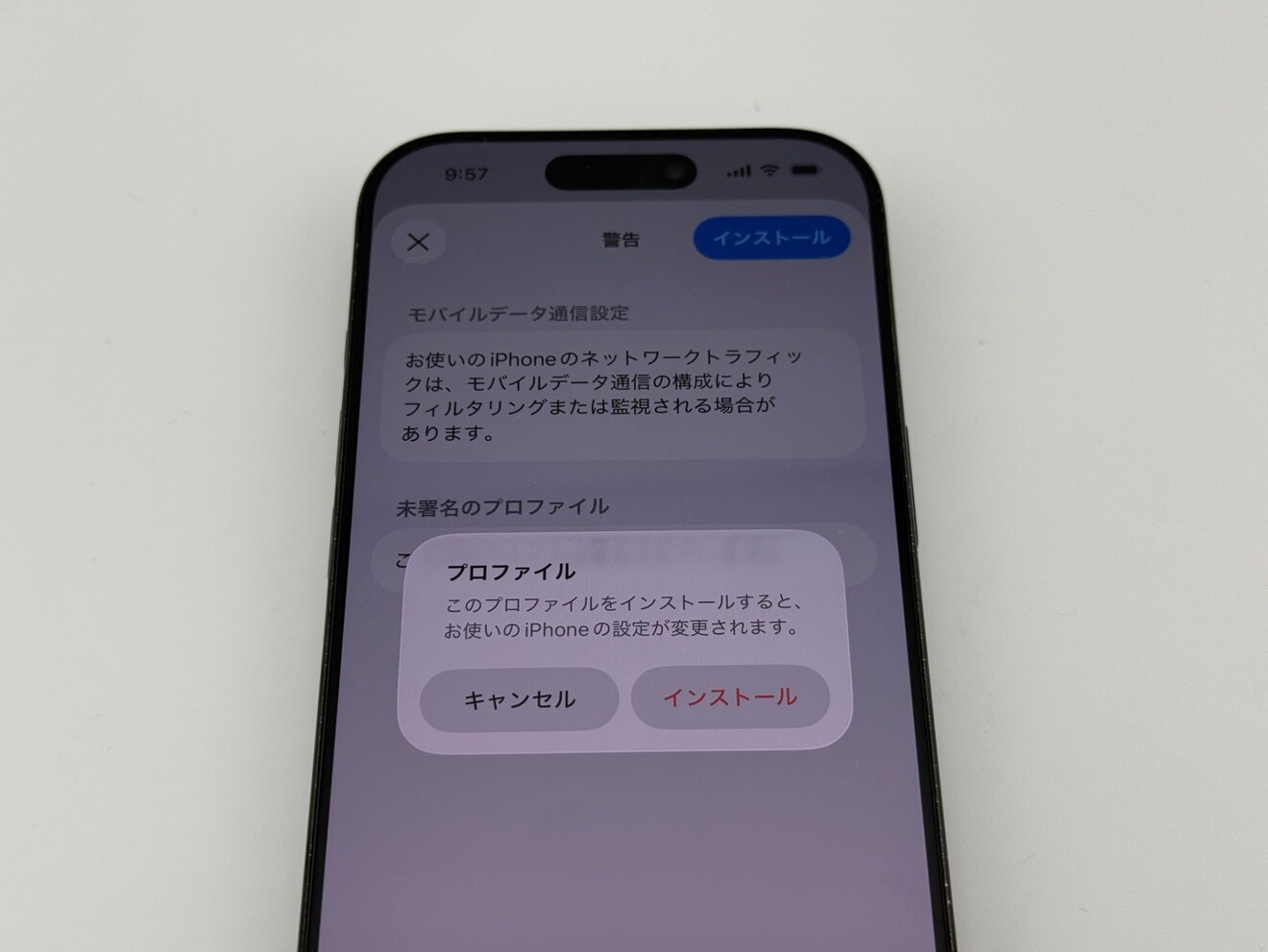
 赤文字「インストール」をタップします
 「インストール完了」しました

続きは、リベシティにログインしてからお読みください


