- 投稿日:2025/12/19
- 更新日:2026/01/08

最近、画像生成AIの進化スピード、速いですよねー
イラストや画像が大好きな私は日々ワクワクしています(*´ ˘ `*)
つい先日も GPT-Image 1.5 が出て話題になってましたが、今の体感だと「実務で使う絵」は Nano Banana Pro のほうが一歩リードしてる印象
(GPT-Image 1.5 の話も、これはこれでちゃんと別で書きます)
というわけで、今日は Nano Banana Pro の話。
前回は基礎編だったので、今回は 実践編。
自社商品に背景つけたり、
Instagram用の文字入り画像作ったり、
「あ、これ仕事で使えるやつだ」っていう事例を多めに入れていきます。
構成はシンプルに、
Nano Banana Proの特徴 → 簡単な使い方 → すぐ使える事例
そんな流れでいきます。
勉強会参加者の皆様で事例のみ知りたい方は、最初は読み飛ばして"事例"から読んでみてください(*´ ˘ `*)
文章じゃわからないよーという方は、勉強会も定期的に開催しているので参加してみてください
https://libecity.com/room_list?room_id=rwkoWyaSwNMv4T4w6lgu
🍌 Nano Banana Proのここがすごい!
1)高度な推論で「賢い画像」を作る(図解が得意)
Nano Banana Proって、
ただ「それっぽい絵」を作るAIじゃなくて、
情報をちゃんと理解したうえで、わかりやすく見せるのが得意なんですよね。
感覚的には、
「説明が得意なデザイナーが横に座ってくれてる」感じ。
たとえば…
インフォグラフィック作成
難しいテーマやデータを、図やグラフっぽく整理してくれる。
例でいうと「この植物の育て方」を、1枚のポスターにまとめる、みたいな使い方。
リアルタイム情報の反映
今日の天気とか、スポーツの試合結果みたいな“今の情報”を元に画像を作ることもできる。
「考えてから描いてる」感があるのが、他とちょっと違うところです。
2)画像の中の文字がくっきり(多言語対応)
画像生成AIあるあるなんですが、
画像の中の文字、だいたい崩れがちなんですよね。
Nano Banana Proは、このへんがかなりマシになってきてます。
ポスターのキャッチコピーや、看板っぽい文字も比較的ちゃんと出る
フォントや質感(書道っぽい、立体文字っぽい、など)も指定しやすい
Geminiの翻訳力を活かして、
日本語・英語・韓国語…みたいな多言語対応もいける
正直、日本語はまだ「たまに怪しい」場面もありますが、
実務で使えるラインにはかなり近づいてきた印象です。
ここは今後に期待、ですね。
3)プロ並みの編集機能+一貫性が出せる
ここが、
Nano Banana Proが人気な理由っぽいところ。
一貫性の維持
複数の画像(最大14枚、人物は最大5人)を混ぜても、
顔・服装・全体の画風を揃えやすい。
たとえば、友達5人の写真を渡して
「全員が同じアニメの世界に入った感じにして」みたいなこともできる。
部分編集
画像の一部だけを指定して直せる。
照明・アングル変更
昼→夜にしたり、背景をぼかしたり、視点を変えたり。
高解像度(最大4K)
SNS用から、印刷前提の素材まで対応できる。
触ってみると、
“生成”より“編集が強いAI” って印象のほうが近いかも。
ここが、実務で効いてくるポイントです。
🧩 利用できるサービス
Nano Banana Proは、
Google系のいろんなサービスに入っていく流れになってます。
一般・学生向け
Geminiアプリ、NotebookLM
ビジネス向け
Google広告、Google Workspace(スライド、Vids)
開発者・企業向け
Gemini API、Google AI Studio、Vertex AI
クリエイター向け
各種生成AIサービス
※Gensparkは「無料で1000枚まで」みたいなキャンペーンをやってます
https://www.genspark.ai/
(時期で変わるので、使うときは公式チェック推奨)
🔗 その他、私が使ってるサービス
このへんは、参考までにそのまま置いておきます。
画像生成AI(有料だけどNanoBananaPro使いたい放題)
https://higgsfield.ai/
プロンプト保存サービス(無料)
https://ai-neco.kuma-base.com/
🍌 Nano BananaProの使い方
基本の流れ
1.Geminiアプリを開く
2.プロンプトを入力
3.🍌画像の作成をクリック

4.画像生成モードを選択

↓さくっと画像作成(やり取り重ねるとおバカになる)

↓じっくり画像作成
画像生成の手順:ベースのやり方
基本はこの流れで画像生成をします:)
1.プロンプトはChatGPT or Geminiに作ってもらう
2.Nano Banana Proで画像生成
3.期待にそぐわない画像だったら会話 or 部分編集でブラッシュアップ
※部分編集のやり方は後述
最初から100点を狙うと、だいたい沼ります。
なので私はいつも、
60点 → 会話で90点
このくらいの気持ちでやってます。
この方が結果的に早いし、ストレスも少ないです(´ ˘ `)
では早速事例→→→
📸 自社商品の写真を“素敵にアレンジ”したい
(Instagram / ブログ / EC)
「商品はいいのに、写真が地味…」
「もっとおしゃれな画像にしたいー」
こんな時に使いたいのがこれ
おしゃれ空間に商品を合成
 好きな雰囲気のインテリア画像を1枚用意
おしゃれに撮りたい商品写真(今回はロウソクの画像)と一緒にAIに渡す
「このテイストで合成して」と頼む
プロンプトはリンク先のものをそのまま使えばOKです:)
通常プロンプト
https://ai-neco.kuma-base.com/snippets/086da400-043a-4ea3-9494-02ebb5593e96
うまくいかない時の追加プロンプト
https://ai-neco.kuma-base.com/snippets/98d0c900-8105-4fae-82ec-9bcb40197aad
📱Instagram投稿リールっぽい画像
Instagramに投稿する際の9マスの画像が欲しい場合はこちら
 さっきのロウソクの画像をいろんなパターンで作ってみる:)
プロンプトはこちら
https://ai-neco.kuma-base.com/snippets/8c8a0314-2822-4e08-895e-d2b3159f7132
👗AIモデルに着せる(着用イメージ化)
アパレルや物販をやってる人は、こちらを使ってみてください
自社のアパレル商品とプロンプトをNanoBananaProに渡すとおしゃれなモデルさんが着てくれます:)
↓この洋服を(ちなみにこれもAIで作りました 笑)
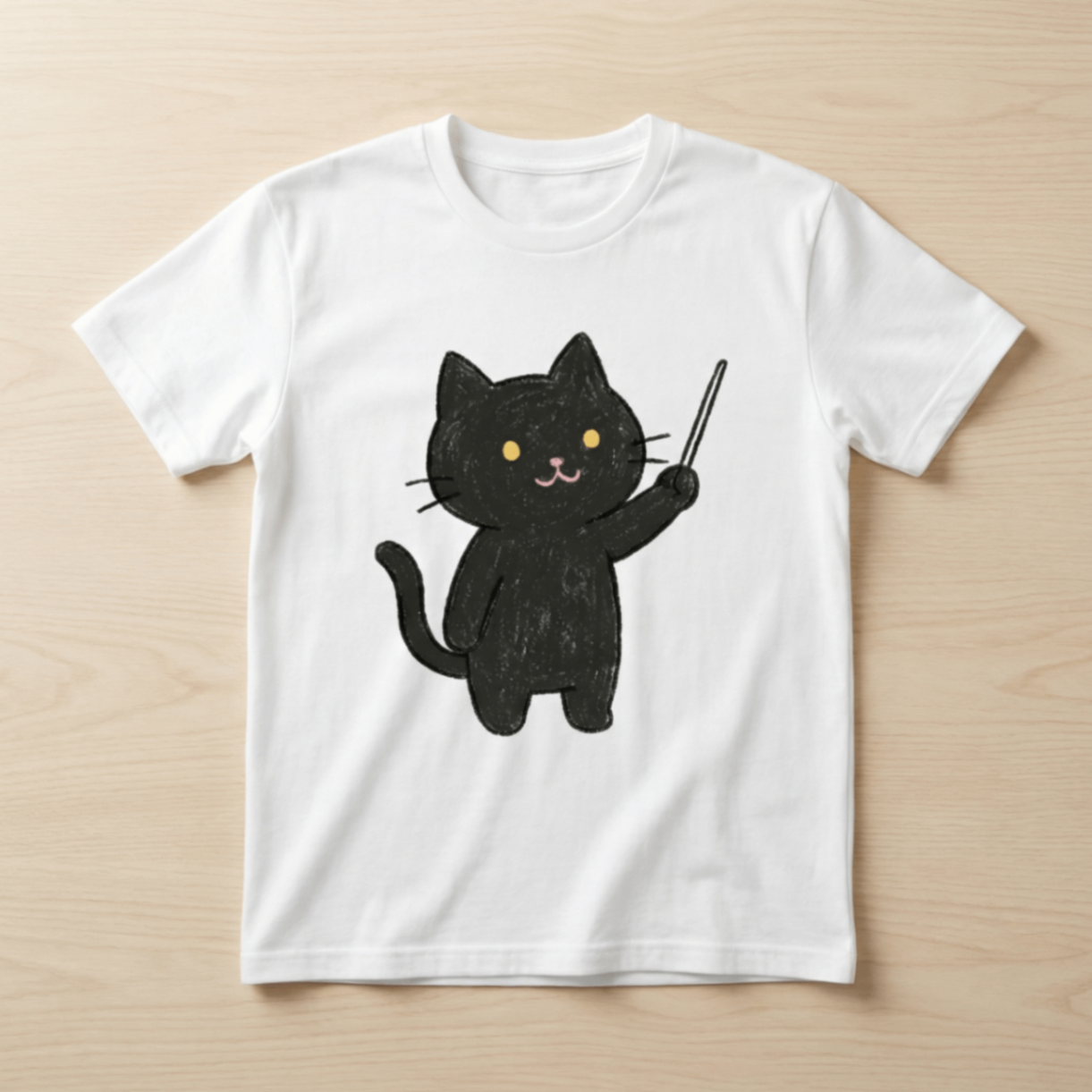 ↓おしゃれなモデルさんに着てもらう

 ↑別のお洋服パターンも:)
プロンプト
https://ai-neco.kuma-base.com/snippets/5ae12e9d-e3a6-463d-b6c1-fb12657c1a0f
実物モデルを用意しなくていい
撮影しなくていい
EC用の「それっぽい着用画像」がすぐ作れます(*´ ˘ `*)
🎨 キャラデザイン
(漫画・グッズ展開の土台づくり)
キャラを使った発信や展開を考えてるなら、
まずは 設定資料づくり が一番おすすめ。
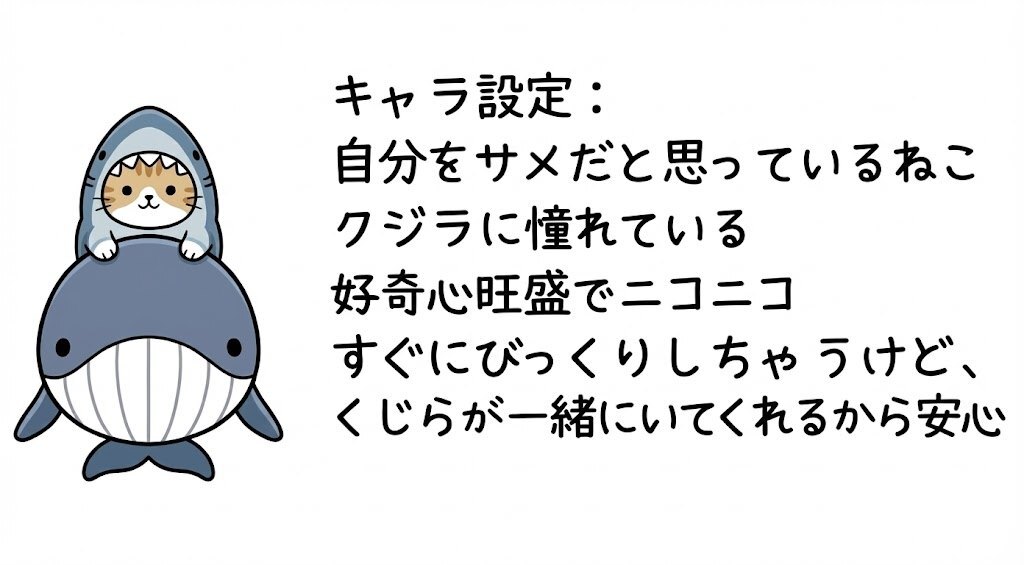
キャラ設定資料
正面・横・背面の3面図
表情差分
服装・小物を固定
ここを先に作っておくと、
あとがめちゃくちゃ楽になります。

 プロンプトはこちら
https://ai-neco.kuma-base.com/snippets/4de6f7c4-e45a-40c8-b7e6-ae73f40bb9be
今後漫画やイラストをNanoBananaProに書いてもらうときはこちらの画像を渡すとキャラデザが維持されます:)
ここにキャラの設定を書いておくのもおすすめです。
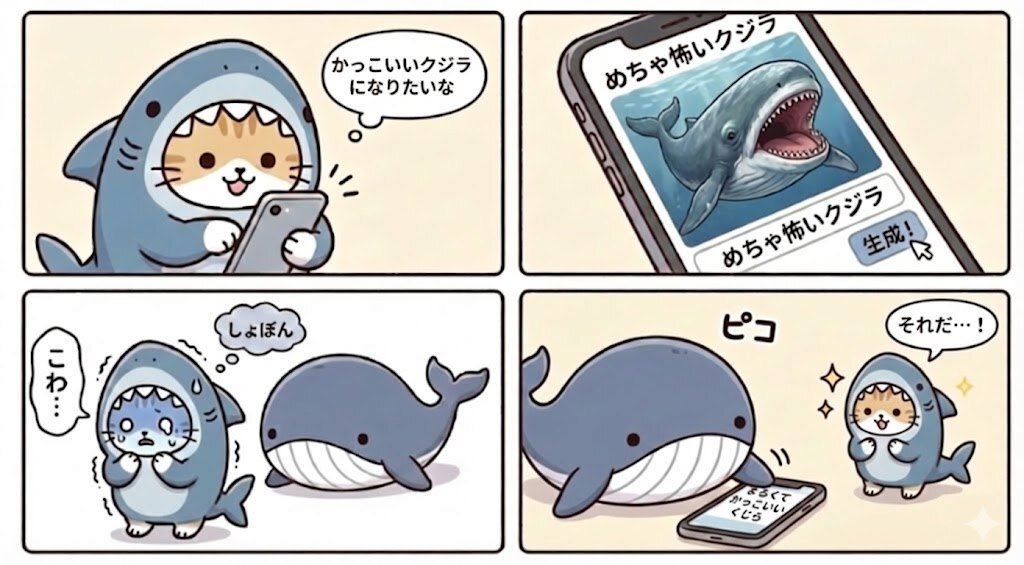
漫画化(4コマ)
漫画を描くときは上記で作ったキャラ設定資料を渡して、NanoBananaProに漫画の作成を依頼すると、キャラの破綻がすごく減ります:)
🧸 可愛いグッズを作ってみる
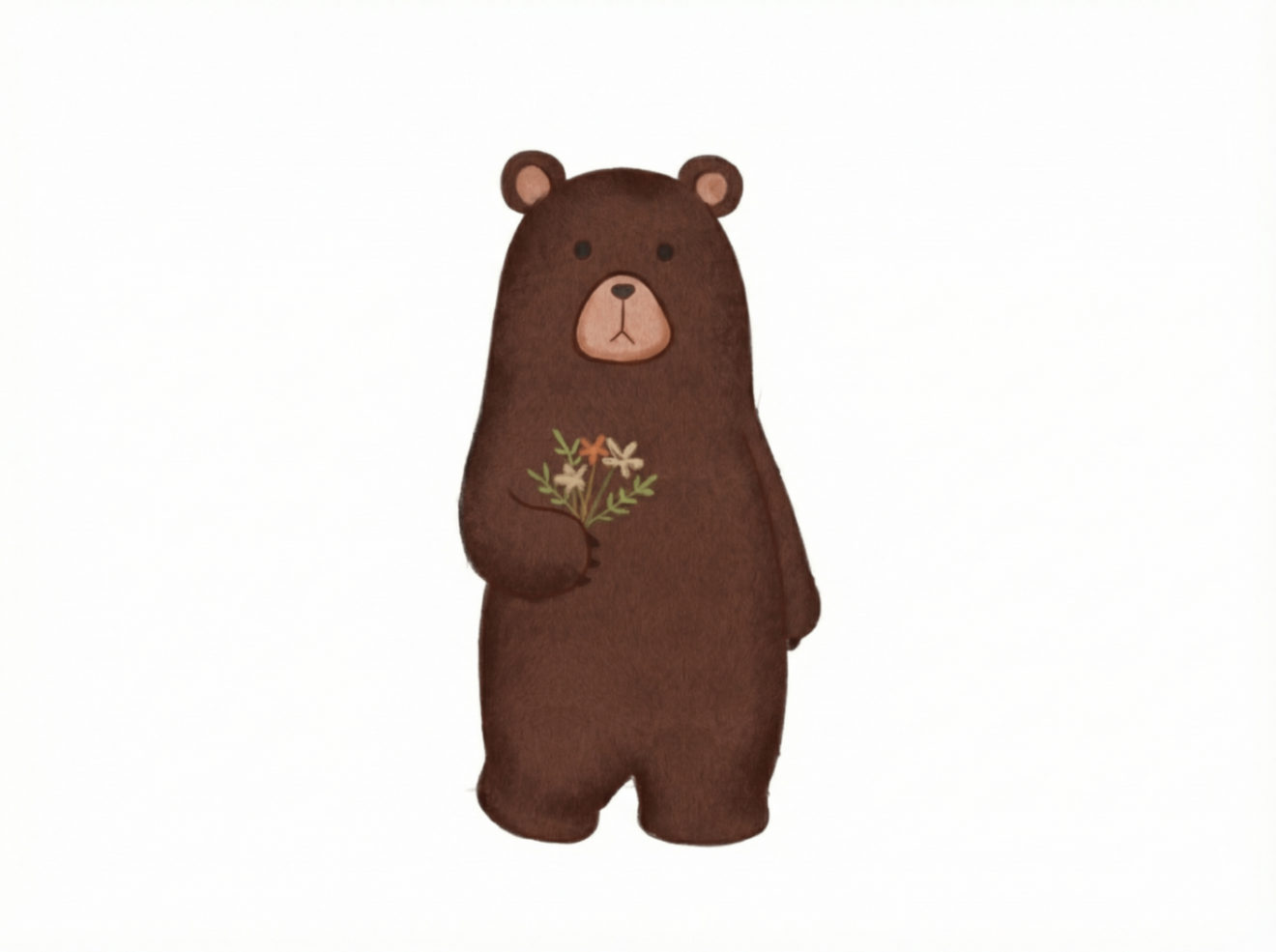
正直、これは「仕事」というより 遊び寄りかもしれませんが、自分のキャラクターをいろんな架空のアイテムにすることもできます:)
↓このくまさんのキャラクターを
ペーパークラフト風
https://ai-neco.kuma-base.com/snippets/e92bdbd8-6da7-455f-a50d-ea6d4d2cf117

スノードーム風
https://ai-neco.kuma-base.com/snippets/c4cb9f69-26e2-42c8-b7f0-f3da1c6a10fb

キューブフィギュア風
https://ai-neco.kuma-base.com/snippets/07da4d5e-1809-4593-a4d6-cd77d8df1cac/edit
LINEスタンプ風
https://ai-neco.kuma-base.com/snippets/b9f8987e-ce96-4a5d-b65a-a3ce8e0de3d8
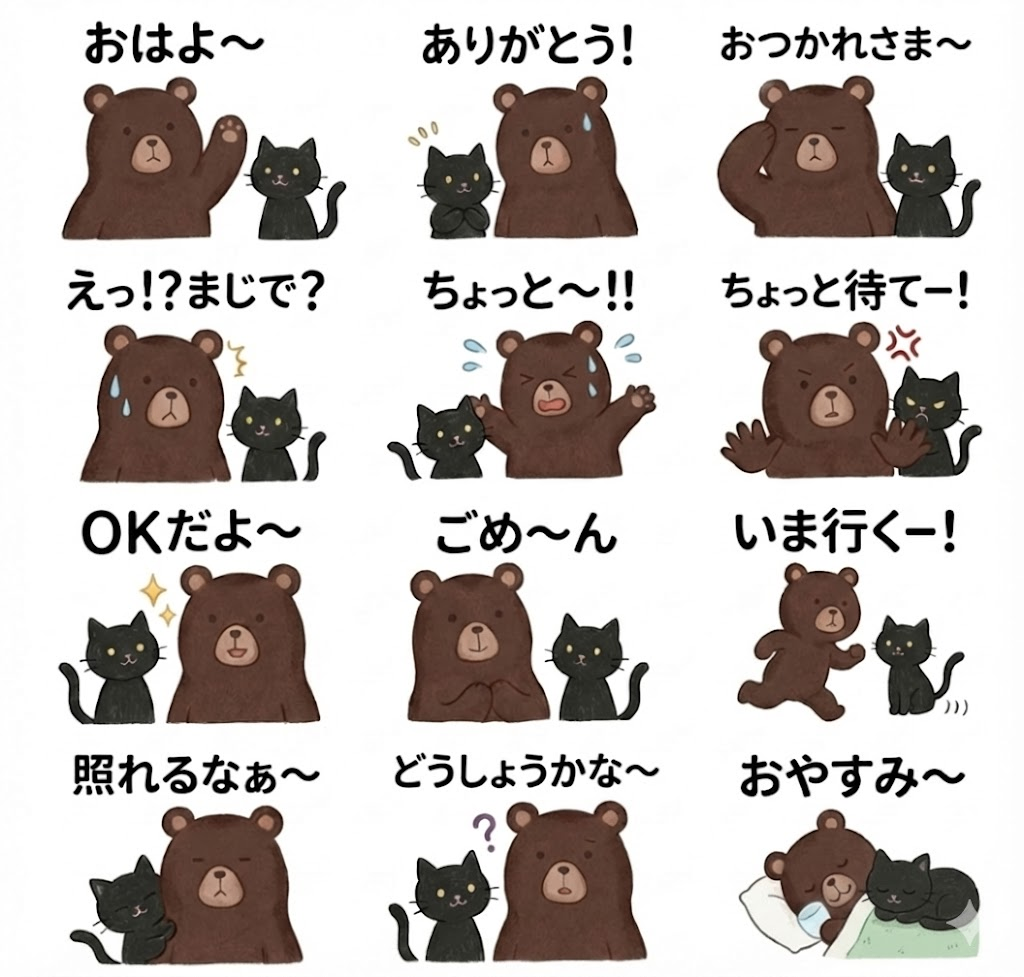 引用:くまさんのキャラクターはくま@事業と技術の伴走支援からお借りしました:) エンジニア向けの記事を毎日書いているめちゃすごいエンジニアさんです。ご出演、ありがとうございます 笑
📊 プレゼン資料にデザインを載せる
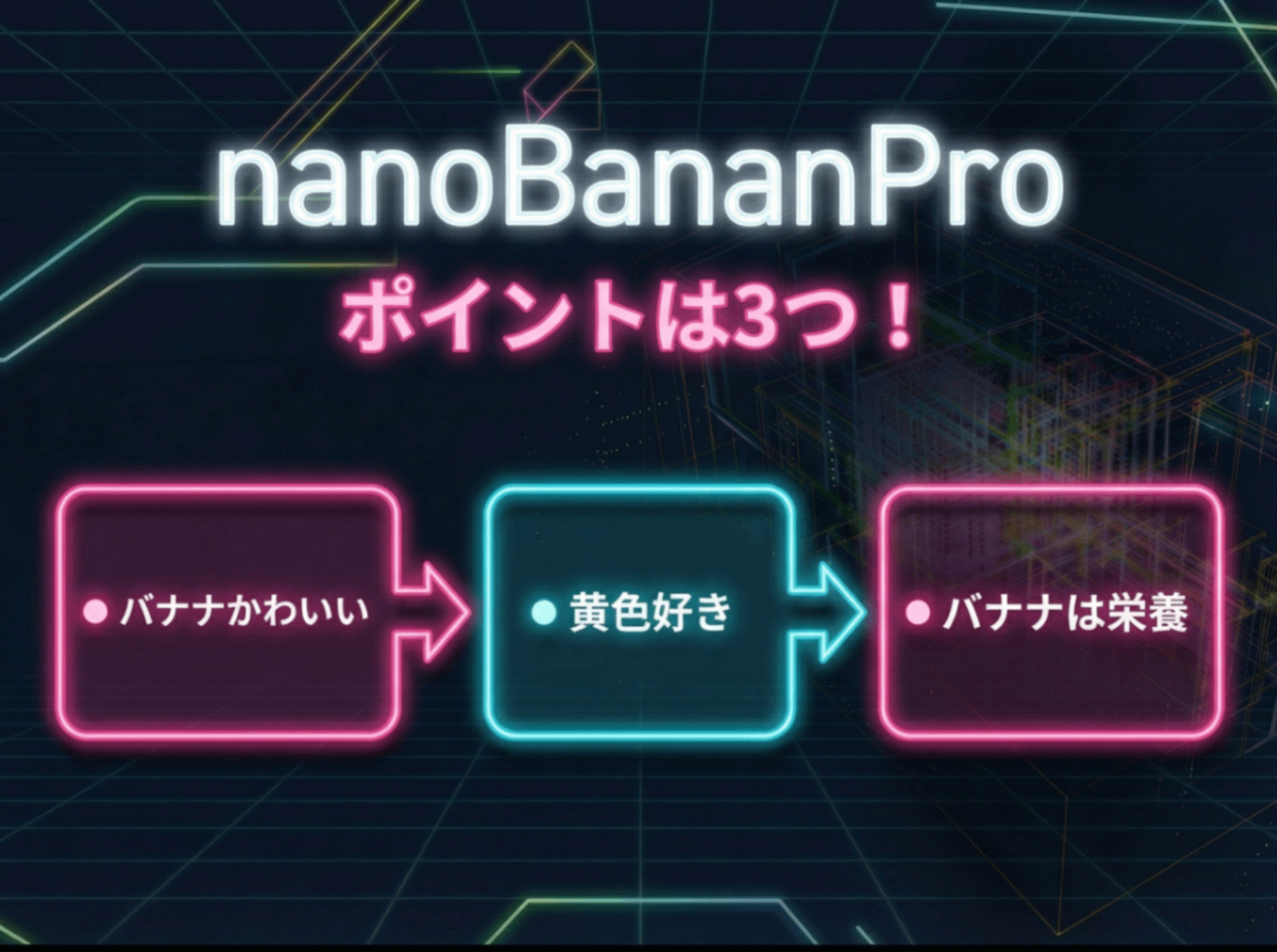
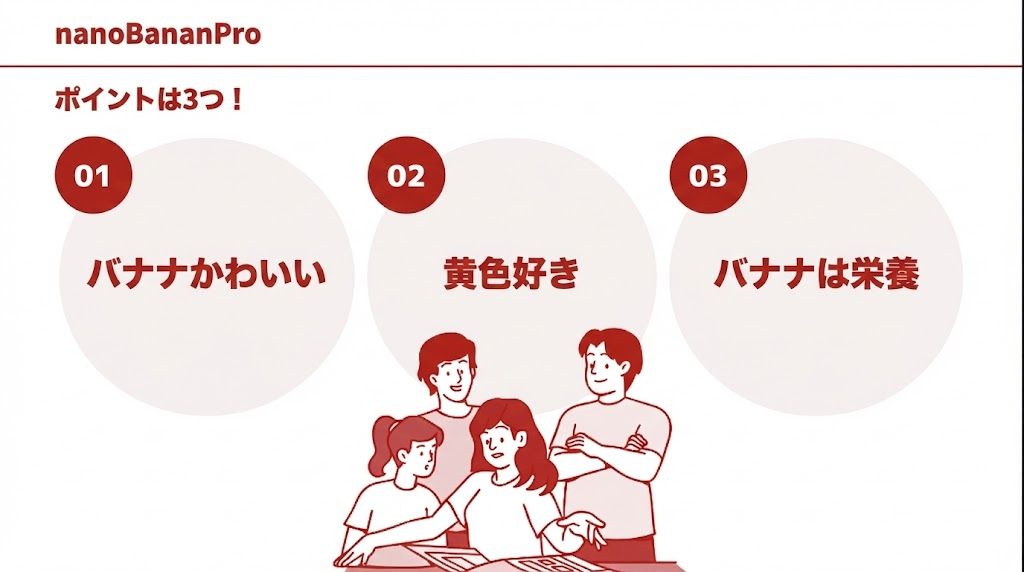
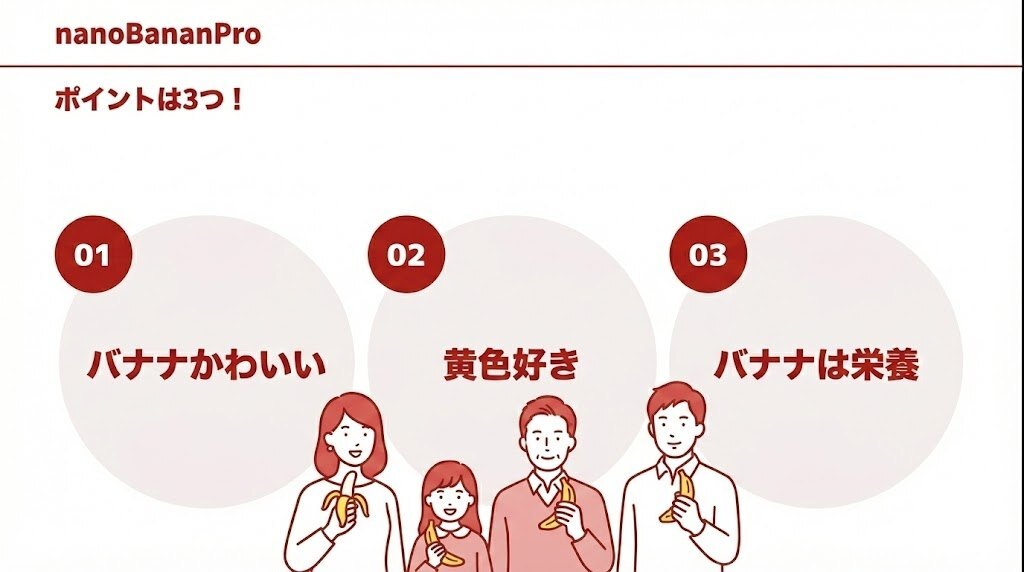
いい感じのプレゼン資料作りたいってときはいけているスライドテンプレートをNanoBananaProに渡すのがおすすめ
 ↑たとえばこういう箇条書きを
↓デザインテンプレを渡して、箇条書きにデザインを載せてみる
 別パターンも
↓テンプレ
 ↓テンプレートに合わせたデザイン
 ↓イラストの人たちにバナナを持ってもらう
 プロンプト
プロンプト
https://ai-neco.kuma-base.com/snippets/3d3a87ef-9dab-4698-a170-f2216c387a87
🗒️情報をわかりやすくまとめる
長い文章も可愛くわかりやすくまとめられます:)
 プロンプト
プロンプト
https://ai-neco.kuma-base.com/snippets/3d9c2379-760a-422d-be58-3c23a377d941
💬 画像編集
画像の特定の部分だけ直したい場合は
1.NanoBananProに修正したい画像をクリックする 2.修正できる画面になるので修正したい場所をペンで囲ったり、矢印書いたりする
 3. 元のチャット画面に戻り、どう修正したいかを伝える
 4.修正が反映される
 お花をシャケに


以上っ:)
💬 よくある質問
Q. 初めてですが、何を作るのがおすすめ?
A. 迷ったら
「商品合成」か「好きなキャラでペーパークラフト」。
成果が目に見えるので、テンション上がります。
Q. NanoBananaProを使うにはどのツールがおすすめですか?
A. Geminiがおすすめです:)無料でも数枚作れます
🌟 まとめ
Nano Banana Proって、
「画像生成AI」というより、
“ビジュアル資料を作るAI”
に近い感覚です。
図解が作れる
ポスターが作れる
編集が強い
今後は、googleスライドに落とせたり、もっと細かい編集ができたりとどんどん進化していくみたいなので、
今のうちに触っておくと、
使いどころ、かなり広がると思います:)
ぜひ、触ってみてください!
質問や勉強会の感想をコメントにいただけると喜びます(*´ ˘ `*)♡
わかりやすかった!、ちょうどよかった、もっとレベル高くてもいいよ
こんなことも聞きたかった
ここはこうして欲しい
こんなテーマでやってーなどなど、待ってます:)
追記(2025/12/23)AIデザインで使えるテンプレート&語彙まとめ
うんうん、作り方はわかった。
でも実際 AIでいい感じの
イラストやサイト、スライドを作りたいと思っても
「AIどう指示すればいいかわからない…かっこいいサイトってなんて言えばいいの?」
「デザインの言葉が出てこない…」
ってこと、ありますよね ( ;ㅿ; )
AIでうまくデザインができない時、多くの場合がセンスの問題じゃなくて
デザインの語彙を知らないだけだったりします。
そこで、
AIへの指示にそのまま使える
デザインのテンプレートや語彙を
無料で使えるサイトをまとめました。
「なんて頼めばいいかわからない…」
と詰まったときのヒントとして、
よかったら使ってみてください。
ビジュアル表現を引き出す言葉
https://note.com/kenichiota0711/n/n71a6aea5d44c?sub_rt=share_sb
AIでのアレンジを想定した多彩なテンプレート
https://amix-design.com/tominaga/eyan-theme
デザインのもうちょっとこう〜を言語化
https://x.com/Hoshino_AISales/status/1995961171325673491?s=20
neco.🐈⬛の紹介
仕事はAIエンジニアです:)
AIやITを使った業務効率や便利なツール開発が得意です
リベではAIの勉強会を開催したり、AIの情報をつぶやいたりしています。
AIに興味がある方は、ぜひフォローお願いします!
AI/ChatGPT仕事活用 勉強会チャット💼✨










