- 投稿日:2025/12/24
皆さん
こんにちは。こんばんは!
ゆうきです。😊
今回は、やや久しぶりに
なってしまった
動画生成・編集AI「Vrew」
の使い方シリーズの記事です。
もしVrewが初めての方は
以下の記事から読み進めると
使い方が分かりやすいと思います👇
・【私の相棒AI】動画編集が驚くほど簡単に!
AIツール「Vrew」で誰でも字幕作成マスター
・【私の相棒AI】動画編集が驚くほど簡単に!
AIツール「Vrew」の魅力と使い方ガイド!
・【私の相棒AI】動画生成AIツール「Vrew」
の使い方ガイド!~ナレーション音声の細かな調整~
・【私の相棒AI】動画生成AIツール「Vrew」
の使い方ガイド!パート②~背景画像の印象を変える~
・【私の相棒AI】動画生成AIツール「Vrew」
の使い方ガイド!パート③~フォントの変更の仕方~
・【私の相棒AI】動画生成AIツール「Vrew」
の使い方ガイド!パート④~動画に効果音をつけよう~
・【私の相棒AI】動画生成AIツール「Vrew」
の使い方ガイド!パート⑤~動画背景を変更しよう~
・【私の相棒AI Vrew活用術】
「長尺・作業用BGM」を作成する方法!
・【私の相棒AIだけで完結】VrewでYouTube用の
「長尺BGM動画」を作る方法!
・【私の相棒AI Vrew】手持ちのPDFを
アップするだけ!「スライドから動画作成」する方法!
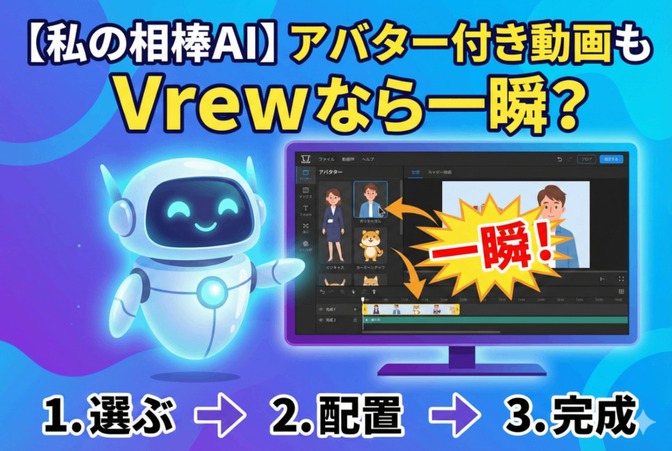
動画を作成する際に
アバター付きの動画を作りたい方
もいらっしゃるのではないでしょうか?
Vrewでは
そういった機能も、対応していますので
どのように作ることができるか?
今回はご紹介します✨
やり方!
まず始めに
今回こちらの手順👇
・【私の相棒AI Vrew】手持ちのPDFを
アップするだけ!「スライドから動画作成」する方法!
の途中から行います。
よければ、ご確認ください。
①挿入→キャラクター選択

 画像は動画作成前段階です。
この画面で上のバーに
挿入が表示されます。
そちらをクリックして
下の欄にキャラクターが
出てくるため、クリックします。
②キャラクター選択
 画像のように右側に
キャラクターが表示されるため
好きなキャラクターを選択しましょう。 今回は画像のように
一番目のキャラクターを選択し
実施していきます。 続いて
続いて
画像のような画面に移行します。
音声に合わせて口の動きをつけたい場合は
画像の右側に表示されている
音声分析に合わせて口を動かす
にチェックを入れたまま
×をクリックしてください。
③細部の調整
 キャラクターを挿入すると
画像赤丸印の部分に
表示されます。 ここで個人的に
実施しておきたいことは
キャラクターの適用範囲の設定です。
これは
キャラクターを
全部に表示させるか
一部だけにするか
調整できます。
今回は
全範囲(全体クリップ)で実施します。 続いて
続いて
動画画面に表示されるキャラクターの位置
を調整しましょう。
画像赤丸印をクリックしたまま
ドラッグするとキャラクターを移動できます。 左上にできました。
これで
動画完成です👏
スライドとキャラクターが
被ったりしてますが
ご容赦ください。
まとめ
いかがでしたか?😊
完成した動画を見ていただくとわかる通り
ただのスライド動画でも
画面の隅にキャラクターがいるだけで
ぐっと親しみやすくなりますよね!
「解説動画を作りたいけど、顔出しは恥ずかしい…」
「無機質なスライドショーだと
視聴者が飽きてしまいそう…」
そんな悩みも
Vrewのキャラクター機能を使えば一発で解決です✨
今回はデフォルトのキャラクターを使いましたが
様々なキャラクターが存在する為
ぜひあなたの動画の雰囲気にぴったりの
「相棒」を見つけてみてくださいね! AIツールを使った時短術から
運動や心理学を通じた心と体の健康まで。
私が記事を書き続ける原動力は
「皆さんの毎日が、昨日より少しでも豊かで
軽やかになってほしい」
という、ただ一つの願いです。
テクノロジーは
私たちの生活を便利にしてくれます。
そして
自分自身の心と体についての正しい知識は
私たちの人生そのものを豊かにしてくれます。
これからも
この両輪で皆さんの「知りたい!」
に応え続けていきたいと思います。
今回の記事が少しでも「面白い!」
「役に立った!」と感じていただけたら
ぜひいいねやコメントで教えてください。
それが、私の次なる記事への
何よりのエネルギーになります。
長くなりましたが
最後まで読んでいただき
本当にありがとうございました。
また次回の記事で
新しい発見を一緒に楽しみましょう!😊




