- 投稿日:2025/12/25
- 更新日:2025/12/26

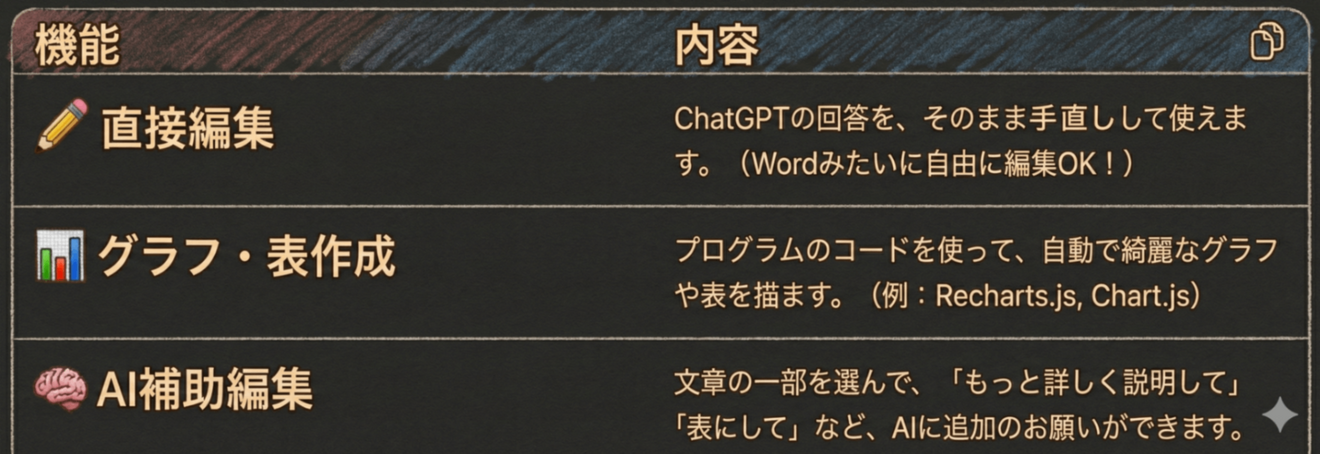
🧩 Canvasとは?
Canvas(キャンバス)とは、ChatGPTの中で
文章・コード・デザインを“直接編集・可視化”できます
通常のチャットでは「質問→回答」で終わりますが、
Canvasでは次のようなことができます👇
 📊 ステップ1:グラフ用のデータを作る
まず、ChatGPTにグラフ化したいデータを用意してもらいます。ChatGPTが年ごとの数値を整理して表を出力してくれます。
この表が、グラフの“材料”になります。
例:
愛知県の過去10年間の人口推移を表にしてください。
ChatGPTが年ごとの数値を整理して表を出力してくれます。
この表が、グラフの“材料”になります。
💻 ステップ2:Canvasでグラフを描画する

次に、以下のプロンプトを入力します👇
Recharts.js を使って、このデータを折れ線グラフにしてください。
するとCanvas内にコードエディタが開き、
ChatGPTがグラフ描画用のコードを自動生成します。
Canvasではこのコードをリアルタイムに編集・実行でき、
生成されたグラフが画面右側にプレビュー表示されます。

右上のプレビューを押すと、リッチなグラフを表示できます。ただ、この機能は無料版ではできませんので、ご注意ください。
 プレビューを押すとこのような画面がでます。
🎨 ステップ3:デザインを調整する
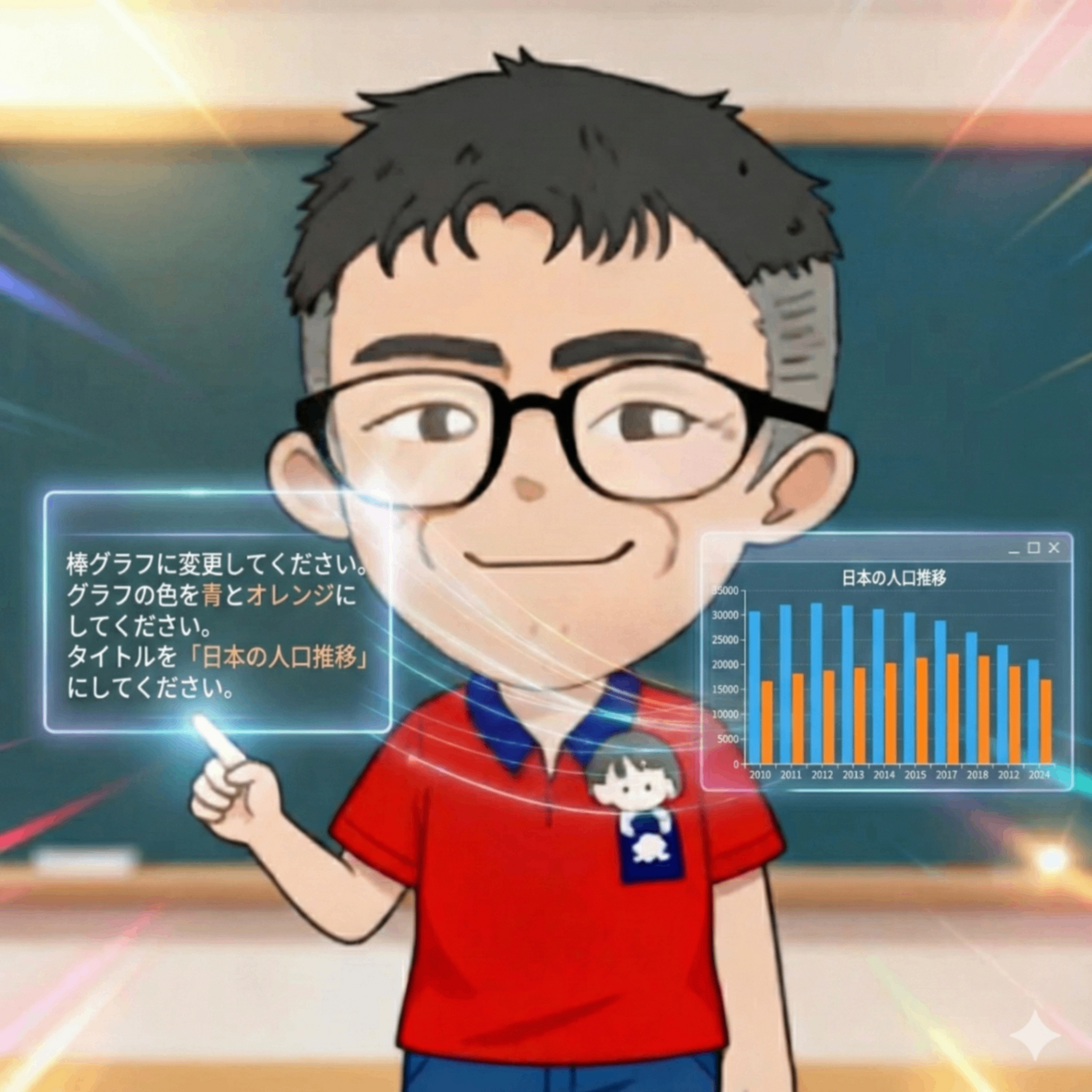
グラフの見た目を少し変えたい時は、
ChatGPTに指示するだけでOK!
例:
棒グラフに変更してください。
グラフの色を青とオレンジにしてください。
タイトルを「日本の人口推移」にしてください。
Canvasでは、変更内容がすぐに反映され、
コードを自分で書き換えなくても、AIが全自動で修正してくれます。
📥 ステップ4:ダウンロード・共有する

完成したグラフは、PDFや画像形式でダウンロード可能。
Canvas画面上部にある「ダウンロード」ボタンを押すだけでOKです。
さらに、WordやExcel形式で出力することもできるため、
レポートやプレゼン資料への転用も簡単です。
🌟 Canvasを使うメリットまとめ
項目内容💡 一体型作業環境チャット・編集・プレビューが同じ画面で完結🧠 AIが補助編集「もっと詳しく」「色を変えて」など自然言語で修正可能📊 見える化が速いデータを入力→即グラフ化→即修正📁 出力が自由PDF / Word / Excel / コードファイルなど形式を選べる





