- 投稿日:2025/12/30

YouTubeで学習していると、「あとで見返したい動画がどんどん溜まって整理できない…」と感じたことはありませんか。
そんな悩みを一気に解決してくれるのが、Save to Notionという拡張機能です。
Save to Notionを使えば、YouTube動画のURLをコピーしてNotionに貼り付ける、といった手間が不要になります。
ワンクリックで動画情報をNotionのデータベースに保存できるため、情報収集のスピードが格段に向上します。
例えば、両学長でおなじみのリベ大YouTubeチャンネルを学習している場合でも、「貯める力」「増やす力」「稼ぐ力」「使う力」「守る力」といった5つのカテゴリに分けて、自分専用の宿題リストとして整理することが可能です。
動画タイトル、URL、サムネイル、メモまで一括管理できるので、後から振り返る際も非常にスムーズです。
NotionでYouTube動画を効率よく収集・整理したい方にとって、Save to Notionは必須とも言える便利な拡張機能です。
Save to Notionの基本的な使い方や活用ポイントについて、わかりやすく解説していきます。
Save to Notionをおすすめな人
・Web記事・YouTube・SNSなど整理整頓してスッキリしたい人
・URLコピペ→Notion貼り付けが面倒だと感じている人
・Notionでジャンルごとに保存したい人
Save to Notionは、Web記事・YouTube・SNSなどの情報を整理整頓してスッキリ管理したい人におすすめのChrome拡張機能です。
URLをコピーしてNotionに貼り付ける手間がなく、ワンクリックで保存できます。
Notionでジャンルごとに情報をまとめたい人や、情報管理を効率化したい人に最適です。
Save to Notionのダウンロード方法
Chrome拡張機能の「Save to Notion」について解説します。
 Google chrome版はウェブストアよりダウンロード
chromeに追加をクリック。
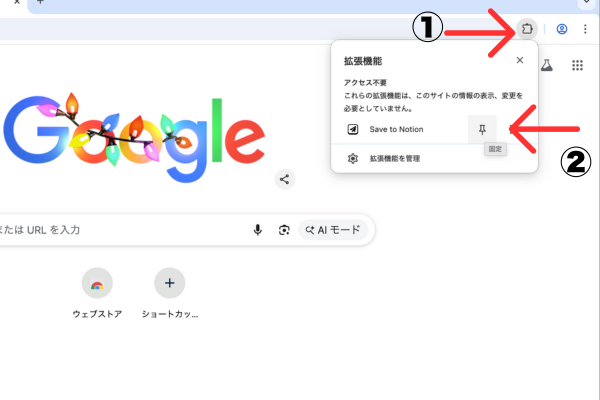 ①の拡張機能→②ピン留めをクリック
Save to Notionの拡張機能が使えるようになりました。
データーベースを作成
 Notionの①新規ページ→②データーベースで作成する。
空のデーターベースを選ぶ
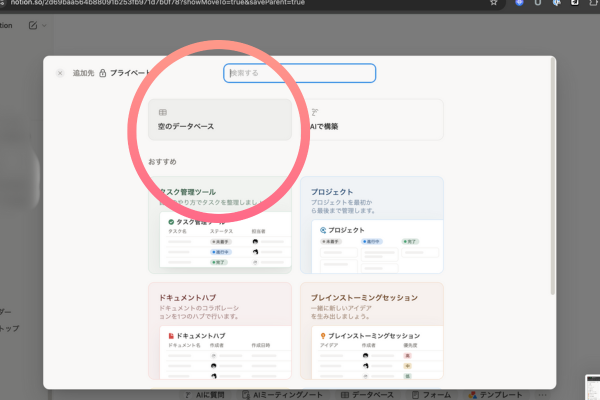 ※ショートカットキーの「/」からはデータベースに取り込めません。
フルページを使いましょう。
データーベースのカテゴリーを作る
 今回はプロパティをURL,マルチセレクト,ステータスを選択しました。
 ①「+」ボタンからビューを追加できます。初期状態ではテーブルビューが表示されています。
② 三本線のアイコンからマルチセレクトでフィルターを設定し、ジャンルごとに分けています。
「⚪︎⚪︎力シリーズ」はギャラリービューに、全体はテーブルビューで表示してみました。
 全体のビューはテーブルビューにし、フィルターをかけずに表示しています。
Save to Notionで保存しましょう
 ①をクリックし、②の「Add New Form」をクリック。
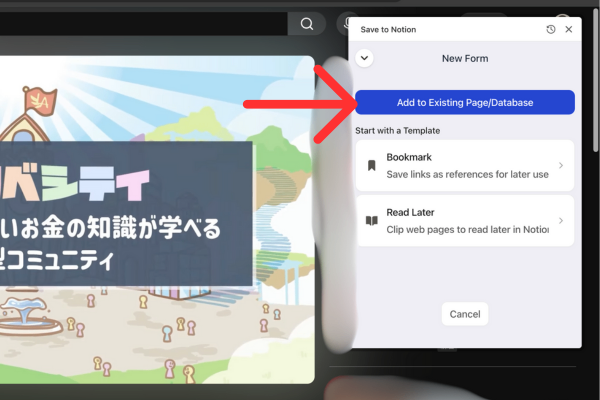 Add to Existing Page/Databaseをクリック。
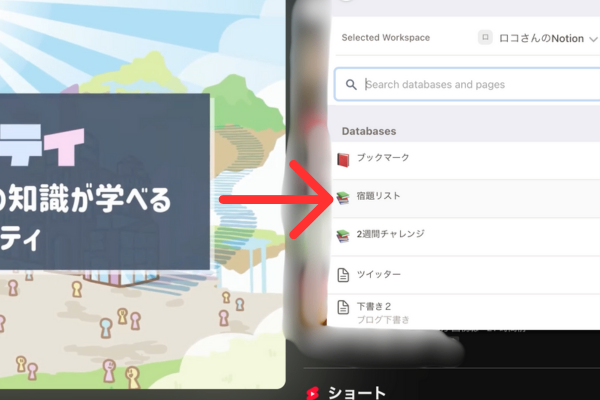 Databasesの先ほど説明して作成した、「宿題リスト」を選択。
※PagesではNotionに保存されません。Databasesになっているか確認しましょう。

「宿題リスト」をクリック。
 「Add New Field」をクリックし、ジャンルと進捗を選択したあと、「Save Form」をクリックします。
※初回のダウンロード時のみ「Save Form」と表示されます。
2回目以降は、「Save Page」→「Notionに保存」という流れになります。
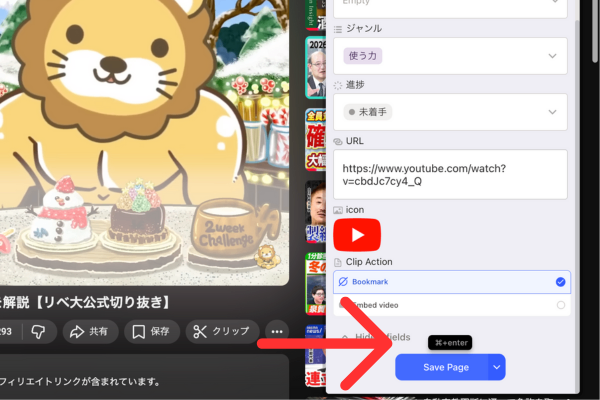 Notionに保存されているか確認してみましょう!
 コピペをすることなく、Notionに保存できました。
文字を追わなくても、サムネイルという視覚情報で把握できるので、直感的に使えて便利ですよね。
↓ちなみに全体はテーブルビューにしています。全体も保存されています。
 まとめ
まとめ

今回は、Notionの拡張機能「Save to Notion」について解説しました。
Web記事やYouTube、SNSなど、日々大量の情報に触れていると「あとで見返したいのに、どこに保存したかわからない」という悩みはつきものですよね。
Save to Notionを使えば、コピペの手間なく、ワンクリックでNotionに情報を整理・保存できるため、情報管理のストレスを大幅に減らすことができます。
今回は「宿題リスト」を例に作成しましたが、Save to Notionは副業や情報収集にも十分活用可能です。
YouTubeのベンチマーク動画を保存したり、発信者別・ジャンル別に分類したりと、自分なりにカスタマイズすることで、作業効率やインプットの質も向上します。
ぜひご自身の用途に合わせて、Notionをより便利に活用してみてください。最後までお読みいただき、ありがとうございました。





