- 投稿日:2026/01/01

メモを取るたび付箋が増えていってませんか?
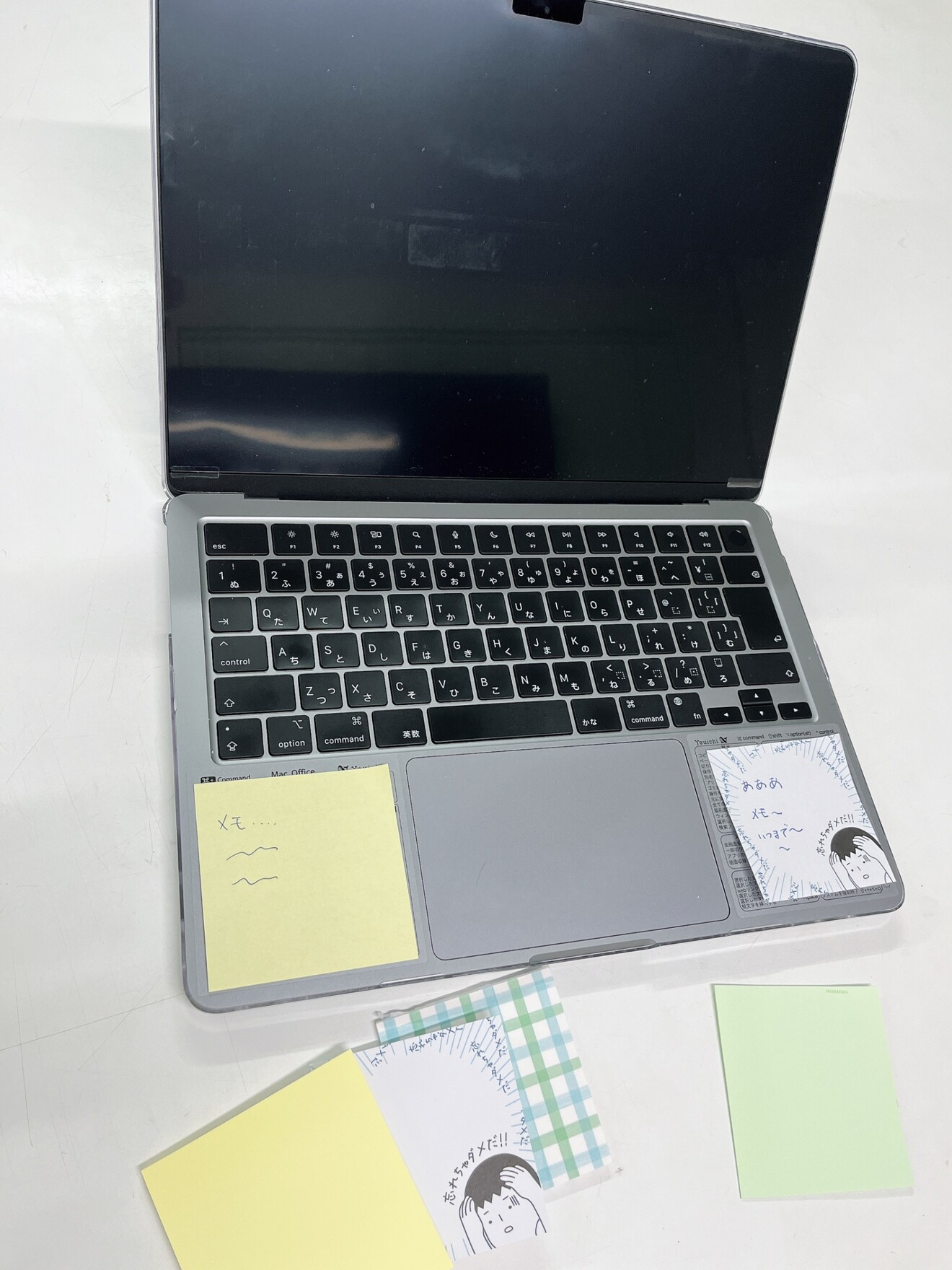 「手帳に書くほどでもないけど…」「忘れ防止に…」ってデスク周りやパソコンにペタペタと付箋が増えていっていませんか?しかも種類も色もたくさん💦
皆さん初めまして☺️あおひなパパと申します。小学1年生と年長の娘2人の子育てをしながら、Webライターで0→1達成を目指しているサラリーマンです!
ノウハウ図書館初投稿となる今回は、紙の付箋をデジタル化してデスク周りやパソコン周辺をスッキリさせる方法をお伝えします。
Macには標準で付箋のアプリがあるんです。
手帳に書くほどでもないちょっとしたメモや、忘れ防止のメモを紙の付箋に書いてペタペタ貼っていませんか?不要になった時はポイっと捨てればいいですが、その度に100均で買い直す必要があり出費も決して安くはありません💦
そんな時はアプリでデジタル化してしまいましょう♫Macには標準で『スティッキーズ』と言う付箋のアプリが装備されています。(Windowsは『付箋』があります。)
スティッキーズの特徴
スティッキーズはデスクトップに貼れる
 実際にデスクトップにこんな感じで貼ることができます。好きな場所に好きな大きさで貼れ、畳むこともできるので便利。一度使ったらやめられなくなります。
仕様がシンプル
付箋の色やフォントサイズ・テキスト書式が自由に変更でき、何個も新規作成できるシンプル仕様。仕事・プライベートなど使い分けもできますね♫
デスクトップ上で完結するので、手帳とペンを取り出す手間もなし!アプリを起動する必要もなし!とっても楽で最高です!
スティッキーズの使用方法
 使用方法はとっても簡単です。Macのアプリケーション一覧でスティッキーズのアイコンをタップするだけ!見つからない場合は、『その他』のフォルダに隠れているかもしれません💦
 起動すると初期では使用方法が記載された付箋が立ち上がります。スティッキーズ使用時はデスクトップ上部にあるメニューバーで、付箋の新規作成や色の変更、フォントの変更が可能です。
フォントパネルを常に表示しておけば書式やフォントサイズの変更も簡単に行えますよ♫
 Dockに残しておくとすぐに使えるのでさらに便利!
その他の便利機能で音声入力もできますが、文字を書いたり編集できれば十分ですね!
スティッキーズのおさらい
スティッキーズはMac標準アプリでインストールも不要。起動も簡単でデスクトップに付箋を貼っておけば、いつでも書き込み、確認、編集ができ、紙の付箋を買わなくてすみますね。
文房具は少額でも、ちょこちょこ買うと気がついたら結構な出費になってしまいますよね💦
ぜひスティッキーズを使って紙の付箋をデジタル化して、デスク周りやパソコン周りをスッキリさせてみませんか??