- 投稿日:2025/12/31
- 更新日:2026/01/07
この記事は約2分で読めます
要約
ConoHa WING を契約する際、「WordPressかんたんセットアップ」が中断されるトラブルが少なくありません。
そこで本記事では、中断されて分からなくなったときの手順と、その注意点をまとめました。
ConoHa WING を契約する際、「WordPressかんたんセットアップ」が中断されるトラブルが少なくありません。
そこで本記事では、中断されて分からなくなったときの手順と、その注意点をまとめました。
具体的なステップは、下記のとおりです。
手順1:ドメイン(◯◯◯.com)を取得する
手順2:取得したドメインをサーバーに追加する
手順3:WordPressをインストールする
手順4:ブログのログインページ(管理画面URL)を確認する
それでは、順番に見ていきましょう。
手順1:ドメイン(◯◯◯.com)を取得する🆓
参考ページ:ドメインを新規取得する > ConoHaアカウントをお持ちの方
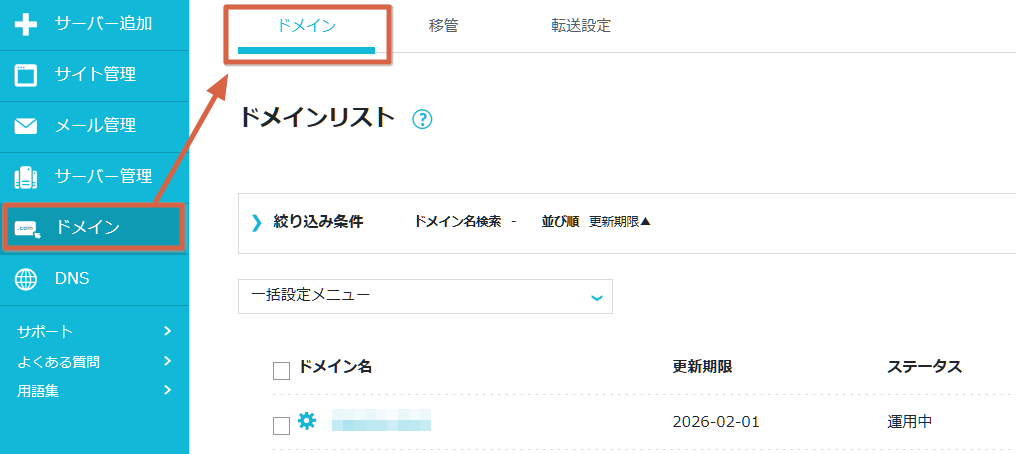
Tips: 取得済みのドメインは、左メニュー「ドメイン」をクリックしたあとに、「ドメインリスト」一覧で確認できます。
 Tips: 一度取得したドメイン名は変更できません。入力ミスに注意しましょう。
手順2:取得したドメインをサーバーに追加する
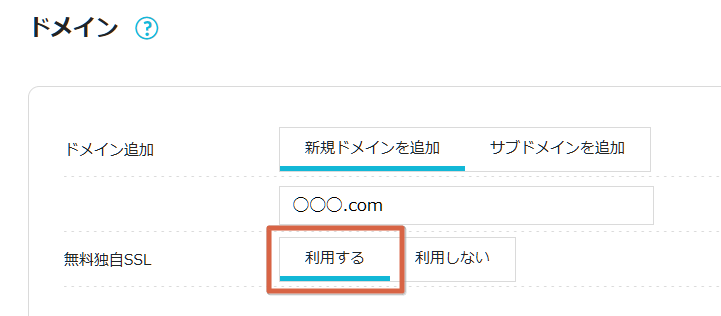
参考ページ:サーバーにドメインの設定を追加する > ドメイン追加方法
Tips: 無料独自SSLは「利用する」を選択します。
手順3: WordPressをインストールする
参考ページ:WordPressをインストールする > WordPressインストール方法
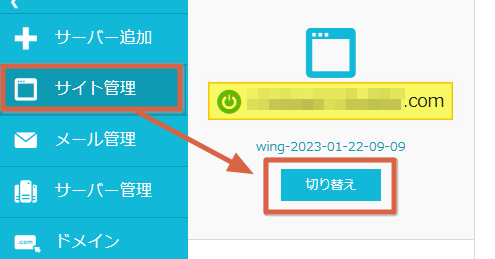
Tips: 左メニュー「サイト管理」をクリックしたあとに、必ず取得したドメインに切り替えてください。
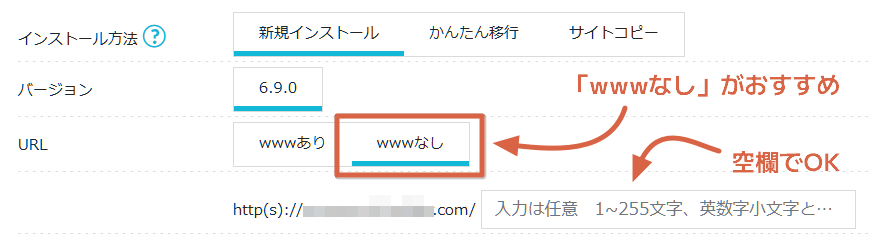
 Tips: URLは「wwwなし」がおすすめです。
手順4:ブログのログインページ(管理画面URL)を確認する
参考ページ:WordPressのサイトURL・管理画面URLを確認する
いつでも WordPress にログインできるよう、ブラウザ (Chrome) にブックマークするといいでしょう。
最後に:ブログを開設できたら、初期設定をしよう
これにてブログの開設は完了です。お疲れさまでした!
さっそく WordPress にログインして、初期設定に着手しましょう😉



.png)


