- 投稿日:2026/01/06
- 更新日:2026/01/06

私は、画像作成に興味はありましたが、難しそうだと感じていました。
ですが実際にナノバナナで画像を作成してみると「思っていた以上に簡単で便利」だと感じました。
画像作成や編集が手軽にでき、初めてでも使いやすいと感じました。
この記事では、
・画像生成の手順
・フリマサイト等で使える着画画像の作り方
・無料版と有料版で何が違うのか
についてまとめてみました。
皆さんにナノバナナを使うことで自分が作りたい画像を作って楽しんだり、稼ぐという面でも副業の幅が広がると感じ、この記事を書きました。
ナノバナナでできること
◼️テキストから画像を作成
・自然言語の説明だけで、オリジナルの画像を作成
・コンセプトアート、商品ビジュアルなどの多様なスタイルに対応
・風景やキャラクターを作成
◼️画像編集
実際の画像をアップロードし、自然言語で編集
・画像に映っている不要なものを削除
・背景だけを指定して変更
・明るさや雰囲気の調整
・画像内に文字を入れる
ナノバナナの使い方
ナノバナナはGoogleアカウントがあれば利用することができ
Geminiで利用できます。
Googleの検索結果からログインorアプリから利用できます。
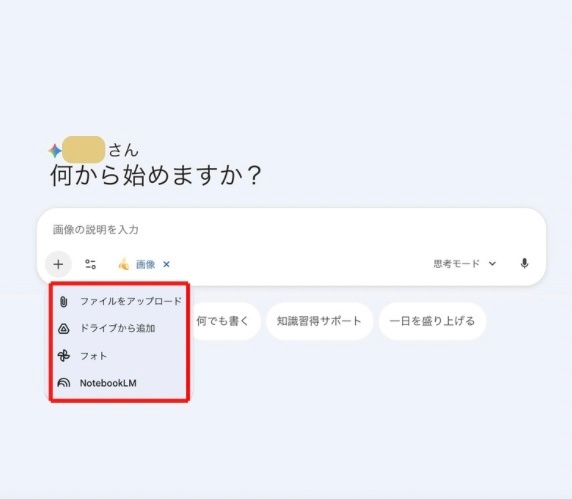
①Geminiの「ツール」をタップし「🍌画像を作成」を選択

②画像を追加する場合は、「+」をタップします。
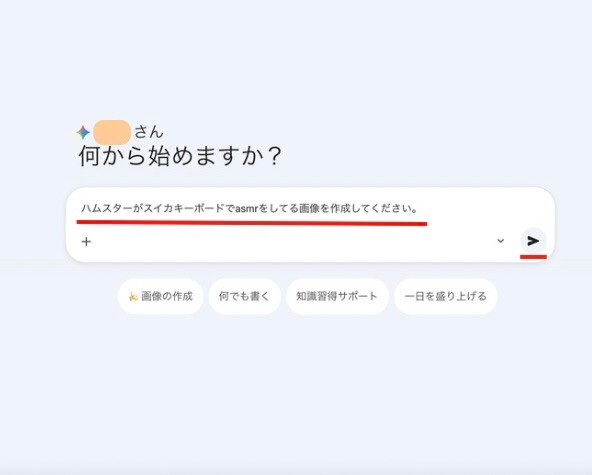
 ③プロンプト(指示文)を入力し、送信ボタンをタップします。
 作成してできた画像↓
 着画画像も生成ができる
実際の画像を添付して着画画像を作成することもできます。
下の画像の時計で着画画像を作ってみます。
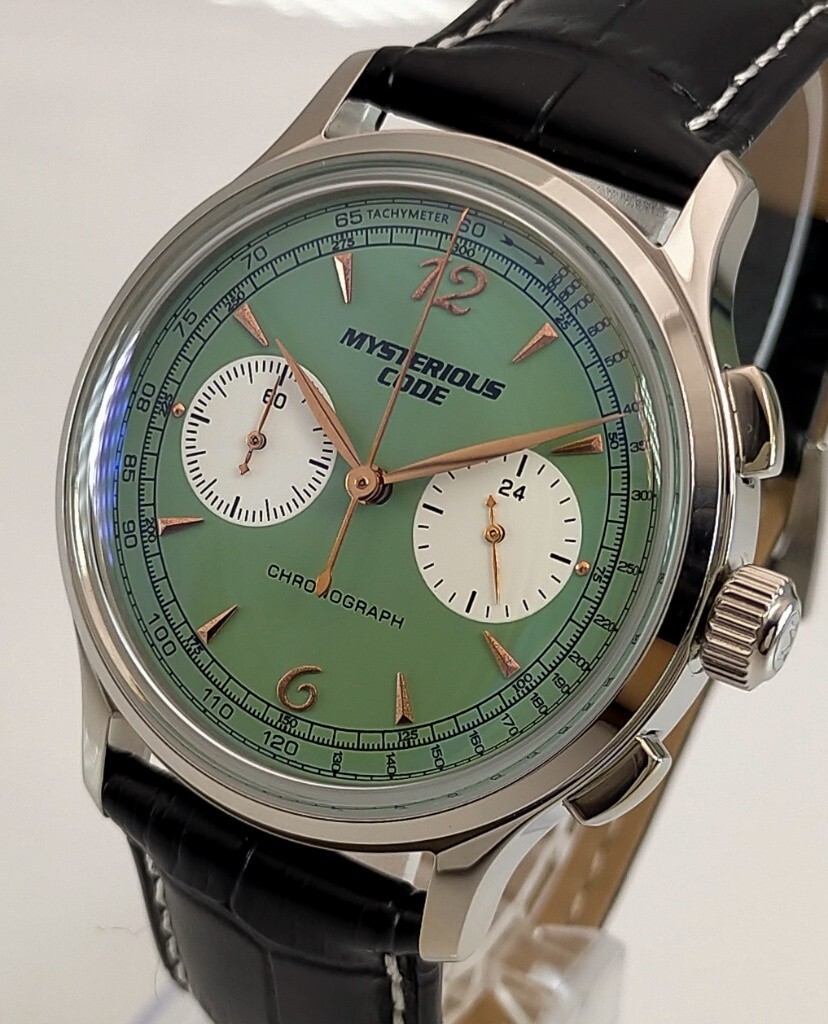 〈プロンプト〉
この時計を男性がつけている画像を作成してください。また、リアルでAIとはわからないようにしてください。そして時計は左手につけてください。
私が画像生成を何度か試していると、時計を右手につけている画像が出来上がってしまったので改善して欲しい点を見つけた時は修正してプロンプトに入力していくといいと思います。
生成した結果の画像↓
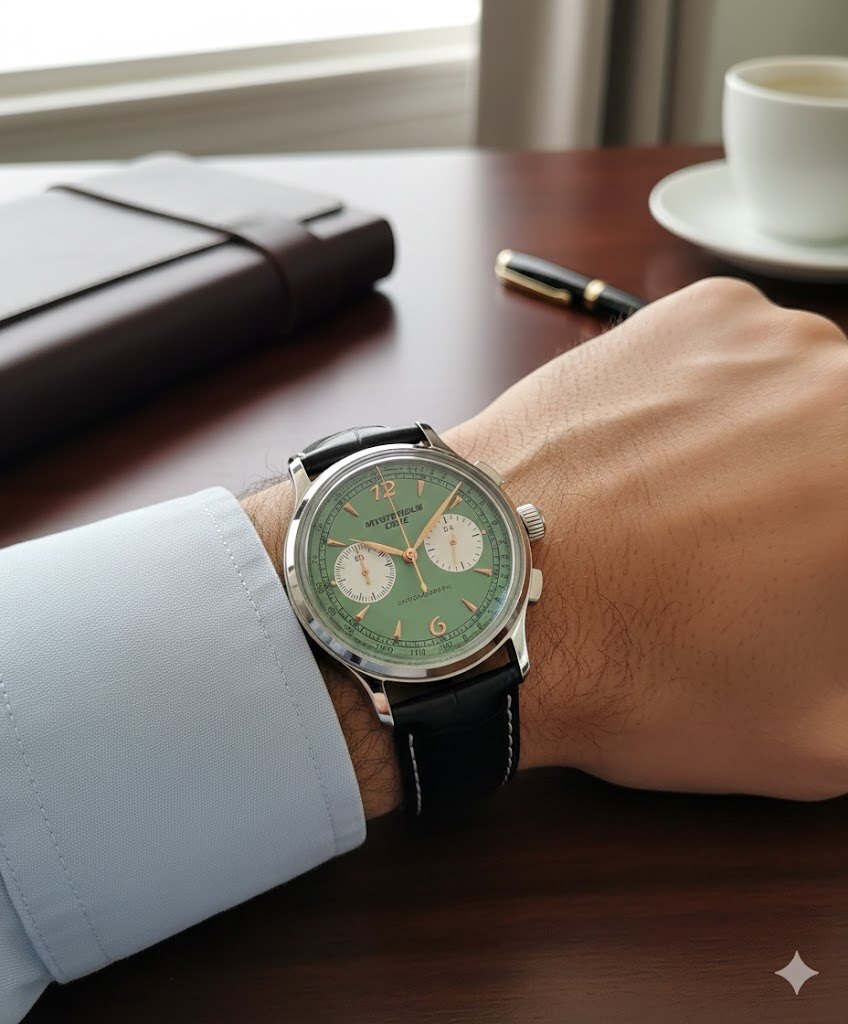 このように着画画像も簡単に作れるのでメルカリ等でものを出品している方はナノバナナで画像を作成してこの画像を利用するのも良いと思います。
ですが、AIなので着画画像を作成した際に腕時計であれば、針の長さが違ったり文字盤が少し違ったりすることがあるので注意が必要です。
無料版と有料版の違い
⭐️無料版
主にできること
・画像生成が可能
・毎日ログインでクレジットを少量獲得できる
⚠︎制限
・高画質、高解像度モデル(Proモデル)は使用不可
・無料クレジットの量が少ないため、使い切ると画像生成ができなくなる
✅無料版がおすすめな人
・AI画像生成を初めて試す人
・気軽に趣味で使いたい人
→(例)SNSアイコンの画像を作る
💎有料版
追加される機能
・高解像度、高品質な画像生成
・Proモデルの使用
・100以上の画像テンプレート利用可能
・複数同時生成
・ウォーターマークなしでダウンロード
・大量のクレジット付与(生成回数を増やせる)
✅有料版がおすすめな人
・高画質、高クオリティで画像を生成したい人
・大量に画像を生成したい人
・プロジェクトやビジネスで使う人
まとめ
ナノバナナでは文章から画像を作ったり、画像を編集したりできるAIです。
また、Googleアカウントがあれば、誰でも利用することができます。
実際に作ってみると楽しくてサクサクと画像を作っていくぐらいでした😆
この作業が副業にも繋げられるということに最初はとても驚きました。
無料版、有料版で作成した画像はメルカリ等で出品画像として載せることができます。
また、せどりだけではなく他の副業でも利用ができます。
お金を稼ぐことにも繋げることができるAIです。
また、塗り絵や想像するキャラクターの作成などもできるので楽しく使えます。
便利な機能がたくさんあるので、皆さんも活用してみてください。
最後までご覧いただき、ありがとうございました。