- 投稿日:2026/01/05
- 更新日:2026/01/07
.png)

この記事は約5分で読めます
要約
Final Cut Pro Xの初期設定を細かく解説。
今回は初めての方に向けた記事です。
基本インターフェースについて
Final Cut Pro Xの作業画面は4つの領域に分かれています。
①ブラウザ
 画面左上が「ブラウザ」と呼ばれる領域。
主に編集で使う動画や画像などの素材を保管する倉庫のようなものです。
②タイムライン
 画面下部が「タイムライン」の領域。
実際に動画編集を行う作業場所です。
③ビューア
 画面上部中央は「ビューア(プレビュー画面)」と呼ばれる領域。
タイムラインで加工した様子をリアルタイムで見る場所です。
④インスペクタ
 画面右部が「インスペクタ」と呼ばれる領域。
各素材の細かい調整を行う場所です。
補足
 一番右上の3つの表示です。
このボタンは「ブラウザ」「タイムライン」「インスペクタ」の表示を「表示・非表示」にしてくれるボタンです。
初期設定
まずは初期設定を見ていきましょう。
以下の項目を設定して下さい。
①再生
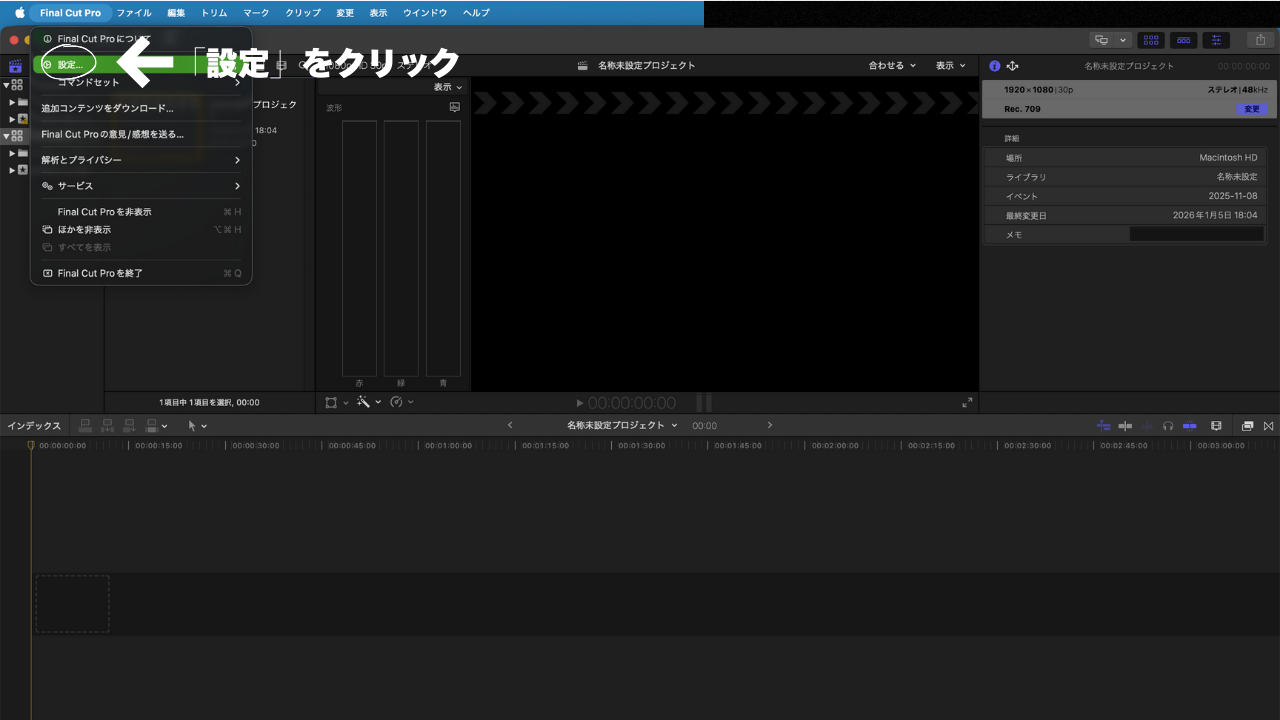 画面左上の「Final Cut Pro」のタグから「設定」を選択。
 基本的には「デフォルト」の設定で大丈夫ですが、まずは「再生」のボタンをクリックして下さい。

続きは、リベシティにログインしてからお読みください






