- 投稿日:2026/01/05

はじめに
こんにちは!
ショートカットキーって皆さんご存知ですか?
「Ctrl+C=コピー」、「Ctrl+V=貼り付け」
耳にしたことがある人も多いと思います。
マウスの右クリックを使わなくてもその動作ができる、「魔法の操作」
それがショートカットキーです!
実はこれ、ChatGPTやGeminiにも存在するんです!!!
毎回マウスで+ボタンを押して、画面を探して、少しずつ集中力が減っていく感じ…。
これを少しずつ少なくしていきましょう!
この記事では、 ・全部覚えなくていい ・まずは「よく使うな」って思う1つだけ
「1つだけショートカットキーを覚えて見てください」
キーボードショートカットキー 一覧(ChatGPT)
■ 検索・画面操作
・チャットを検索 Ctrl + K
・新しいチャットを開く Ctrl + Shift + O
・サイドバーを切り替える Ctrl + Shift + S
■ チャット操作
・最後のコードブロックをコピーする Ctrl + Shift + ;
・次のメッセージ Shift + ↓
・前回のメッセージ Shift + ↑
・チャットを削除する Ctrl + Shift + ⌫(バックスペース)
・チャット入力にフォーカスを移す Shift + Esc
・写真とファイルを追加 Ctrl + U
■ 設定
・開発者モードを切り替える Ctrl + .
・ショートカットを表示する Ctrl + /
・カスタム指示を設定する Ctrl + Shift + I
これがChatGPTショートカットキーです。
実はこれ、ChatGPT内にすべて記載されています!
以下の手順で確認できます。
左下の自分の名前からペルプをクリック
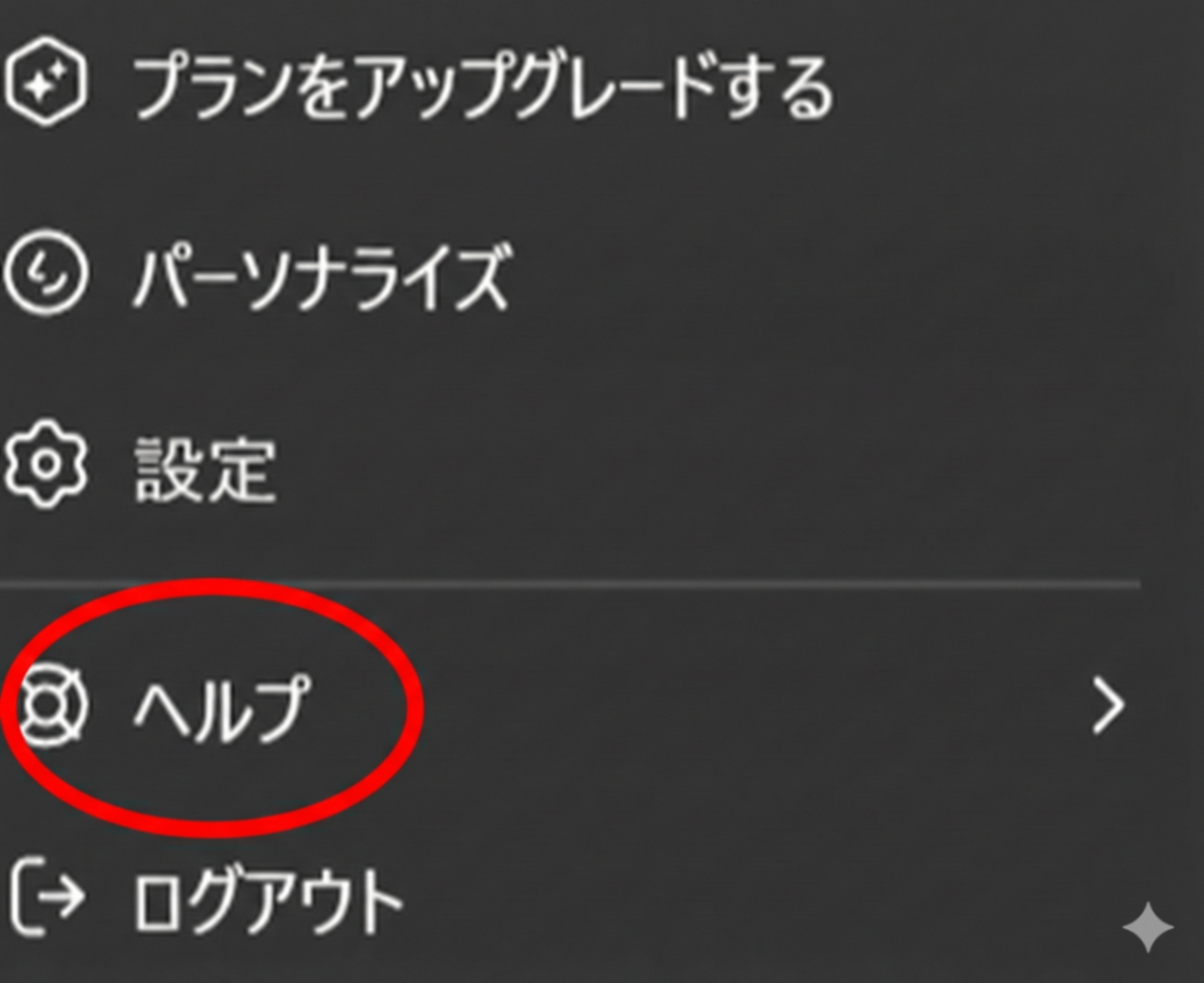
↓
一番下のショートカットキーを選択
 ↓
↓
これでキーボードショートカットキーが出てきます✨

この画像以外にもある「ショートカットキー」
ChatGPT と Gemini には、 入力欄で特定のキーを押すだけで、+ボタンを押したときと同じ画面に切り替わる機能があります。
マウス操作なしで選択できるので、とても楽です。
ChatGPT の場合
[/] を押す → +ボタンを押したときと同じ選択画面が表示される
(ツール・機能をキーボードだけで選べる)
例)[/d] を入力 → DeepResearch などの機能を直接選択できる
毎回マウスでメニューを開かなくても、 「/ → d」だけで目的の機能にすぐ入れるので、かなり便利です。
Gemini の場合
[@] を押す → +ボタンを押したときと同じ選択画面に切り替わる (使いたい機能や操作をそのまま選択可能)
こちらもマウス移動が減り、テンポよく操作できます。
まとめ
皆さん、いかがでしたか。。
自分がよく使う内容のショートカットキーはありましたか?
私は「新しいチャット」を開くショートカットキーをよく使います!
ChatGPTでは
Ctrl + Shift + O です。
これはGeminiでも一緒でした😲
共通するものもあるんですね!
1つでもショートカットキーを覚えて、
魔法の操作を増やしていきましょう🙌