• 投稿日:2026/01/07
  • 更新日:2026/01/08
「うっかり」がなくなる!初心者さんのためのGoogleカレンダー超入門編

「うっかり」がなくなる!初心者さんのためのGoogleカレンダー超入門編

会員ID:ZSfhsBPo

会員ID:ZSfhsBPo

この記事は約5分で読めます
要約
初心者さんも安心!Googleカレンダー活用術。基本操作を知ってデジタルが苦手でも大丈夫。仕事と私用の色分けや、うっかり忘れを防ぐ「複数通知」があなたの秘書代わりになります。間違えて消してもゴミ箱から復元できるので、まずは予定を一つ入れることから始めましょう!

Googleカレンダー初心者さんに向けて書きました。

あいさつ.png

うっかりさんにこそ使ってほしい!Googleカレンダー

私は紙の手帳大好き派❤️でも携帯性や便利さからGoogleカレンダーも、愛用してます🤗それに超”うっかり”な私😅Googleカレンダーの便利な「通知」機能がそんな私も”うっかり”も”しっかり”カバーしてくれています👍

✅これからGoogleカレンダーを使ってみよかな?って思ってる人
✅使ってるけど単純に予定を入れてるだけで正直他のカレンダーとなにが違うの?
と思ってる人にGoogleカレンダーの良さを再認識してもらえたらうれしいです❤️

1. 準備:ログインと「同期」について

Googleカレンダーを使うための準備:Googleカレンダーなどのサービスを利用するには、まず「Googleアカウント」を持っていることが前提条件となりそのアカウントでのログインが必要です。

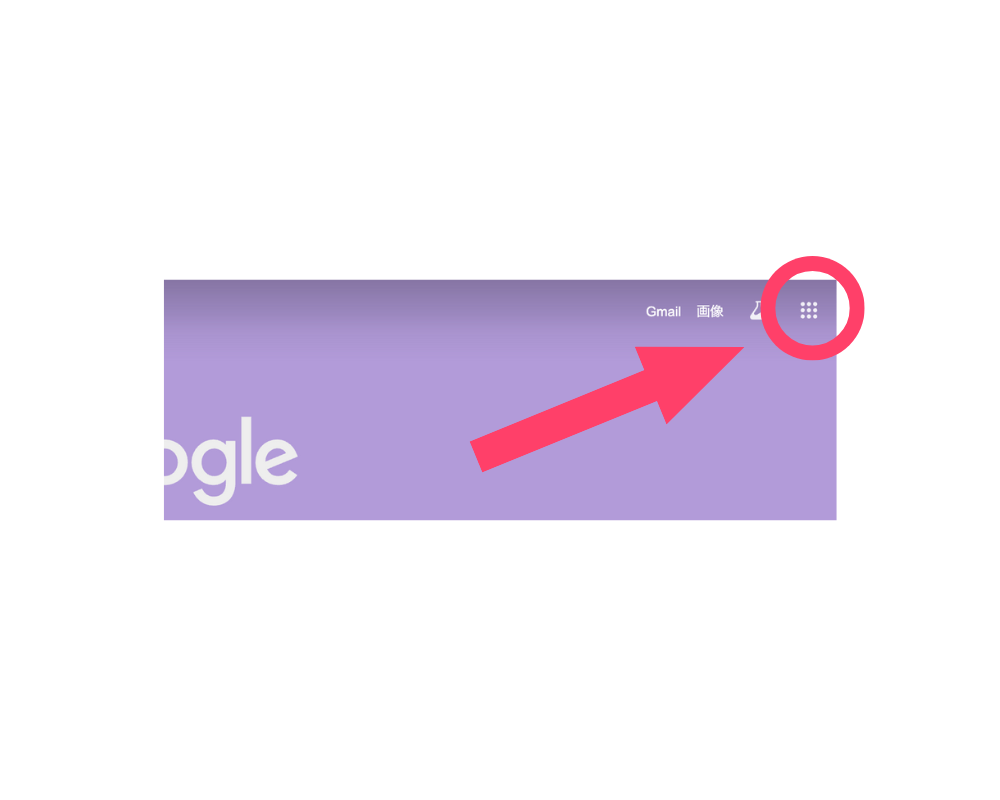
パソコンの場合: Google Chromeなどのブラウザを開き、画面右上にある「9つの点のアイコン(アプリボタン)」をクリックします。52.png「カレンダー」を選びます。
続きは、リベシティにログインしてからお読みください

ノウハウ図書館でできること
  • すべての記事の閲覧

  • ブックマーク

  • いいね・レビュー

  • 記事の投稿※応援会員(有料)のみ

  • ポイントの獲得※応援会員(有料)のみ

※会員登録には、新入生会員(初月30日無料)と応援会員(有料)があります

応援会員制度とは?
さらに!
  • リベシティの他の機能やサービスもご利用いただけます詳しく見る

ブックマークに追加した記事は、ブックマーク一覧ページで確認することができます。
あとから読み返したい時に便利です。

会員ID:ZSfhsBPo

投稿者情報

会員ID:ZSfhsBPo

イルカ会員

この記事に、いいねを送ろう! 参考になった記事に、
気軽にいいねを送れるようになりました!
この記事のレビュー(2
  • 会員ID:0FqIOYgA
    会員ID:0FqIOYgA
    2026/01/10

    いつもIT初心者の私でもわかりやすい記事、ありがとうございます😊🙏 早速、予定を入力して、スマホとも同期できました。 すぐ忘れてしまう私にとって、通知が複数できるのが嬉しいです。 いろんな機能があるようなので、使いこなせるように触っていきたいと思います。

  • 会員ID:Ju0WhTlD
    会員ID:Ju0WhTlD
    2026/01/08

    何回も読み直して勉強させていただきます。いつもありがとうございます。

    会員ID:ZSfhsBPo

    投稿者

    2026/01/08

    レビューありがとうございます!読んで分からなかったら遠慮なく聞いて下さい!

    会員ID:ZSfhsBPo

    投稿者