- 投稿日:2026/01/10

皆様こんにちは😊
毎日のつぶやきとたまにノウハウ投稿を楽しんでいるにくまんと申します。
今回のテーマは使う力の宿題リストにもある『デュアルディスプレイ』(2画面化)を実際に試してみたお話です。
初期投資は安く、接続は簡単!
作業効率爆上がりのデュアルディスプレイの魅力をお伝えできれば幸いです😆
🔳おすすめディスプレイは宿題リストを参照
何はともあれ作業環境のデュアルディスプレイ化には拡張ディスプレイが必須ですので、まずはこちらを用意します。
おすすめディスプレイは宿題リストにリンクがありますので、そちらを参考に選びましょう。
 リンクはamazonのものですが、私は楽天派ですので楽天で注文しました。
私が購入した時は12,000円くらいでしたが、タイミング次第ではamazonだともっと安く購入可能だと思います。
個人的なイメージでは、もっとお値段のするものだと思っておりましたので、1万円前後で作業効率UPできるのは嬉しいですね😊
🔳MacBookとの接続は付属のケーブル1本を繋ぐだけ!
こういう拡張機器を買った時に不安なのが接続や設定ですよね。
私も50代のおじさんらしく、機械やIT関連はあまり得意では無いのですが、拡張ディスプレイの接続はめちゃくちゃ簡単でした。
拡張ディスプレイに付属する『タイプC to C』のケーブルを繋ぐだけ!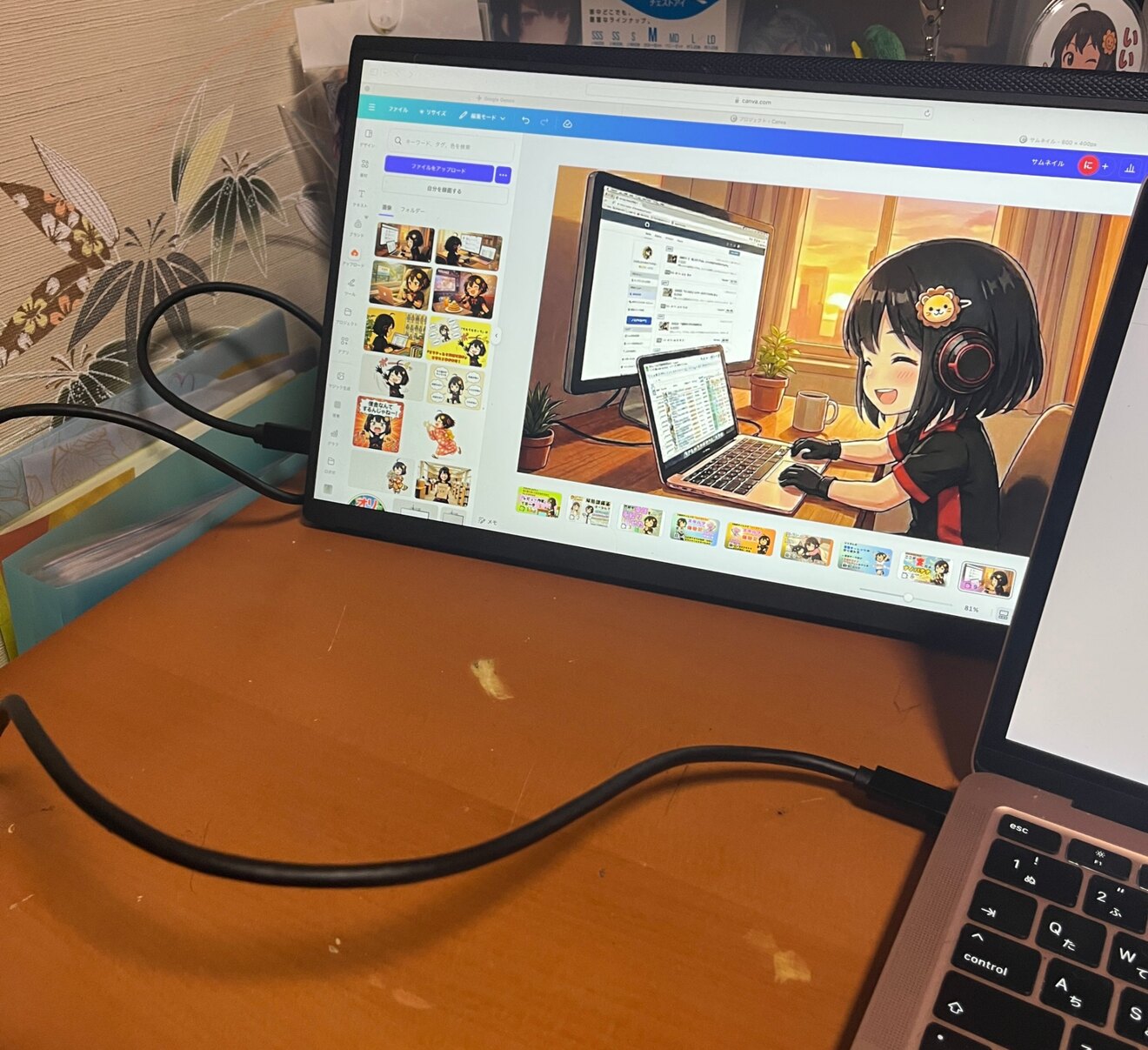 『タイプC to C』と聞くと難しく感じるかもしれませんが、両端が横長の丸い端子(=タイプC)になっているケーブルです。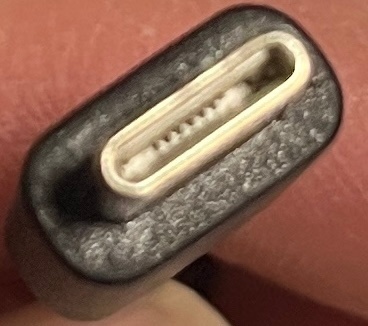
MacBookAirは多くがタイプC端子しか無いと思いますので、MacBookAir対応のディスプレイを買うと、大体付属品としてついてくるのではと思います。
商品ページに付属品の有無も書いてくれていますので、購入前の確認をお勧めします😊
MacBookAirと拡張ディスプレイを、CtoCケーブルで繋ぐだけで接続は完了です!
ディスプレイの種類にもよりますが、私が購入したディスプレイは給電もこのケーブル1本でまかなえますので、非常に楽です。
🔳MacBookAir側の設定
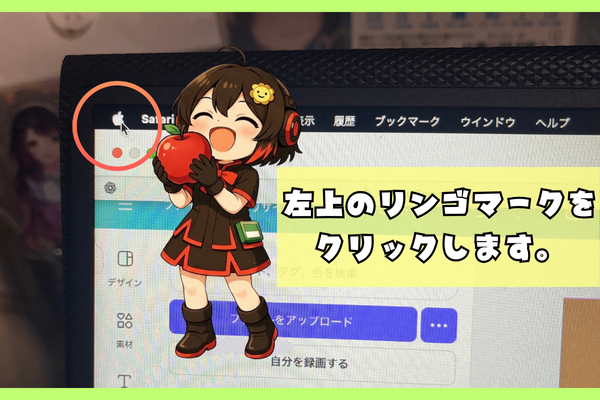
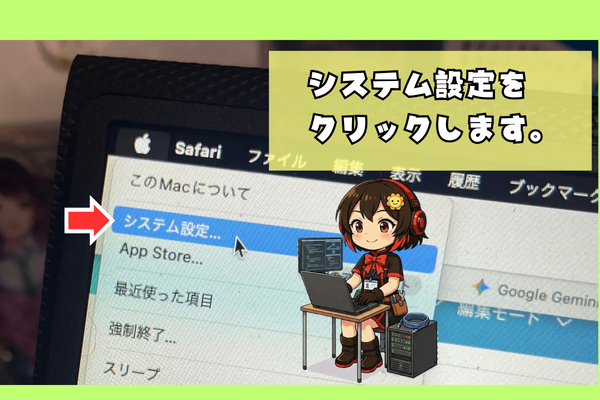
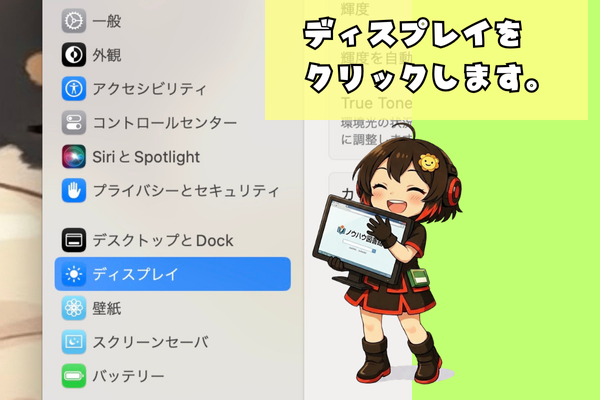
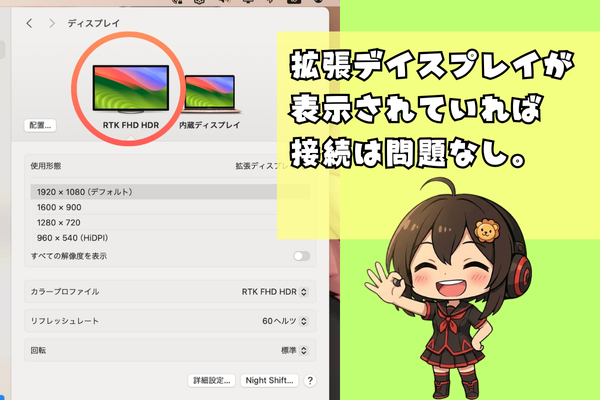
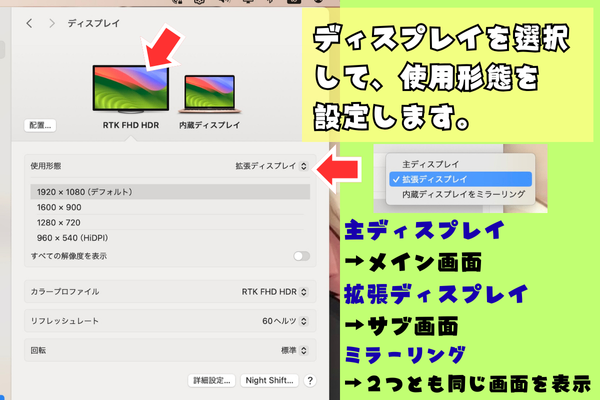 ディスプレイを選択して、どちらをメインディスプレイにするかを選べます。初期設定では内蔵ディスプレイがメインディスプレイになっています。
この記事では、購入したディスプレイをサブ画面として使う形で進めていきます。
他の項目は基本的にそのままで大丈夫です。
(というかよく分からない笑)
回転をいじることで、サブディスプレイを縦画面として使う事も可能です。 ※使用例↑
※使用例↑
実際にディスプレイを置く環境に合わせて、設定上の配置を変更する事も可能です。 私はMacの左隣に配置していますので、配置設定はこちらになります。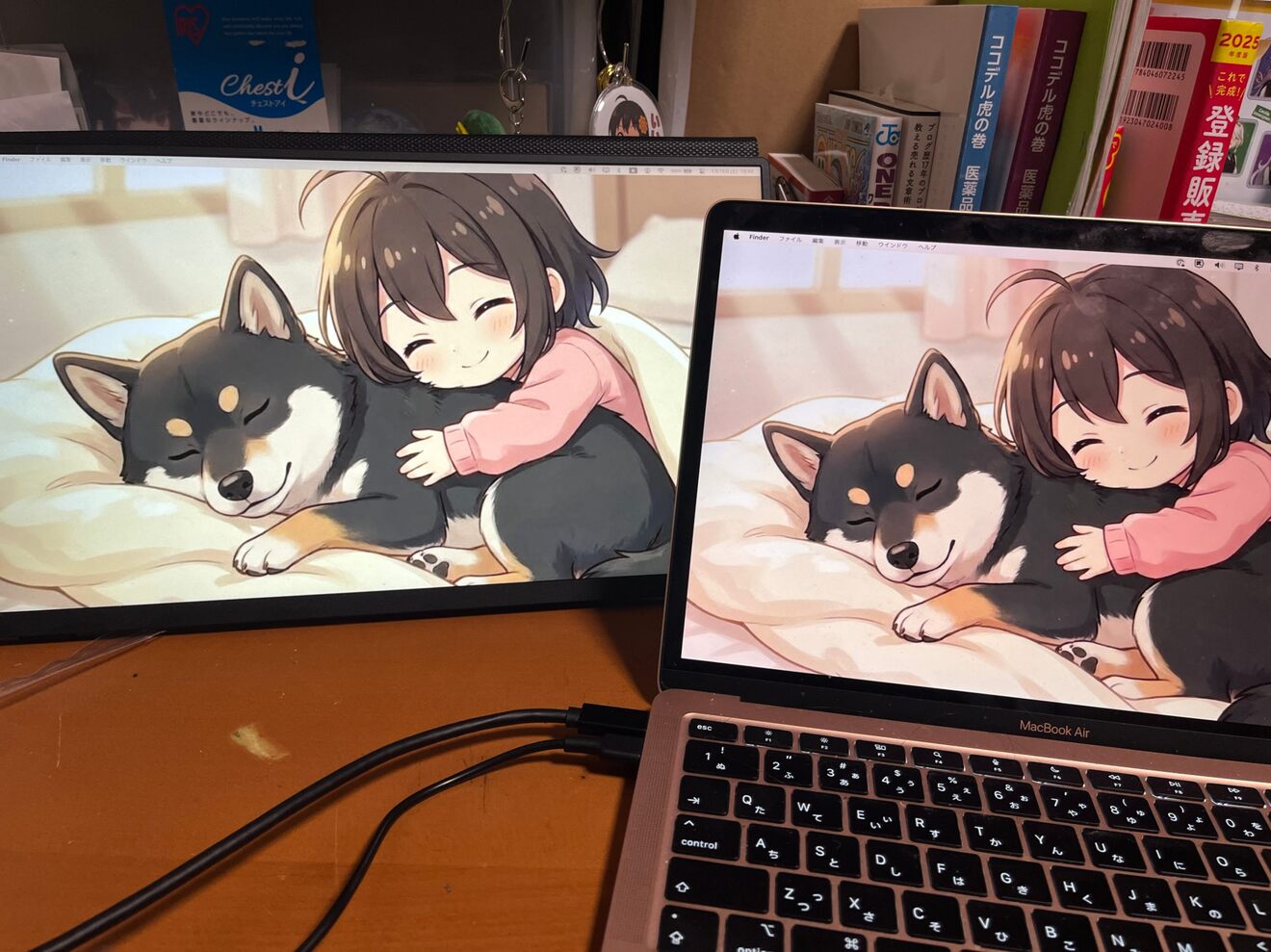
 この場合はパソコンの画面が左に長く伸びているイメージになります。
🔳サブ画面の活用方法(にくまんの場合)
①サブ画面で画像作成しながら、ノウハウ記事やつぶやきを執筆
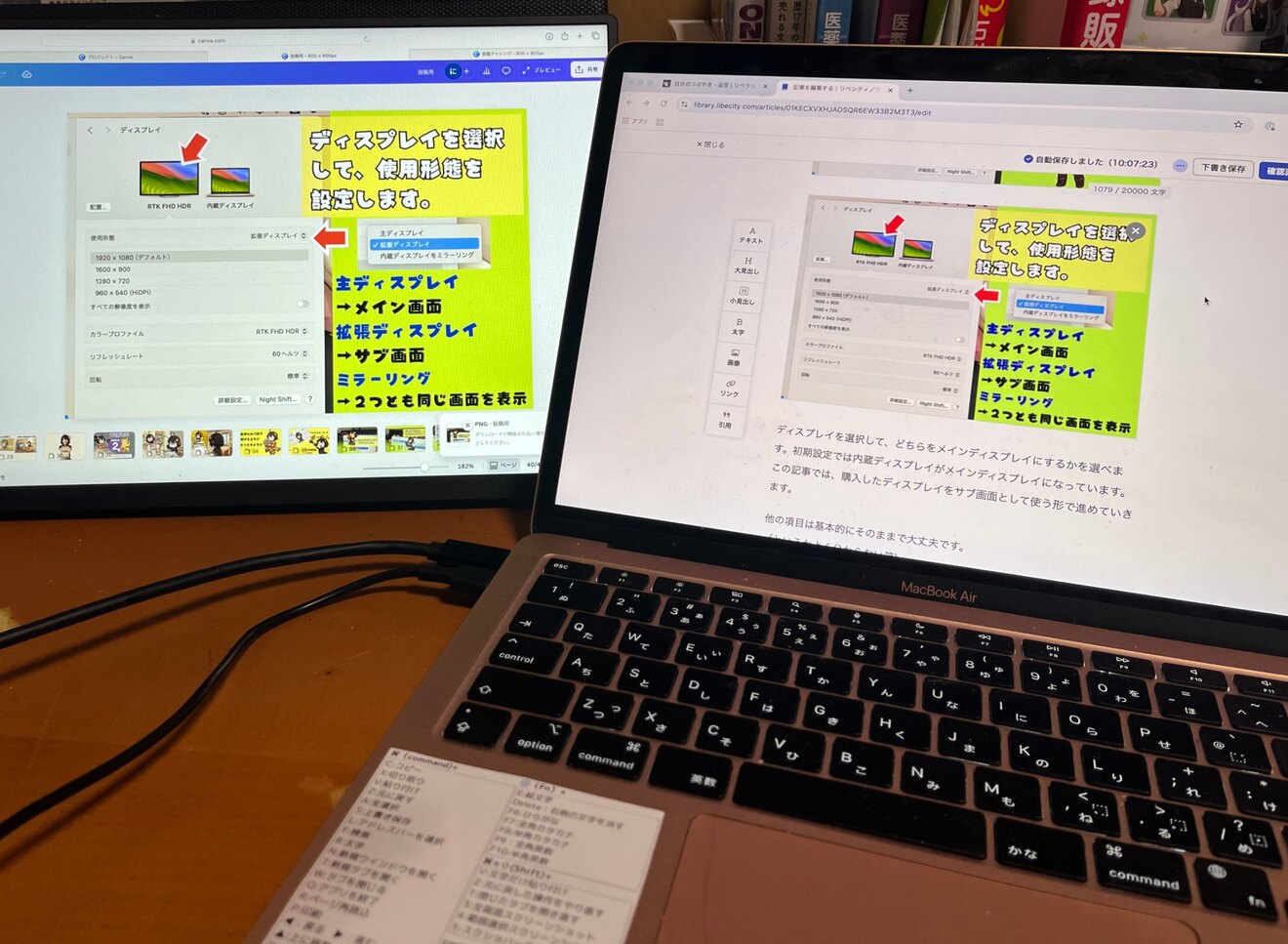 もちろんこの記事もそうです(笑)
私の場合はサブディスプレイに以下を配置しています。
・AI関連(ChatGPT、Gemini)
・Canva
Chromeをサブ画面に移動する手順は以下の通りです。 今回の例では私の相棒ChatGPTを開いています。
(その画像をGeminiで作る妙味 笑)

 こうする事で、メイン画面とサブ画面でそれぞれChromeが使えます。
②ovice用の資料をサブ画面に映して、広々スペースを確保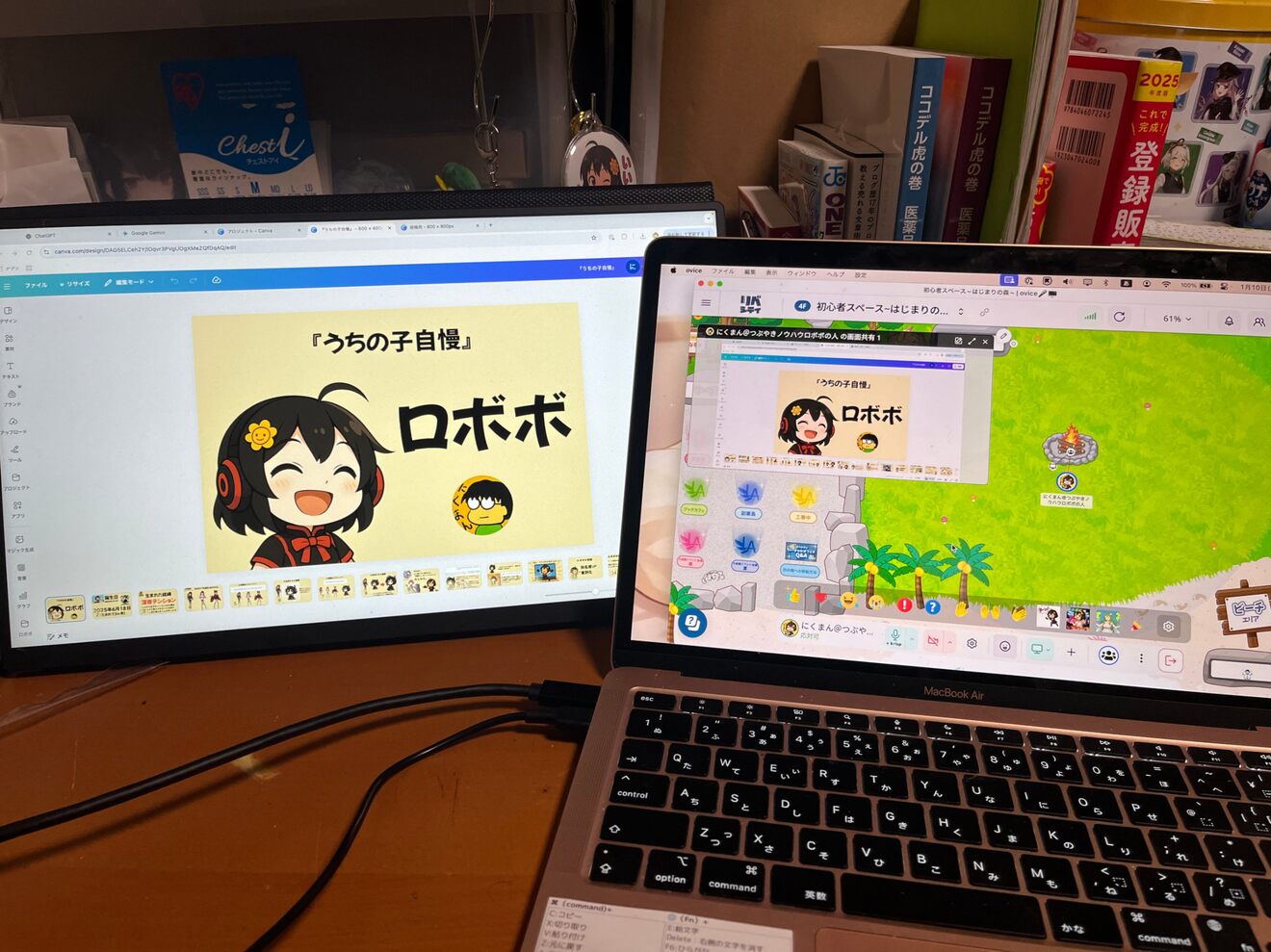 Canvaの発表者モードはまだ使いこなせませんが、2画面になるだけでもかなり快適に楽しめます。
③YouTubeで学びながら作業を実施
メイン画面で宿題リストの動画を見ながら、サブ画面側でまとめていく、という使い方も便利です。
メモを取るのをめんどくさがる私にぴったりなやり方です(笑)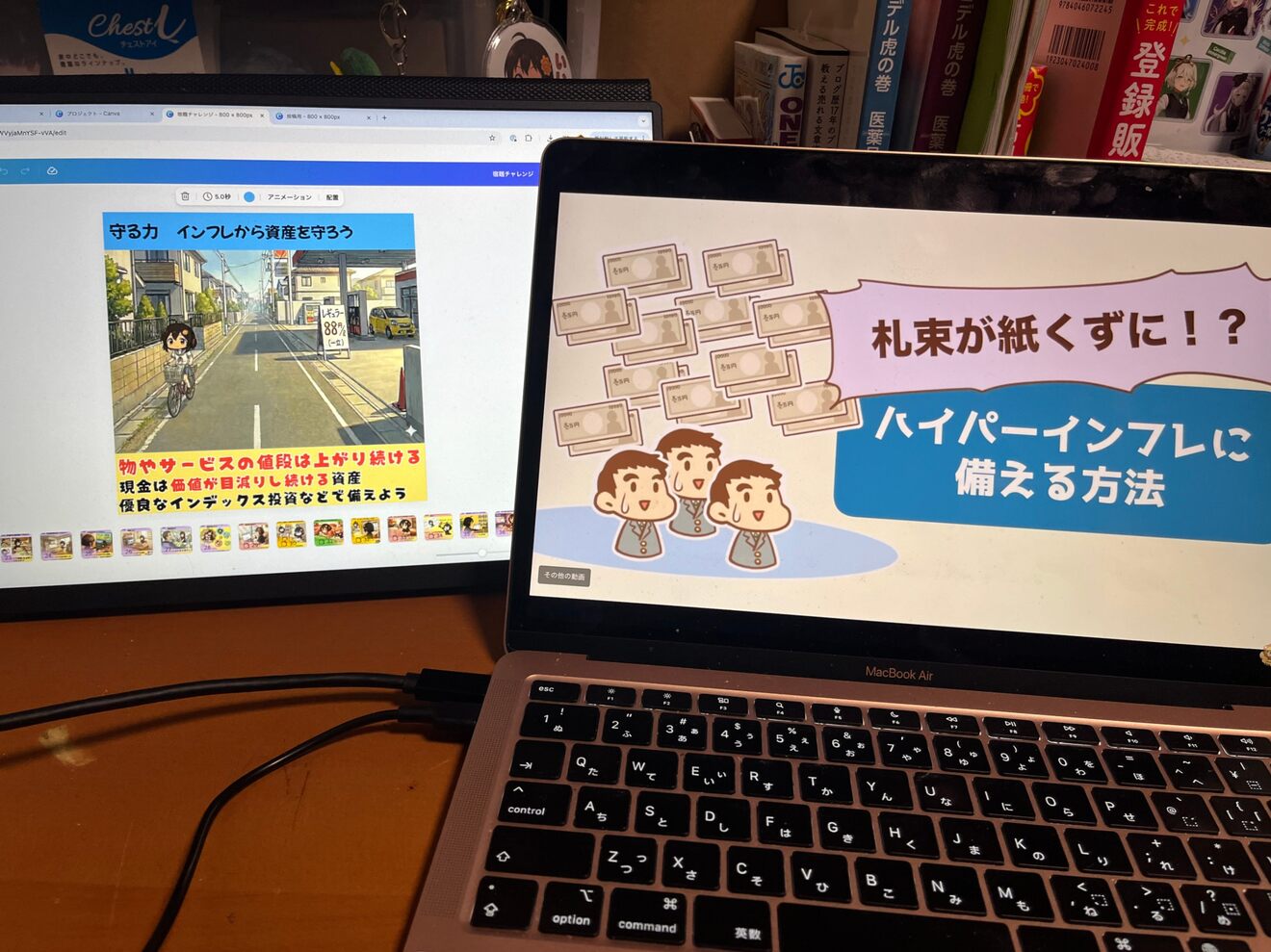
デュアルディスプレイは作業効率UPだけでなく快適性もUPしますので、より人生が生きやすくなる必須ツールだと思います😊
ぜひ皆様も導入してみてくださいね♪
この記事が導入の参考になりましたら幸いです!
ここまでお読みくださりありがとうございました🙇









