- 投稿日:2026/01/09
- 更新日:2026/01/09

Googleドキュメントの使い方|Wordユーザー向けステップバイステップ入門
はじめに
Wordに慣れていると、文書作成は「ファイルを保存して、送って、直して…」が当たり前ですよね。
でもGoogleドキュメントは、その常識を大きく変えてくれます。
ここでは、Googleドキュメントで「今日から使える」基本操作を、5つの機能に沿って順番に解説します。
Step 1:まずは作成する(保存の概念が変わる)
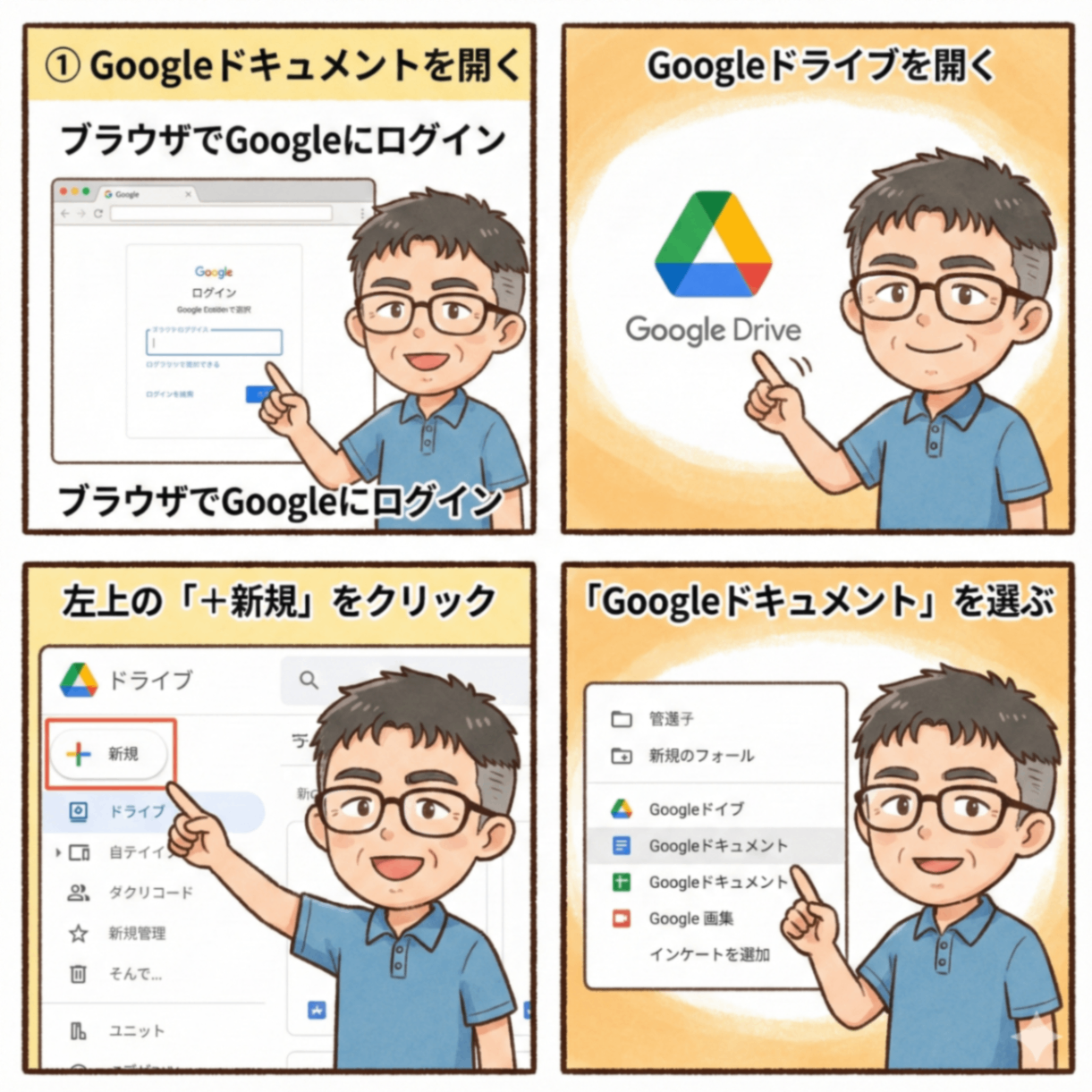
Googleドキュメントを開く
ブラウザでGoogleにログイン
Googleドライブを開く
左上の 「+新規」 をクリック
「Googleドキュメント」 を選ぶ
タイトルをつける
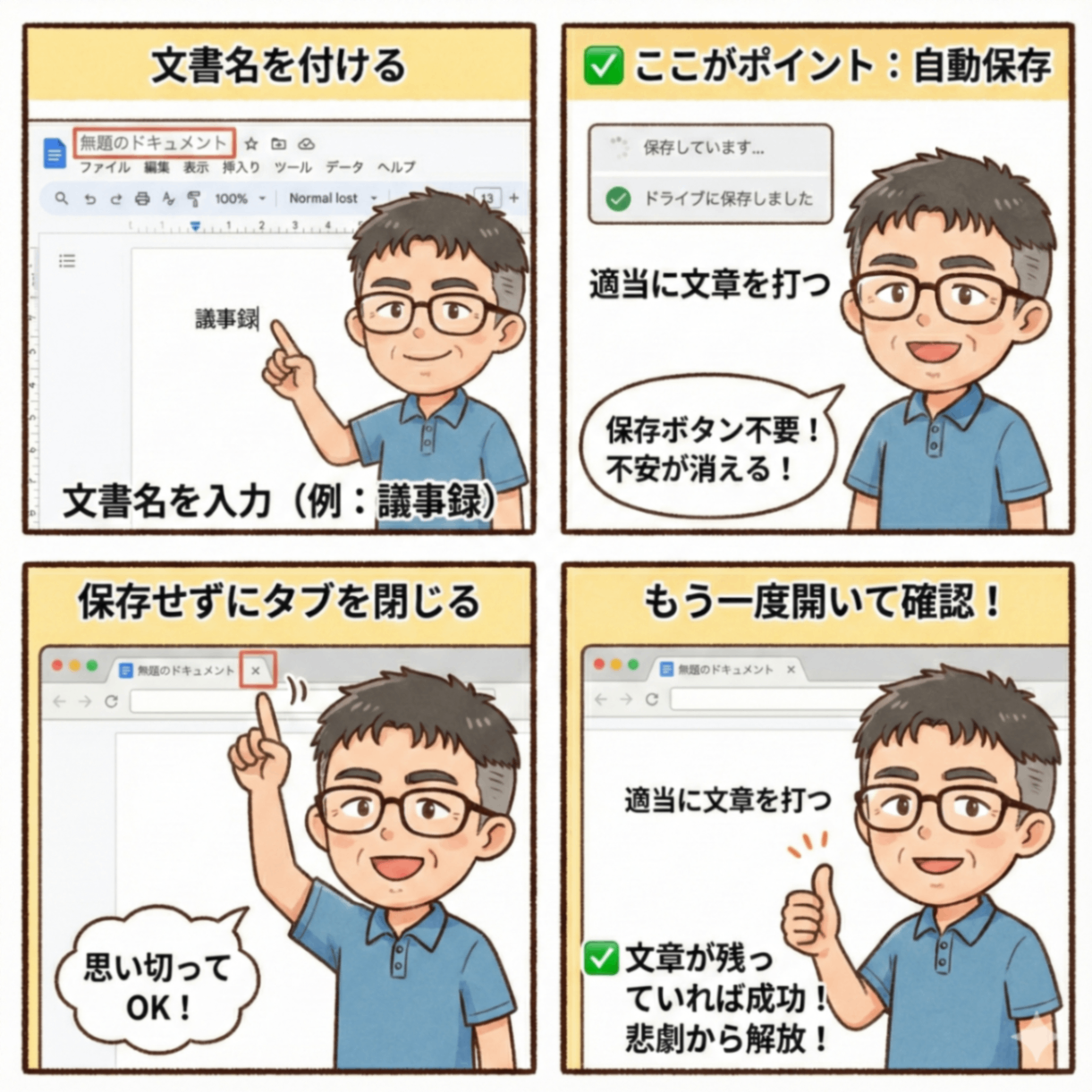
左上の「無題のドキュメント」をクリック
文書名を入力(例:議事録/企画書/メモ など)
✅ ここがポイント
Googleドキュメントは入力した瞬間から自動保存されます。
Wordみたいに「保存しますか?」が出ないので、保存忘れの不安が消えます。
適当に文章を打つ
保存せずにタブを閉じる(思い切ってOK)
もう一度Googleドライブから同じ文書を開く
✅ 文章が残っていれば成功!
「保存しない」を押して消える悲劇から解放されます。
共有リンクを作る
 右上の 「共有」 をクリック
「一般的なアクセス」を 「リンクを知っている全員」 に変更
権限を 「編集者」(または閲覧者/コメント可)に変更
リンクをコピーして相手に送る
同時編集を体験する

相手が開くと、画面上に相手のカーソルが色つきで出ます。
同時に書けるので、議事録・企画書・アイデア出しが一気にラクになります。
長文になると「どこに何を書いたっけ?」が起きます。
ここで役立つのが見出しと目次です。
見出しを設定する
 見出しにしたい行を選択
上部メニューの 「標準テキスト」 をクリック
「見出し1」「見出し2」 などを選ぶ
アウトラインからジャンプする
 左側に「アウトライン(見出し一覧)」が出る
クリックするとその場所へ一瞬で移動
※左に出ていない場合:
「表示」→「ドキュメントのアウトラインを表示」
Wordだと年ごとにファイルが増えがちですが、Googleドキュメントは1つの文書内にタブで整理できます。
タブを追加する
左側のタブエリア(または挿入メニュー)から 「タブ」 を追加
「2025」「2026」など用途別に分ける
タブ名をわかりやすくする
 先頭行のテキストをタブ名にする
絵文字を入れて視認性アップ(例:📌議事録/🎯目標)
✅ 1つの資料に情報が集まるので、探す時間が減ります。
Step 6:コメントで修正依頼→「解決」でタスク管理(メール往復を減らす)コメントをつける
指摘したい文章をドラッグで選択
右クリック → 「コメント」
修正内容を書く(例:「ここ、もう少し短くできますか?」)
タスク化(担当者を指定)

コメント内で
@相手のメールアドレス を入れると、相手に通知できます。
修正したら「解決」する
修正が終わったコメントのチェック(解決)を押す
コメントが消えて、未対応だけが残る
✅ 文書がごちゃごちゃしない&「残タスク」が一目で分かります。
まとめ:まずはこの順番でOK
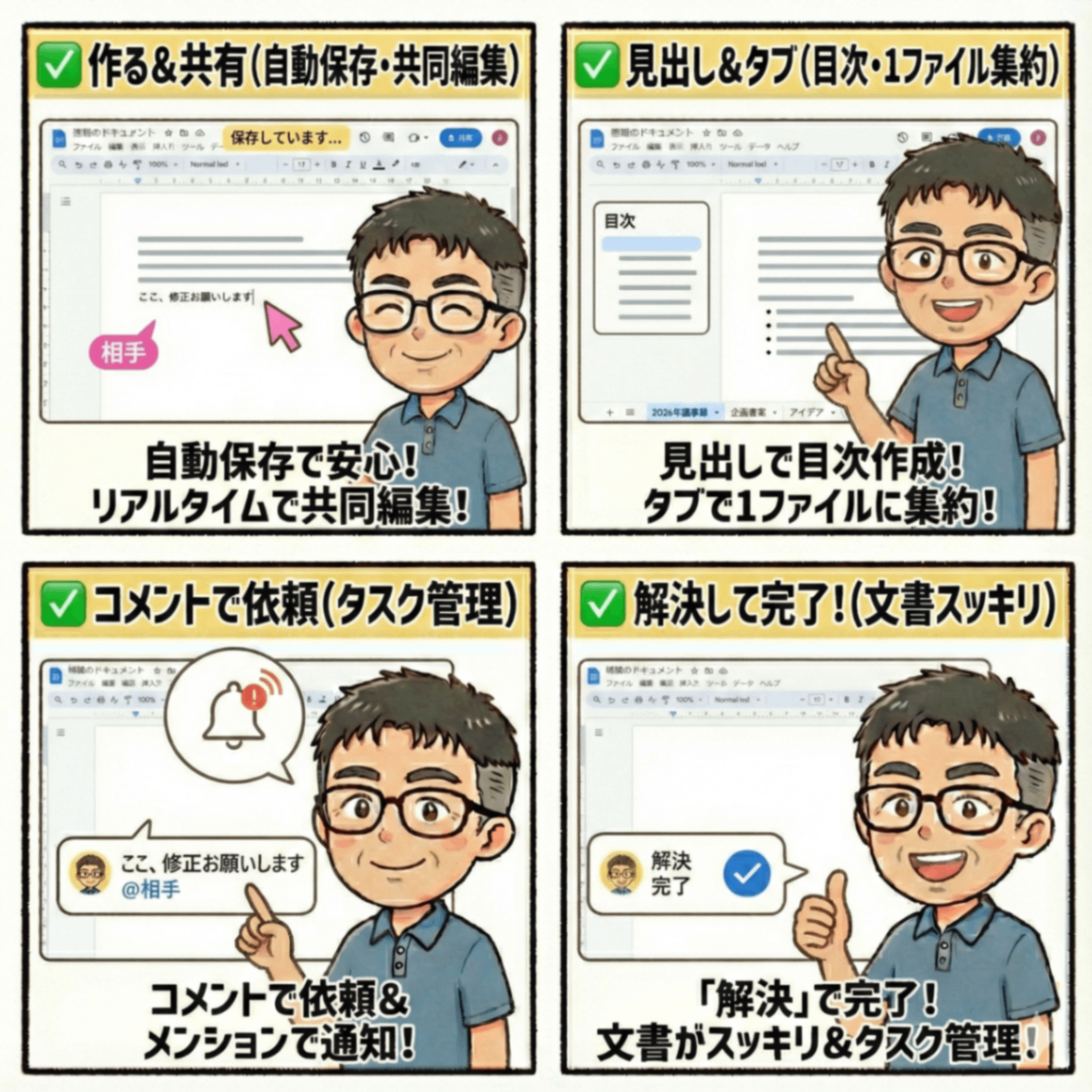
✅ 作る(自動保存)
✅ 共有する(共同編集)
✅ 見出しをつける(目次)
✅ タブで整理する(1ファイル集約)
✅ コメントで依頼→解決(タスク管理)





