- 投稿日:2026/01/17
- 更新日:2026/01/27

1. はじめに:なぜハンドメイド作家に「Studio」が必要なのか?
「作品の紹介はInstagramで十分」「minneやBASEがあるから、わざわざホームページはいらないかな……」そう思っていませんか?
もちろん、Instagramは集客に欠かせない素晴らしいツールです。でも、もしあなたが「もっとブランドのファンを増やしたい」「作品の価値をしっかり伝えて売上を伸ばしたい」と考えているなら、Instagram“だけ”では少しもったいないかもしれません。
今、多くのハンドメイド作家さんが選んでいるノーコードツール「Studio」を使って、あなただけの「Webサイト」を持つべき2つの大きな理由をお伝えします。
Instagramのリンクだけでは足りない「信頼感」と「世界観」
Instagramは「今」を伝えるのが得意ですが、過去の投稿はどんどん流れていってしまいます。初めてあなたを知ったお客様が、「このブランドはどんな想いで作っているんだろう?」「どんなラインナップがあるんだろう?」と深く知りたいと思ったとき、インスタのタイル状の画面だけでは、その魅力を伝えきるのが難しいのです。
Studioで作るホームページは、あなたの「オンライン上のアトリエ」です。
・ブランドのコンセプトを大きな写真で伝える
・作家の想いやこだわりをじっくり読んでもらう
・過去の代表作をアーカイブとして綺麗に並べる
このように、Instagramでは表現しきれない「唯一無二の世界観」を形にすることで、お客様からの信頼感は一気に高まります。「プロっぽさ」が伝わると、作品の価値も正しく評価してもらえるようになります。
minne/BASEへの導線を整えて売上を加速させる
「ショップへのリンクを貼っているのに、なかなか購入に繋がらない……」という悩みはありませんか?
Instagramのプロフィールから直接ショップへ飛ばすと、お客様は心の準備ができないまま「商品一覧」を見ることになります。
ここでホームページを挟むと、お客様の「欲しい!」という気持ちを育てる導線を作ることができます。
・Instagramで作品を「素敵!」と思ってもらう
・Studioのサイトで、ブランドの背景や着用イメージを見て「もっと好き」になってもらう
・販売サイト(minne/BASE等)へ移動し、安心して購入する
このワンステップがあるだけで、ファンの熱量は変わります。Studioなら、各ショップへのリンクボタンもデザインに合わせて自由自在に配置できるので、お客様を迷わせることなく購入までエスコートできます。
Studioで「ブランドサイト」「作品ギャラリー」「プロフィール・制作ストーリー」などを作り、購入ボタンからminne・BASE・STORES・Shopifyなどのショップにリンク。
Studio側では世界観や作品紹介に集中し、決済や在庫管理は外部ECに任せるという構成が作れます。
2. 【検証】Studioの「無料プラン」でどこまでできる?
「ホームページを作るなら、最初から高い月額費用がかかるのでは?」と心配される方も多いですが、安心してください。Studioは無料プラン(Freeプラン)が非常に充実しています。
結論から言うと、ハンドメイド作家さんのポートフォリオや活動紹介サイトであれば、まずは無料プランで全く問題ありません。 具体的にどこまでできるのかをまとめました。
公開期限なし!ずっと無料で使い続けられる
多くのツールでは「無料期間は14日間」といった制限がありますが、Studioは公開期限がありません。 納得いくまで作り込み、無料でずっと公開しておくことができます。「売上もこれからだし、まずはコストをかけずに始めたい」という作家さんには最適です。
実際に、わたし自身もポートフォリオサイトをStudioで作成し無料で公開しています。お時間があるときに覗いてみてください(*^^*)
https://harukuro-portfolio.studio.site/
デザイン機能は有料プランと同じ
無料だからといって、使えるデザインパーツが制限されることはありません。
・おしゃれなフォントの使用
・アニメーションの設定(ふわっと画像が出るなど)
・フォーム(お問い合わせ)の設置
これらすべてが無料プランで開放されています。プロが作ったようなデザインを、制限なく形にできます。
気になる「2つの制限」と対策
無料プランには、知っておくべきポイントが2つだけあります。
1.URLが指定のものになる:独自ドメイン(例:my-brand.com)は使えず、https://〇〇.studio.site というURLになります。
▶対策: 〇〇の部分に自分のブランド名をしっかり入れれば、十分に分かりやすいURLになります。
2.画面左下に「バナー」が表示される:サイトの左下に小さく「Created in/S」というバナーが出ます。
▶対策: 控えめなデザインなので、作品の世界観を大きく邪魔することはありません。ブランドが成長し、より「高級感」を追求したくなったタイミングで有料プランに切り替えるのがスマートです。
【結論】無料プランはこんな人におすすめ!
・まずは名刺がわりに自分のサイトを持ってみたい
・Instagram以外に、作品をまとめて見せる場所が欲しい
・操作に慣れるまで、じっくり時間をかけて作りたい
「まずは無料で、プロ級のサイトを作る」ことからスタートしてみませんか?
3. 失敗しない!ハンドメイド作品が映えるテンプレートの選び方
Studioには数多くのテンプレートがありますが、ハンドメイド作家さんが選ぶ際にチェックしてほしいポイントがあります。
「作品の雰囲気」で選ぶ3つの基準
テンプレート選びを間違えると、作品の魅力を打ち消してしまうことがあります。自分の作風に合わせて選んでみましょう。
・ナチュラル・繊細系: (例:ドライフラワー、淡い色のアクセサリー) → 「余白」がたっぷりあるデザインを選んでください。背景は白やベージュベースのものが、作品の透明感を引き立てます。
・モダン・スタイリッシュ系: (例:シルバーアクセサリー、レザー小物) → 「タイポグラフィ(文字)」が印象的なデザインを。コントラストがはっきりしたレイアウトが、作品の「強さ」や「こだわり」を際立たせます。
・ポップ・カラフル系: (例:鮮やかなビーズ刺繍、布小物) → 「グリッド(四角い並び)」が規則正しいデザインを。色とりどりの写真が並んでも、レイアウトが整っていれば、にぎやかで楽しいカタログのようなサイトになります。
チェックポイント: 「ギャラリー機能」があるものを選ぼう
ハンドメイド作家さんのサイトで最も大切なのは、作品一覧(ギャラリー)です。 テンプレートを選ぶ際は、「たくさんの写真を一覧で見せられるページがあるか」を確認してください。Studioのテンプレート詳細画面で、実際にデモ画面を動かして「作品を並べた時のイメージ」を膨らませてみましょう。
Studio公式サイトへアクセスするとテンプレートが見れます。
Studio公式サイト▶ https://studio.design/ja
テンプレートページ▶ https://studio.design/ja/store/all
おすすめは、
1.アクセサリー・アート作家向けデザインテンプレート
https://studio.design/ja/store/templates/Q65qmZGaVR
2.多機能でエレガントなデザインのフォトグラファー向けテンプレート
https://studio.design/ja/store/templates/r1pqDlqjvR
3.フォトグラファーのためのボリューミーなテンプレート
https://studio.design/ja/store/templates/vNxqgJrO1k
「プレビュー」をクリックすると、サイトのデモ(イメージ)が見れて、「無料ではじめる」をクリックすると、ログイン選択画面が出てきます。
 4. 【実践】5分でわかる!Studioの基本操作ガイド
今回は、作家さんに人気のテンプレートを1つ例にして、基本の動かし方を解説します。アカウントを持っていない方は、まず新規登録をされてください。Googleアカウントで簡単に登録できます。
Studio公式サイト▶ https://studio.design/ja
アクセサリー・アート作家向けデザインテンプレートを使用して説明していきます。
ログインしたら、「無料で作成する」をクリックしてプロジェクト名を入力し「作成」をクリックしてください。
 操作画面の簡単な説明をします。
詳しく学ばれたい方は、セミナー動画をご覧ください。ただし、2025年11月のStudioのアップデートで操作画面の位置が変更しています。
(セミナー)コーディングなしでWebデザイン!初心者にもやさしい「STUDIO」入門【リベシティセミナー】
今回の記事では、「ホーム」(トップページ)の作成の仕方〜公開までをご説明します。
ステップ1:文字を書き換える
変えたい文字をクリックするだけ! ブランド名やキャッチコピーを自分のものに書き換えましょう。文字の大きさや色を変えたいときは、右側のパネルで調整できます。 ※レイヤー(階層)になっているので、一回のクリックでは要素をつかめません(狙ったものを選択できない)。数回クリックするか、MacならCommandを押したままダブルクリックをすると、要素をつかんで編集できます。
ステップ2:写真を入れ替える
テンプレートの写真を自分の作品写真に変えましょう。
【CMSでの画像変更】
トップページ(ホーム)の最初の画像はスライドショーで、CMS(ブログみたいなもの)での設定になっているので、通常の画像変更と操作方法が異なります。 1.メインメニュー「/S」をクリック
2.「CMS」をクリック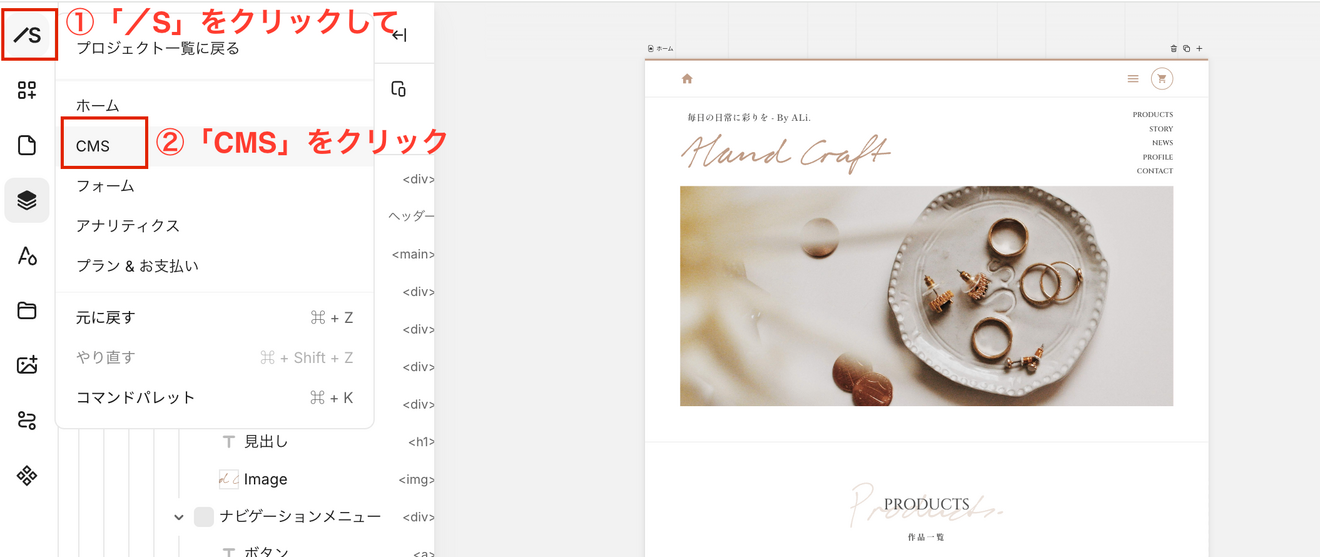 3.スライドショーをクリック
4.Cover画像をダブルクリック→画像をクリック→自分の画像をアップロード 5.チェックを入れてステータスを「公開」にする
※まだサイトを公開していないので、全体に公開されることはありません。ステータスを「公開する」にしてください。 作品一覧も同じくCMSで設定します。
 タイトルの項目にカーソルを当てると矢印がでてくるので、クリックすると編集できます。
 編集して公開をすると、デザイン上に反映されます。
【通常の画像変更】
1.変えたい写真を選択(複数回クリックする)
2.右側の「画像」をクリック
3.自分の写真をアップロードして選択 これだけで、一気に「自分のブランドサイト」に変わります!
ステップ3:ボタンにリンクを貼る
「ショップはこちら」「Instagramはこちら」というボタンの設定です。
1.該当するアイコンボタンを選択。
2.右側のメニューにある「リンク」欄に、minneやインスタなどのURLを貼り付ける。 これで、お客様をスムーズにお買い物へ誘導できるようになります。
まずは中身を埋めていきましょう。後で紹介するAI機能を使うために、まずはあなたの言葉でブランドの紹介や作品の説明を入力するのがコツです!
間違って消したり、操作ミスしても大丈夫です!
「Command+Z(CommandとZを同時に押す)」で戻る、「Command+Shift+Z」で進む、で調整できます(*^^*)
5. 写真と文字を変えるだけで「プロ」に見せる3つのコツ
操作に慣れてきたら、仕上げにこの3つを意識してみてください。これだけで「自作感」が消え、一気にブランド価値が上がります。
コツ① 写真の「余白」を統一する
作品写真は、ズームしたものばかりではなく「少し引き」で撮った、余白のある写真も混ぜてください。Studioの綺麗な背景と馴染みやすくなり、カタログのような高級感が出ます。
コツ② フォントは「2種類まで」に絞る
色んなフォントを使いたくなりますが、ぐっと我慢。テンプレの文字をそのまま使用するのが無難ですが、もしも変えたいときのおすすめは、
・日本語: 読みやすい「Noto Sans JP」
・英字(ロゴなど): 雰囲気に合ったおしゃれなセリフ体
この2つに絞るだけで、サイト全体に統一感が生まれます。
コツ③ 「公式LINE」や「お問い合わせ」への導線を作る
ハンドメイドは作家さんとの繋がりが大切。 「オーダーの相談はこちら」など、お客様が話しかけやすいボタンを、サイトの一番下(フッター)に配置しましょう。 タブレットやスマホなどの他端末での見え方も念の為チェックを!
 テンプレートはきれいに出来ていることが多いですが、それぞれのサイズ別画像を見て崩れがないかも確認してみてください。
トップページが出来上がったら、このテンプレートには下層ページ(作品詳細やお問い合わせページなど)があるので、必要なものは全ページ編集していきます。 トップページが出来上がってしまえば、あとは気合で作業していくのみ!
もっと詳しい説明を知りたい方は、oViceで勉強会するのでご遠慮なくDMください🙌
難しそう…と思われた方は、こちらのシンプルポートフォリオで作成されてみてください。
https://studio.design/ja/store/templates/9BmqM6zaXG
CMS機能がなく、画像と文章をポチポチっと入れ替えるだけ。テキストを追加して、ストーリーなどを入れ込むのをおすすめしますが、そのままでもイメージしやすい名刺代わりにはなります。
6. 【仕上げ】AIに任せて一瞬で完了!SEOとドメイン設定
サイトが形になったら、最後に大事な設定をします。ここでStudioのAI機能が本領発揮!自分で考えるのが大変な「検索用タイトル」や「説明文」も、AIがページの内容から1クリックで下書きしてくれます。
「✨」アイコンをクリックするだけで、ページのコンテンツを要約したテキストを生成します。 ソーシャルカバー、ファビコンもこの画面で設定できます。それってなぁに?と思われた方は、「ソーシャルカバー」や「ファビコン」などの文字にカーソルを当てると説明文が出てくるのでご安心ください✨️
AI機能については、デザイン上の文章や画像でも活用できます。ピンク色の「/」マークをクリックするとプロンプトを入力できます。ChatGPTなどのAIで別で文章を作る必要がなく、この欄に入力するだけで整えてくれます(ユーザーが興味が出るような内容にして、など)。 画像も編集したり生成できます。
出来上がったら、右上にある「公開」をクリックし、サイトのドメインを好きな文字に設定して【公開】で完了です! 最後に公開したURLをコピーして、Instagramのプロフィール欄に貼り付けるのをお忘れなく^^
お疲れ様でした✨️
7.まとめ:今日からあなたの「オンラインアトリエ」を育てよう
ホームページ作りは、一度に完璧を目指さなくて大丈夫です。 まずは無料プランで、お気に入りのテンプレートに自分の作品写真を並べてみるところから始めてみてください。Instagramとは違う、自分のブランドがひとつの「世界」として形になる楽しさを感じられるはずです。
今回はハンドメイド作家さん向けに解説しました。ご希望があれば「飲食店」や「お花屋さん」など、集客できるサイト作りのコツもアップしていきます。
業種ごとに「使いやすいテンプレート」や「載せるべき必須項目」が異なります。ご自身の活動に合わせた内容を知りたい方は、ぜひレビューで教えてください^^
迷ったら、一緒に作業しませんか?
「記事を読んでやってみたけど、ここだけどうしても上手くいかない!」 「ここの項目はあとから作りたい」
そんな方は、一緒にオンラインスペース「oVice」で作業会しませんか?
画面を共有しながら、「ここをこう変えると良くなりますよ!」など、直接アドバイスさせていただきます。一人でパソコンと格闘するよりも、数分お話しするだけでスッキリ解決するかもしれません(*^^*)
実はoViceをあまり活用できておらず、この機会に活用させていただきたいなぁと思っているので、ぜひoViceに誘ってください🙌
DMやレビューで「相談希望のメッセージ」をいただけると、日程調整のご連絡をさせていただきます。他の人に見られても大丈夫な方は、操作が分からない人の参考になるかもしれないので、勉強会のような形で開催させていただけると嬉しいです♪
5分〜10分程度のちょっとした質問でも大歓迎ですので、ぜひお気軽にお声がけください🌸
集客ツールとしてStudioを活用し、事業が花開くお手伝いができると嬉しいです(*^^*)
読んでいただき、ありがとうございました✨️





