- 投稿日:2026/01/19
- 更新日:2026/01/27

- iPhoneでコピペの際にクリップボード機能を使う方法――標準機能とショートカットで実現するコピペ効率化――
- iPhoneユーザーの皆さんへ質問です
- 私の普段の作業環境について
- ブログを書き始めてから、コピペの回数が一気に増えた
- 出先でiPhoneだけになると、ぜんぜん作業が進まない
- 「iPhoneにもクリップボードはないのか?」と調べ始めた
- サードパーティー製クリップボードアプリという選択肢と違和感
- 「それなら、自分で作るしかない」と考えるようになった
- iPhoneの「ショートカット」で、足りない機能を補う
- 完成したのは「自分専用のクリップボード機能」
- このショートカットで出来ること(完成形)
- 一体なにをやっているのか?!
- 実際の作業開始!!
- ショートカットNo.1:iPhone上のクリップボードスロットにコピーしたテキストを、外部(iCloud上)のtxtファイルに登録していくショートカット
- ショートカットNo.2:外部(iCloud上)のtxtファイルに登録されたテキストから選んだものを、iPhone上のクリップボードスロットに戻すショートカット
- 背面タップを使うことで、実用性が完成する
- タッチで軽快動作!
- このショートカット機能の限界について
- 問題の本質と、現実的な対処法
- 私の使い方では、これで十分だった
- 研究開発の限界について(という名の言い訳)
- もしかしたら、もっと良いやり方があるのかもしれません
- おわりに|AIと一緒にものづくりをするという体験
iPhoneでコピペの際にクリップボード機能を使う方法――標準機能とショートカットで実現するコピペ効率化――
iPhoneでは通常、直前にコピーした内容1個しかクリップボードに保持できませんが、PCと同様にコピーテキストをクリップボードに複数保存し、まとめて貼り付けることを可能にするショートカットを自作しました。
必要なものは「iPhone」と「ご自身のiCloud」だけです。
追加費用は一切かかりません。
本記事では実際の、作成手順を一つひとつ詳しく解説し共有します。
iPhoneでの作業効率大幅アップをお約束します!興味のある方は御覧ください。
iPhoneユーザーの皆さんへ質問です
皆さんは、iPhoneでのコピー&ペーストの使い勝手に満足していますか?
iPhoneというスマートフォンは本当に完成度の高い端末ですよね。
ただ、そんなiPhoneにも、どうしても気になってしまう点が一つだけありました。
それが、コピー&ペースト、いわゆる「コピペ」機能です。
PCでは当たり前に使えている「クリップボード履歴」が、iPhoneでは使えない。
複数コピーして、あとから一覧から選んで貼り付ける。
この「ごく普通の作業」ができないことに、以前からストレスを抱いていました。
どうにかこの不便さを解消できないかと試行錯誤した結果、自作ではありますが、iPhoneで「履歴から選べるクリップボード」を使える仕組みを、iPhoneのデフォルトで搭載されている「ショートカットアプリ」だけで作ることができました。
せっかく実用レベルで使えるものになったので、同じような不満を感じている方がいれば、ぜひ使っていただきたいと思い、この記事で共有することにしました。
次項より、この機能の前提条件としての、前置きがかなり長く続きますので、
「機能さえゲットできれば良い!」という方は大見出し「実際の作業開始!!」までスキップしてください
必要なiPhoneのスペックは「iOS 14 以降」かつ「iPhone 8 以降のもの」です。
ご自身のスペックを、必ず最初にご確認ください。
私の普段の作業環境について
私は普段、外科医として病院に勤務しています。
日常業務の中心は電子カルテでの診療記録や事務作業ですが、勤務先の病院で使用している電子カルテは Windows 10 上で動作しています。
そのため、仕事中は必然的にWindows環境で長時間作業をすることになります。
診療以外にも、専門医更新に必要な学会発表用スライドの作成や、論文の執筆といった作業があります。
これらは自分の Windows 11の個人PC を使って行っています。
文章作成や資料作成といった「考える作業」は、今でもWindowsが一番しっくりきます。
一方で、動画編集などのクリエイティブな作業はMacで行っています。
用途に応じて、WindowsとMacを使い分けている、というのが実際のところです。
スマートフォンはiPhoneを使用しています。
まだ収入はありませんが、副業としてここ半年ほどブログを書いており、出先や隙間時間にiPhoneで原稿を修正したり、構成を考えたりすることも増えてきました。
こうした環境で日々作業をしているため、
今回紹介するクリップボードの工夫は、PCがWindowsかMacかといったOSの違いに関係なく、iPhoneを使っている方であれば誰でも役に立つ内容だと考えています。
ブログを書き始めてから、コピペの回数が一気に増えた
外科医とはいえ、私の専門診療科は一日中手術していることは少なく、業務の大半はカルテ記載や書類作成などの事務仕事です。
自分の勉強や論文の執筆も基本的にはワープロ作業です。
業務でのコピペは回数はかなり多いです、が基本PC作業なのでiPhoneでのコピペに困ることはありませんでした。
しかし、ブログを書き始めてから、コピー&ペーストの回数は爆発的に増えました。
下書き、構成案、言い回しの調整、引用の整理。
1記事の中で、何十回、場合によってはそれ以上の回数、コピペを繰り返します。
Windowsでは、こうした作業を支える クリップボード履歴 という標準機能があります。
複数コピーしておき、あとから一覧から選んで貼り付ける。
あまりにも自然に使っているため、普段はその存在を意識することすらありません。
出先でiPhoneだけになると、ぜんぜん作業が進まない
ところが、出先で作業をしようと思い、iPhoneだけでブログを書き始めると、急に作業の流れが悪くなります。
コピーして、
アプリを切り替えて、
ペーストして、
また戻って、コピーする。
一つ一つの操作は些細なものですが、これを繰り返しているうちに、
「全然作業が進まない」
という感覚が残るようになりました。
集中力が切れるというより、
作業のリズムそのものが削られていく感覚です。
「iPhoneにもクリップボードはないのか?」と調べ始めた
「天下のiPhone様にクリップボード機能が無いなんてありえないだろう」と思い、色々と検索して調べ始めました。
「iPhone クリップボード 履歴」
「iPhone コピペ 履歴」
「iPhone クリップボード ショートカット」
思いつく限りのキーワードで調べましたが、
iPhoneにはPCのようなクリップボード機能が無いという絶望的な事実が判明しました。
サードパーティー製クリップボードアプリという選択肢と違和感
代替手段として出てくるのは、サードパーティー製のクリップボードアプリです。
無料・有料問わず、実際にいくつか試してみました。
しかし、以下のような理由でどれも決定打にはなりませんでした。
・別のアプリを立ち上げる必要がある
・常駐する
・操作がワンクッション増える
・そもそも使い方がよくわからん
そして何より、
パスワードやログインIDといった機密性の高い個人情報コピペすることもあり、そんな個人のトップシークレット情報を、どこの誰かもわからん第三者が作ったアプリに委ねることに、強い抵抗を感じました。
「それなら、自分で作るしかない」と考えるようになった
色々調べても納得できる方法が見つからず、
今あるアプリを我慢して使う気にもなれない。
その過程で、MacとiPhoneの間には「ユニバーサルクリップボード」という機能があるという情報も目にしました。
確かにこれは、Macでコピーした内容を、そのままiPhoneで貼り付けられる便利な機能です。
ただし、当然ながら MacとiPhoneの間でしか使えません。
また、機能としても「複数の履歴を保持して、あとから選ぶ」という、私が求めていた使い方と違いました。
結局のところ、
Windowsでは使えない
履歴管理ができない
作業の流れを根本的に変えるものではない
という点で、決定的な解決策にはなりませんでした。
色々調べても、「これだ」と思える方法が見つからなかった結果、
と「それなら、自分で作るしかない」いう考えに行き着きました。
iPhoneの「ショートカット」で、足りない機能を補う
大前提として
私はプログラミングやコーディングの知識がまったくありません。
ただ、iPhoneには ショートカット という標準機能があります。
コピー、保存、一覧表示。
これらを組み合わせれば、擬似的にでも「履歴付きクリップボード」を作れるのではないか。
自分で作る知識も能力も無いのでAI様に協力を仰ぐこととしました。
そう考え、Chat GPT(作成時点では5.2 課金あり)で試行錯誤を始めました。
完成したのは「自分専用のクリップボード機能」
最終的に出来上がったのが、
①iCloud上に自分専用のクリップボード用テキストファイルを作り
②コピーした内容をそこに順番に保存し
③必要なときに一覧から選んで貼り付ける
という仕組みです。
外部アプリは使っていません。
情報はすべて自分のiCloud上に作成したテキストファイルに追記されます。
すべての情報が自分自身の管理下にあります。
このショートカットで出来ること(完成形)
一つのショートカットでは全ての動作をカバーすることができなかったため、この仕組みは、以下の2つのショートカットで構成されています
① iPhone上のクリップボードスロットにコピーしたテキストを、外部(iCloud上)のtxtファイルに登録していくショートカット
②外部(iCloud上)のtxtファイルに登録されたテキストから選んだものを、iPhone上のクリップボードスロットに戻すショートカット
機能運用のスマホ上でのアクションは以下の4アクションで完結します。
①コピーしたい文章や単語を選択してコピーする(iPhoneデフォルト操作)
②「背面ダブルタップ」でコピーした文章や単語を履歴として蓄積(作成したショートカット①が自動で操作)
③「背面トリプルタップ」で履歴を一覧表示、貼り付けたい項目を選択しiPhoneのクリップボードへ保存(ショートカット②が自動で操作)
④任意の場所に、通常のペースト操作で貼り付けて使用(iPhoneデフォルト操作)
以上のようにiPhoneに本来存在しない機能を、ショートカットだけで補っています。
一体なにをやっているのか?!
このショートカットが何をやっているのかの解説です。
長いです。
理屈は不要と言う方は「実際の作業開始!!」までスキップしてください 。(_ _)
 PCでコピーする際には、
①テキストをコピー
②クリップボードを呼び出し選択するとペースト完了
と2アクションで終了です。
ではなぜiPhoneでやると4アクションが必要なのか。
PC内のクリップボードにはテキストを格納可能な複数のスロットが存在します。
そのため、図のように「A」「B」「C」のような複数の異なるテキストをコピーして別々のスロットにためておくことができます。
それを後から選んで一気にして目的の場所にペーストすることができる。
図のように2アクションでコピペ完了です。
 一方、iPhone内のクリップボードにはテキストを格納可能なスロットが1つしか存在しません。
例えば、「A」というテキストをクリップボードにコピーすると、それをペーストで貼り付けることができます。
では次に「B」というテキストをコピーすると、クリップボードのスロットは1つしかないので、先にコピーした「A」に「B」が上書きされる。
「B」をペーストすることはできますが、上書きされてしまった「A」のペーストはできません。
同じく新たなテキスト「C」をコピーすると「B」に「C」が上書きされてしまうので、「C」しかペーストすることができません。
 今回私が作成したショートカットは何を行っているかです。
まず自分のiCloudドライブ上に「clipboard.txt」という擬似的なクリップボードとして働くテキストファイルが作成される
「A」をコピーすると1つしかないiPhone内のクリップボードスロットにコピーされる。
ここでショートカット①がiCloud Drive上の「clipboard.txt」に「A」を送信し格納する。
次に「B」をコピーすると当然iPhone内で上書きされ「A」は消去される。
でもすでに「clipboard.txt」内に「A」は格納されている。
ここでショートカット①で「B」を送信し格納する。
「C」も同様に行い「clipboard.txt」に格納する。
iCloud Drive上の「clipboard.txt」という疑似クリップボードに「A」も「B」も「C」も格納されています。
次に、ペーストする際にはショートカット②で「clipboard.txt」から「A」をiPhone内のクリップボードスロットに戻す、そしてペーストする。
「B」「C」も同様です。
iCloud上に自分だけの外付けクリップボードを用意し使用するというわけです。
iPhoneでコピー⇒ショートカット①⇒「clipboard.txt」と
「clipboard.txt」⇒ショートカット②⇒iPhoneでペースト
をそれぞれワンアクションで行えるとPCと同様に2アクションで行えるのですが、さすがにそれは無理なようです。
ただこの4アクションでもアプリや画面を切り替えてコピペを繰り返すのと比べるとかなり時間が短縮されると思います。
そして、このショートカット①、ショートカット②を実行するにあたって、後述する「背面をタップ」という機能を併用することで、ほぼノールックで爆速でコピペを行うことができるようになります。
自信を持って言います。
『楽しみにしていてください!』
前置きが長くなりました。
次項より、実際のショートカット作成の手順です。
実際の作業開始!!
ショートカットNo.1:iPhone上のクリップボードスロットにコピーしたテキストを、外部(iCloud上)のtxtファイルに登録していくショートカット
以下手順をそのままなぞっていただければ完成するはずです。
操作が独特で、初めてだとわかりにくいので、必ず写真と手順のテキストの両方を見ていただけると良いと思います。
なるべく写真とテキスト両方を同時に見ていただきたいので、同じ写真が複数回添付してある箇所があります。
手順1:ショートカットを新規作成
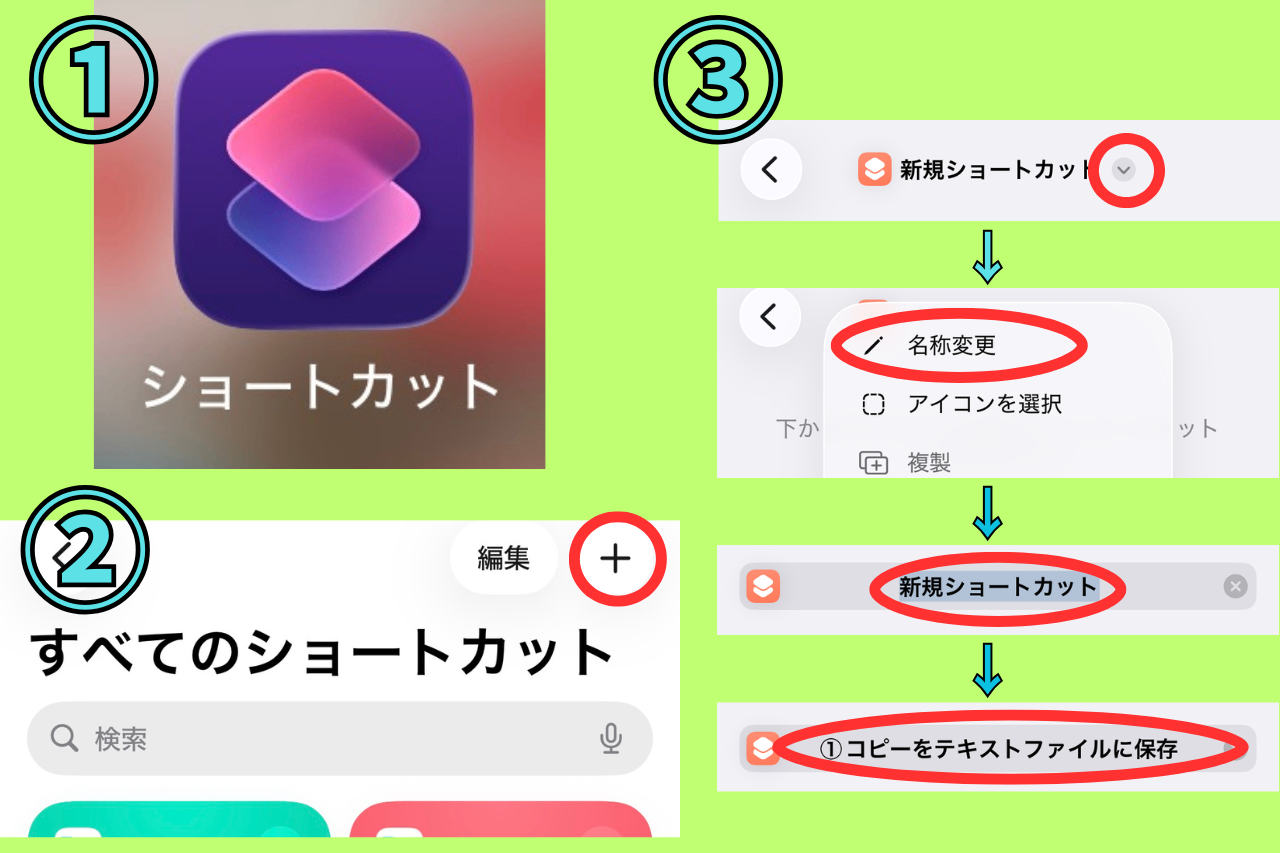 ①ショートカットアプリを開く
②右上の「+」をタップ
③名前を 「①コピーをテキストファイルに追加」 にする(ファイル名は任意です)
手順2:アクション No.1;クリップボードを取得
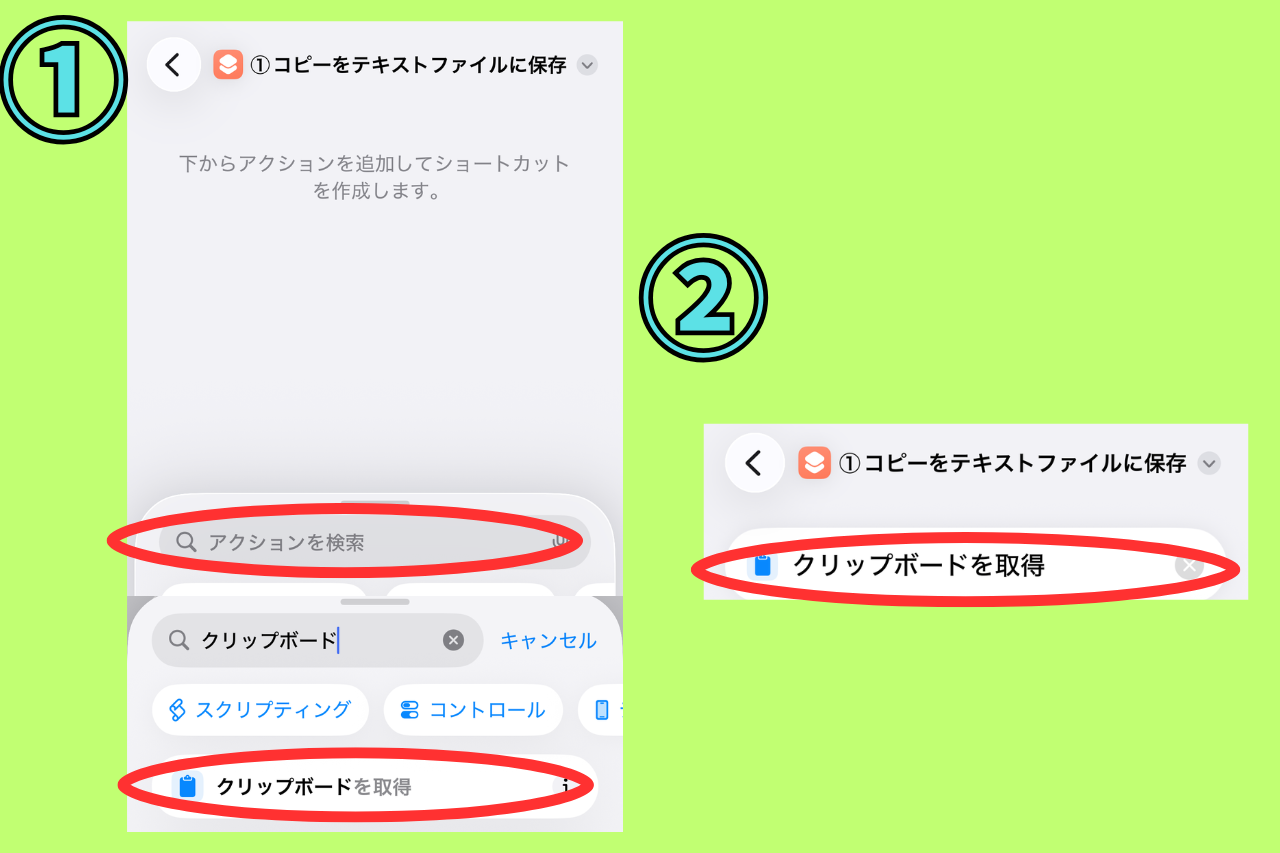 ①「アクションを追加」の検索欄に 「クリップボード」と入力し検索
③「クリップボードを取得」 を追加
※ここで 📋「今コピーされているテキスト」 が取得されます
手順3:アクションNO.2;変数に設定(重要)
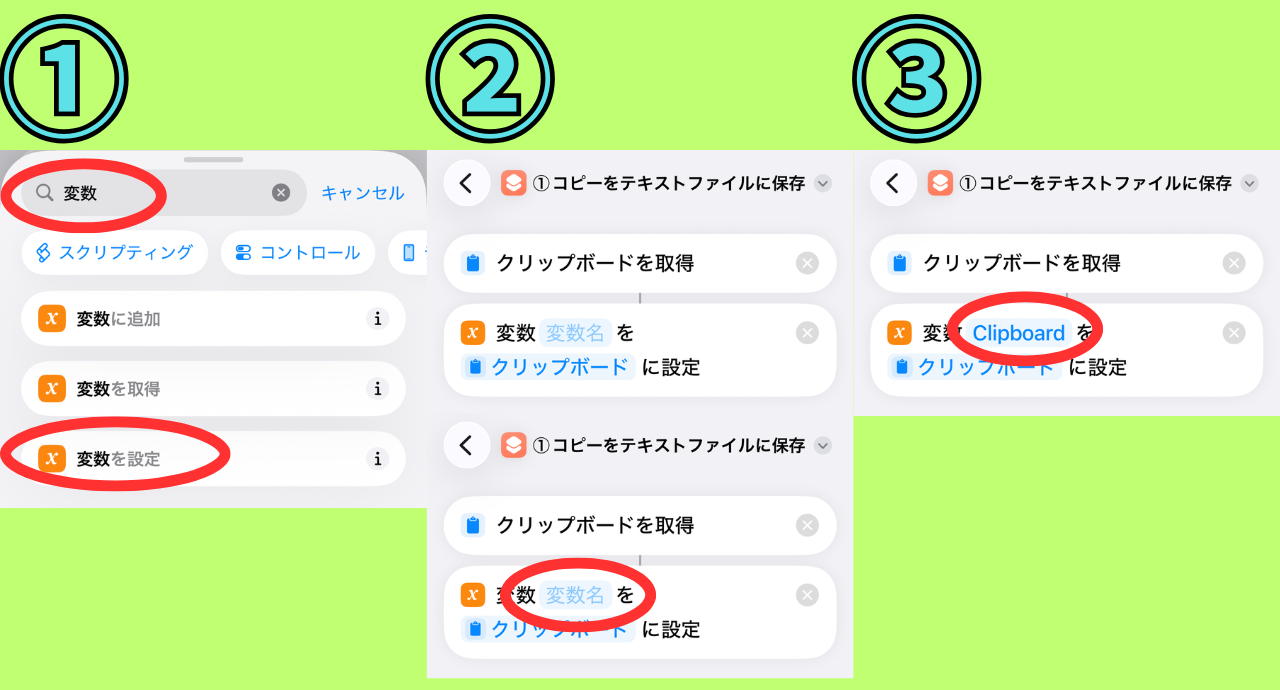 ①「アクションを追加」の検索欄に「変数」と入力し検索
②「変数を設定」 を追加
③変数名に「Clipboard」とキーボードで直接入力にする
※後工程で確実に扱うため、必須です
手順4:アクションNo.3;iCloud Drive上に作成されるテキストファイル 「clipboard.txt」内の体裁を整える
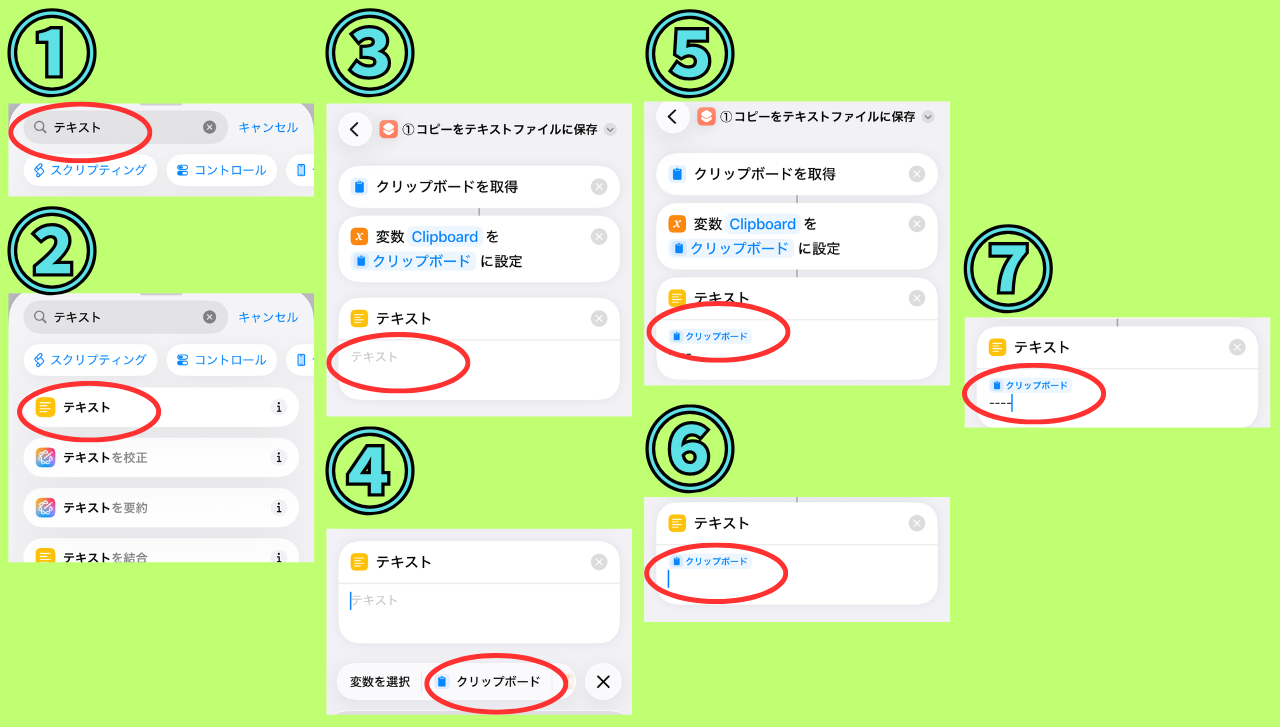 ①「アクションを追加」の検索欄に「テキスト」と入力し検索
②「テキスト」を追加
③薄字のテキストの表記部分をタップ
④下からポップアップで「変数を選択」と上がってくるので、その右にあるクリップボードをタップ
⑤テキスト欄に「(青字の)クリップボード」が追加される
⑥改行する
⑦半角ハイフンを4個配置
※これでクリップボードに登録された語句や文章どおしが改行されて「----」で区切られます。ハイフンじゃ無くてもお好みの任意の記号でもOKです
手順5:アクションNo.4;iPhoneのクリップボードのコピーした語句を自分のiCloud Drive上に作成されたテキストファイル 「clipboard.txt」に貼り付ける
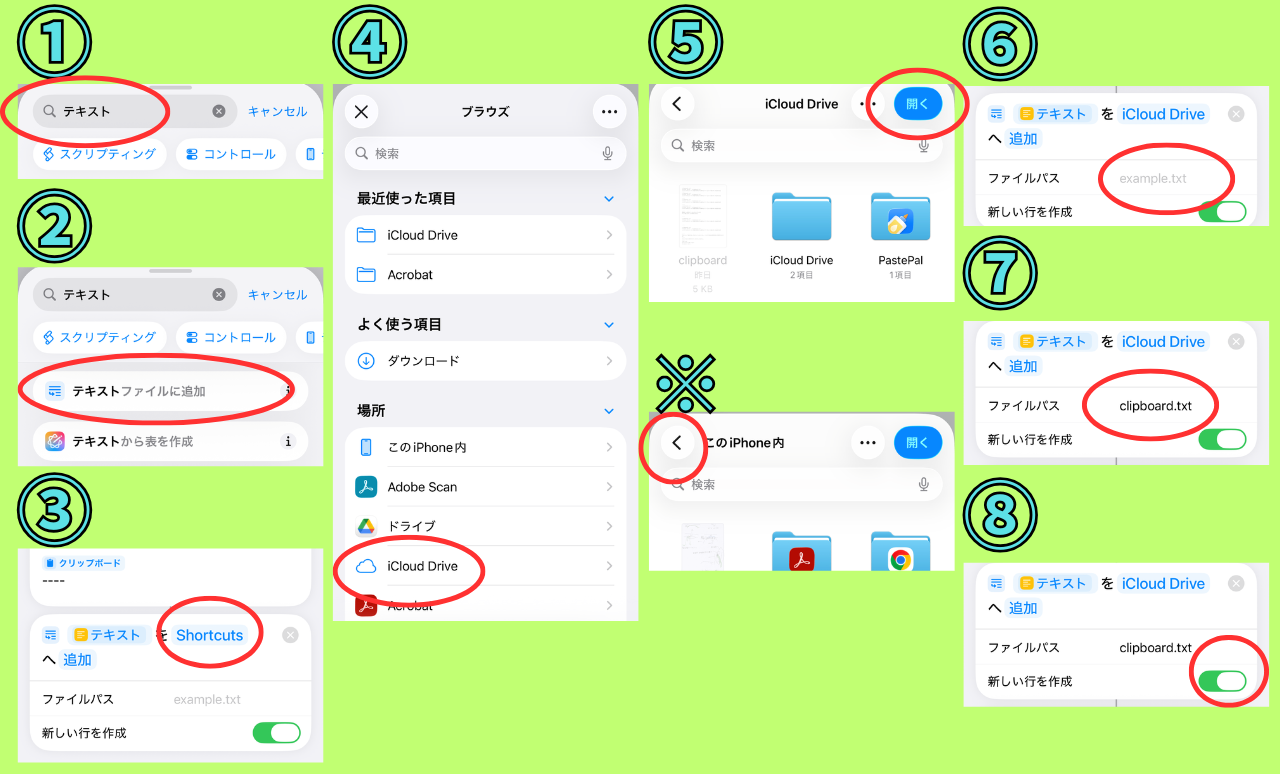 ①「アクションを追加」の検索欄に「テキスト」と入力し検索
②「テキストファイルに追加」 を追加
③「Shortcuts」をタップ
④「ブラウズ」が開くのでから「iCloud Drive」を開く
※「Shortcuts」を初回タップしたときに「ブラウズ」ではなく「このiPhone内」などの他の場所が開いてしまう方は、左上の戻る矢印「<」を押せる限り押すと「ブラウズ」まで戻れます
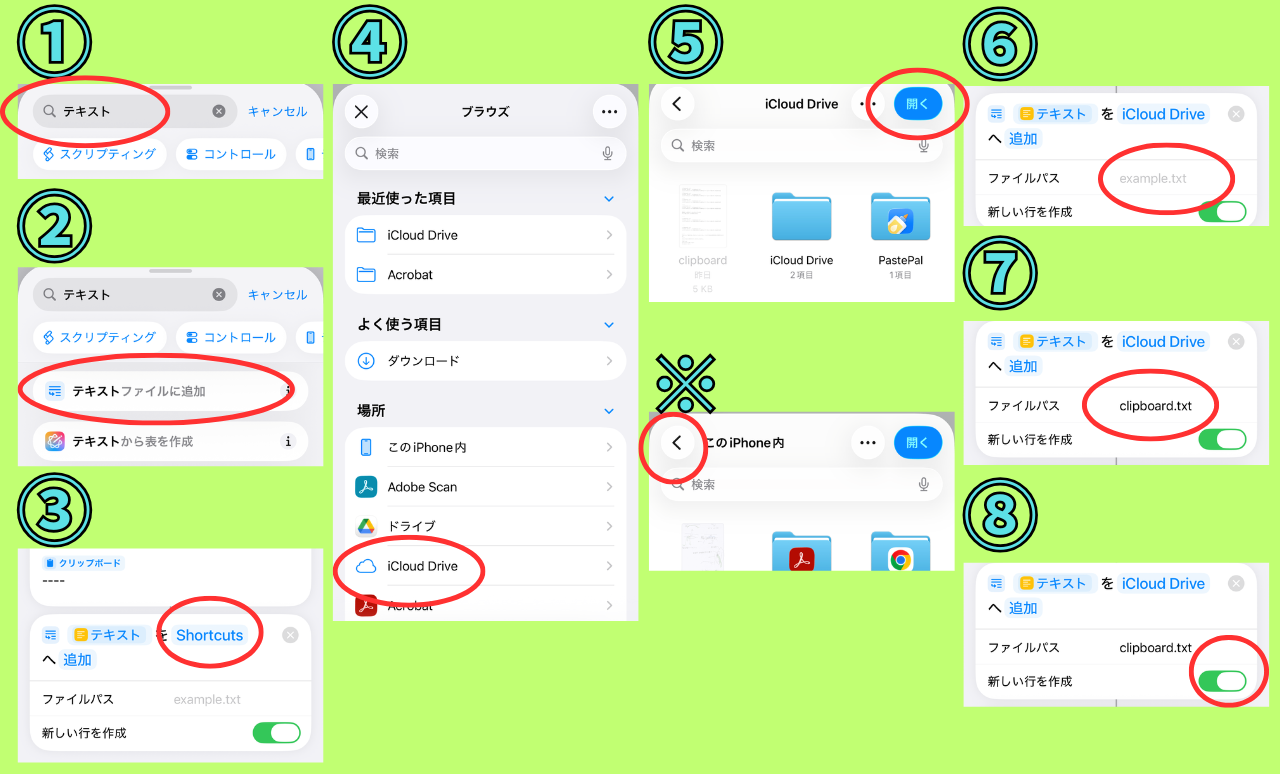 ⑤右上の「開く」をタップ
⑥「ファイルパス」をタップ
⑦「clipboard.txt」とキーボードで直接入力
⑧「新しい行を作成」をオン(緑色)にする
手順6:アクションNo.5;「clipboard.txt」に追加された語句たちをテキストファイル内で結合する
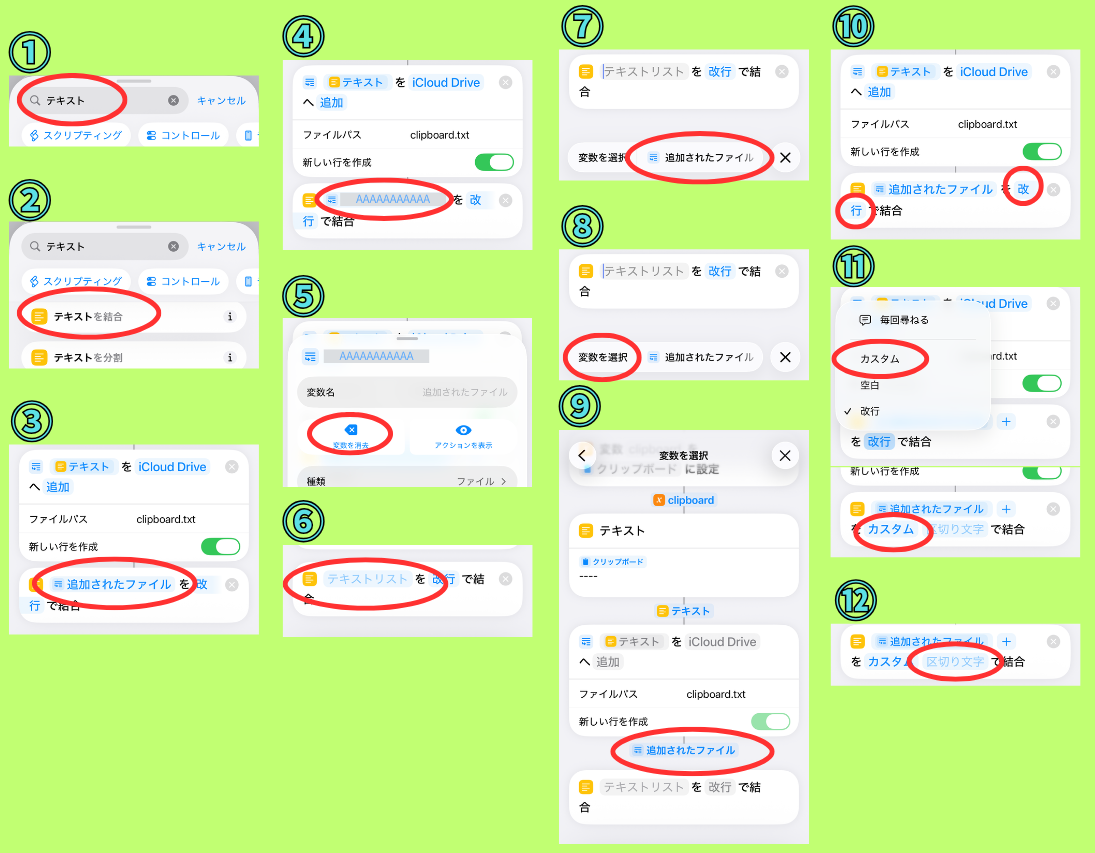 ①「アクションを追加」の検索欄に「テキスト」と入力し検索
②「テキストを結合」 を追加
③変数が「追加されたファイル」となっていればOK⇒⑩へ
④なっていない場合は変数部分をタップ
⑤「変数を消去」すると、変数部分が「テキストリスト」に変わる
⑥「テキストリスト」をタップして、新たな変数を選択する
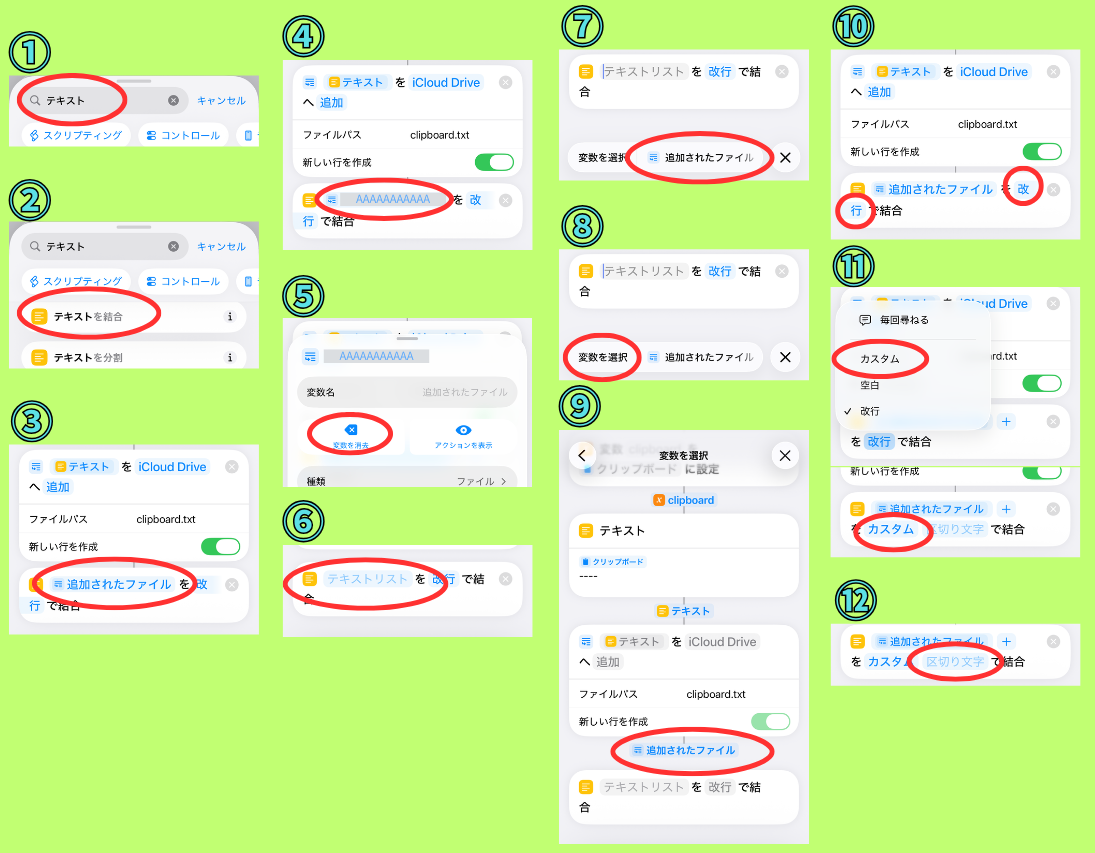 ⑦すぐ横に「追加されたファイル」とあればそれを選択
⑧無い場合は「変数を選択」をタップ
⑨直上のアクションの下に表示される「追加されたファイル」をタップし選択
⑩「改行」をタップ
⑪「カスタム」を選択しタップ
⑫「区切り文字」と入力する
手順7:アクションNo.6;「clipboard.txt」への変更を保存する
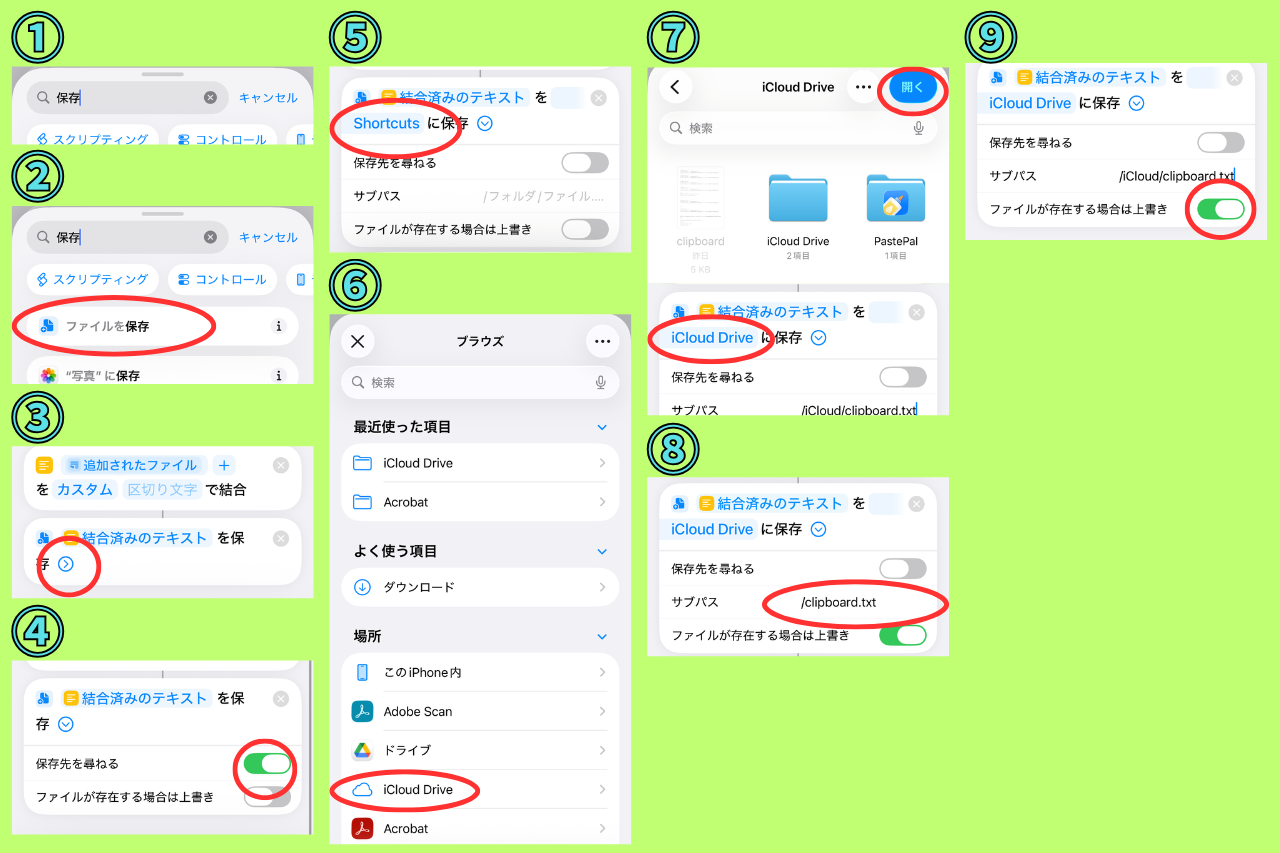 ①「アクションを追加」の検索欄に「保存」と入力し検索
②「ファイルを保存」 を追加
③「結合済みのテキストを保存」の横の矢印「>」をタップ
④「保存先を尋ねる」をオフ(灰色)にする
⑤上部が「結合済みのテキストをShortcutsに保存」と変わるので「Shortcuts」をタップ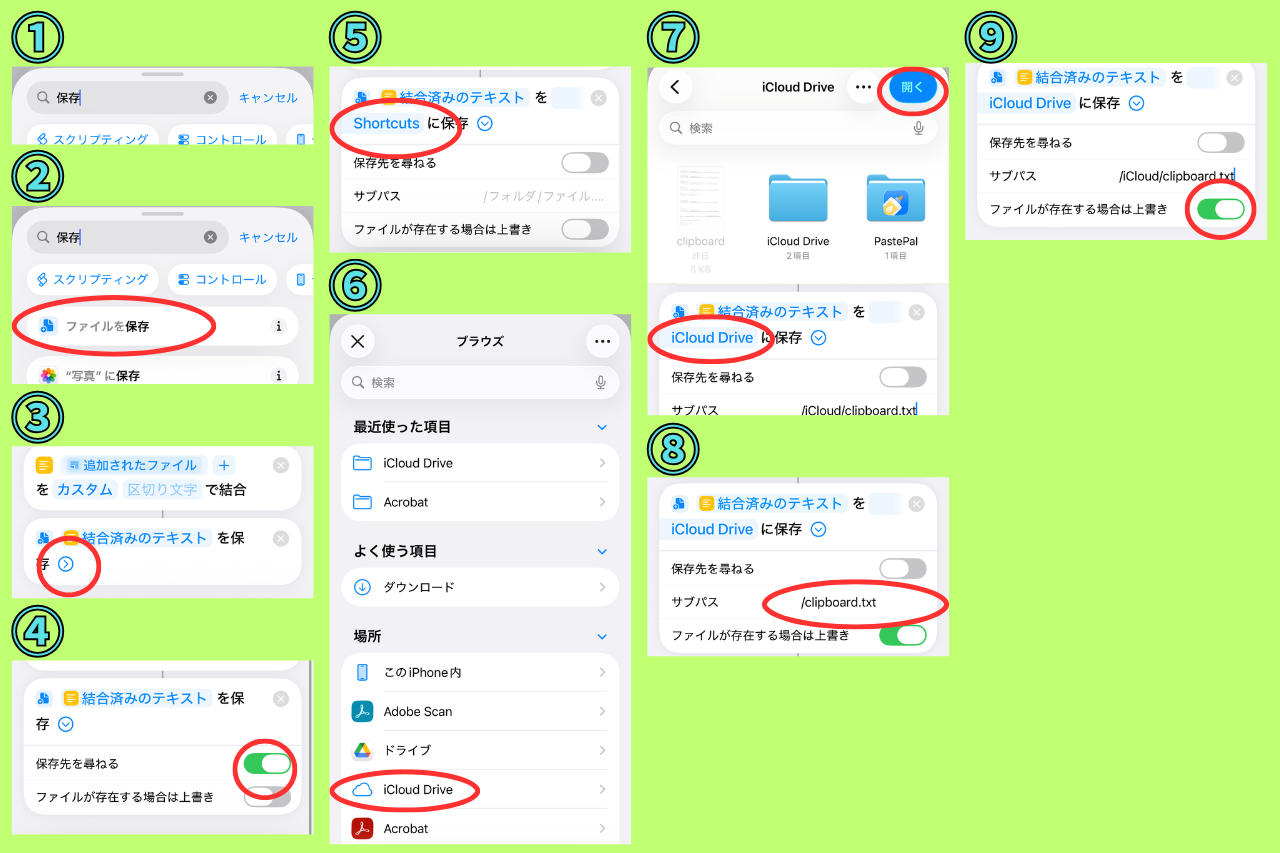 ⑥手順5-④と同じく「ブラウズ」が開くので「場所」から「iCloud Drive」を開く
⑦右上の「開く」をタップすると「Shortcuts」が「iCloud Drive」に変更される
⑧サブパスの部分に「/clipboard.txt」(頭にスラッシュが必要)と直接入力する
⑨「ファイルが存在する場合は上書き」をオン(緑色)にする
※これで自分の「iCloud Drive」内に「clipboard.txt」ファイルが自動で作成されます!(されるはず・・・)
手順8:試運転
では試しにショートカットを一度動かしてみましょう。
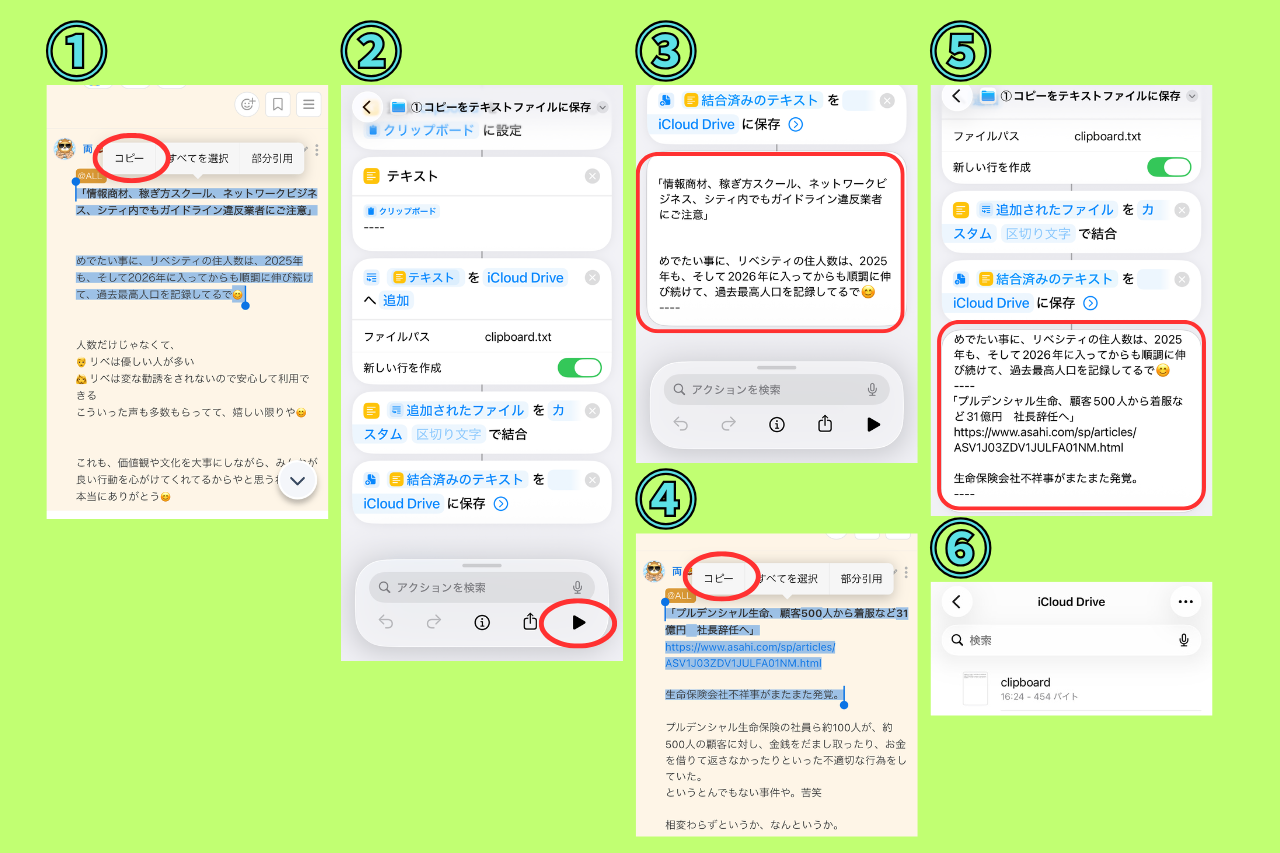 ①まず、コピーしたいテキストを通常のように範囲選択して、iPhoneのコピー機能のコピーボタンを押します。
これだけだとiPhone内のクリップボードにコピーしただけなので、ショートカットでクリップボードテキストに保存されたわけではありません。
別のテキストを選択してコピーすると上書きされてしまいます。
②一旦、ショートカット作成画面に戻っていただいて右下の再生ボタンを押してみてください。
③アクションの一番下に、コピーしたテキストが表示されて、その最後がハイフンが4つで区切られていれば、第一段階は成功です。
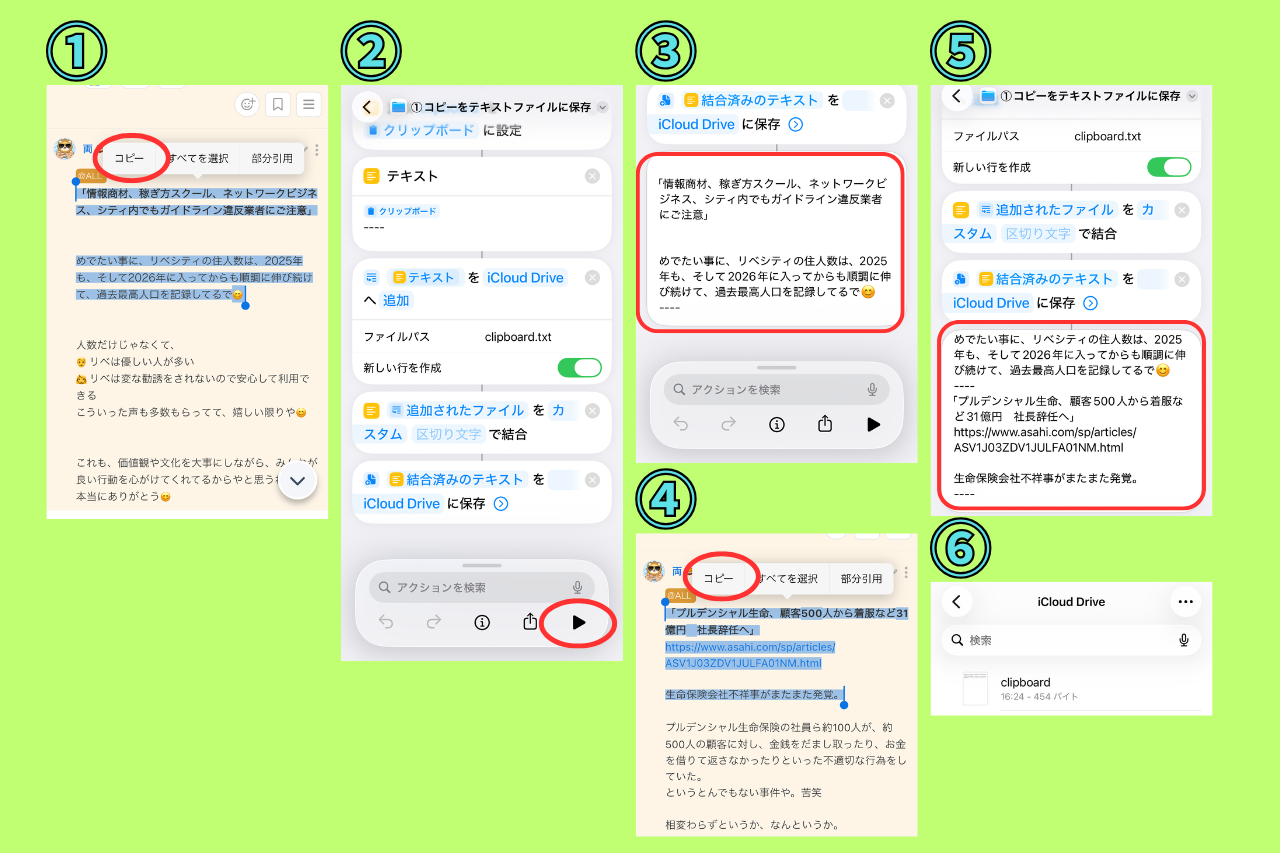 第二段階の確認です。
④もう一度任意のテキストをコピーします。
わかりやすくするために、別のテキストをコピーしてみてください。
ショートカット作成画面に戻って、右下の再生ボタンを押します。
⑤先ほど貼り付けられたテキストの下に、今コピー別のテキストが貼り付けられていれば成功です。
ハイフンで区切られて、1度目に貼り付けたもの、2度目に貼り付けたものが別々に区別されて保存されるクリップボードがこれで完成しました。
⑥ここで、iPhoneの「ファイル」アプリから「iCloud Drive」内を確認していただくと、「clipboard.txt」ファイルが作成されていると思います。
以上でショートカット①が完成しました。
ショートカットNo.2:外部(iCloud上)のtxtファイルに登録されたテキストから選んだものを、iPhone上のクリップボードスロットに戻すショートカット
ひき続き以下手順をそのままなぞっていただければ完成するはずです。
手順1:ショートカットを新規作成
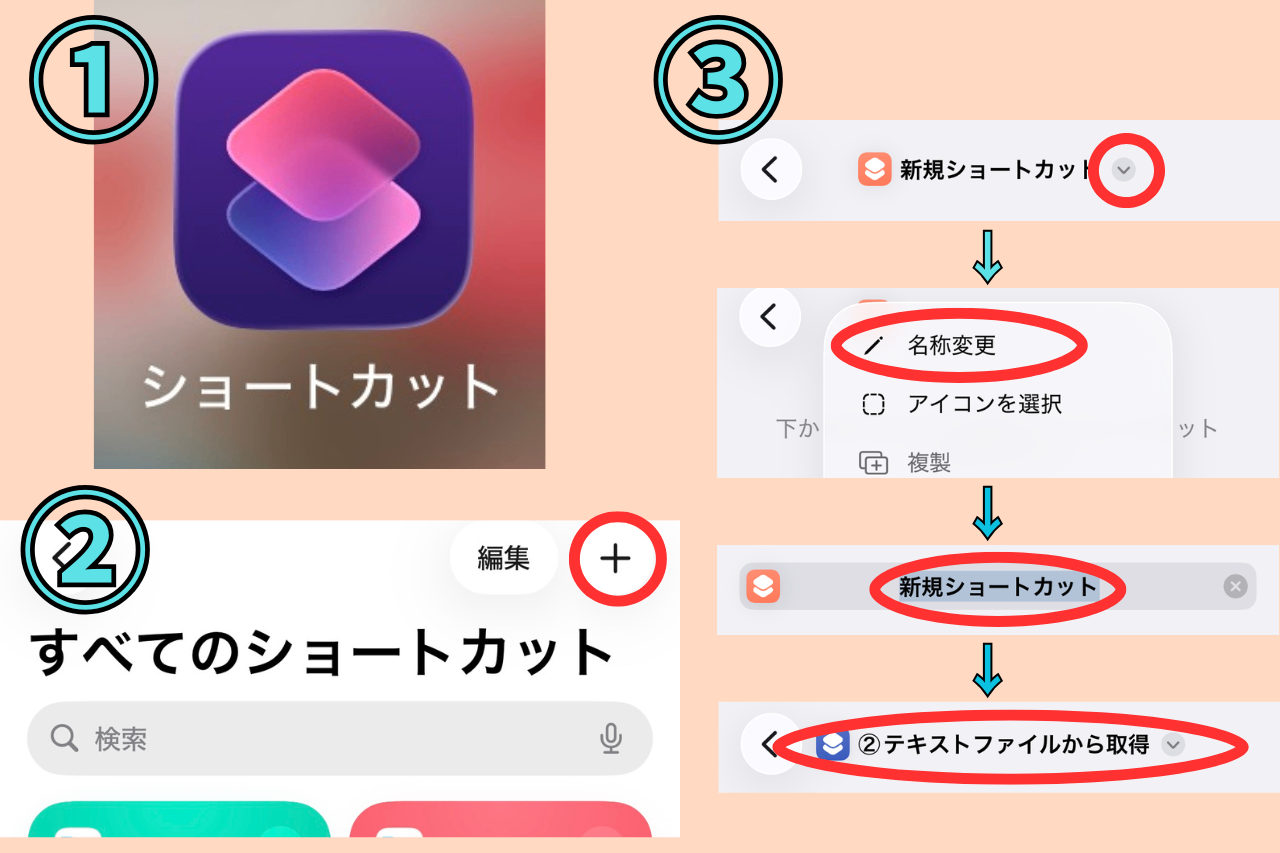 ①ショートカットアプリを開く
②右上の「+」をタップ
③名前を 「②テキストファイルから取得」 にする(ファイル名は任意です)
手順2:アクション No.1;フォルダからファイルを取得
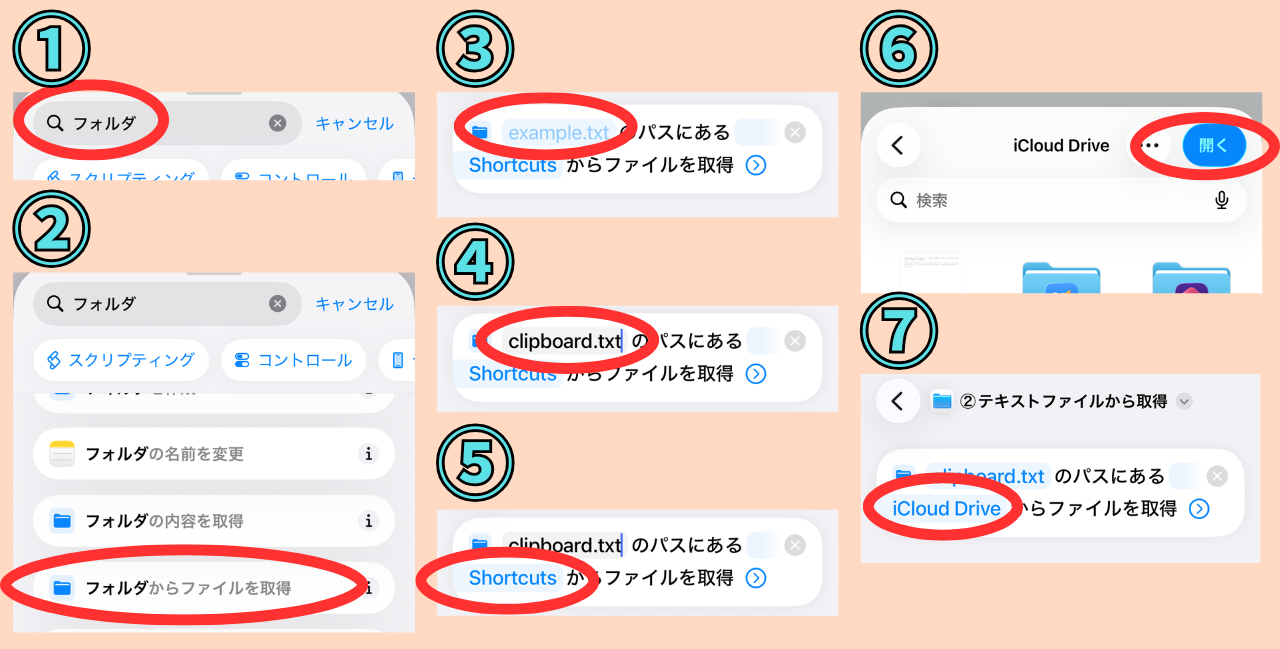 ①「アクションを追加」の検索欄に「フォルダ」か「ファイル」と入力し検索
②「フォルダからファイルを取得」 を追加
③「example.txt」をタップ
④「clipboard.txt」とキーボードで直接入力する
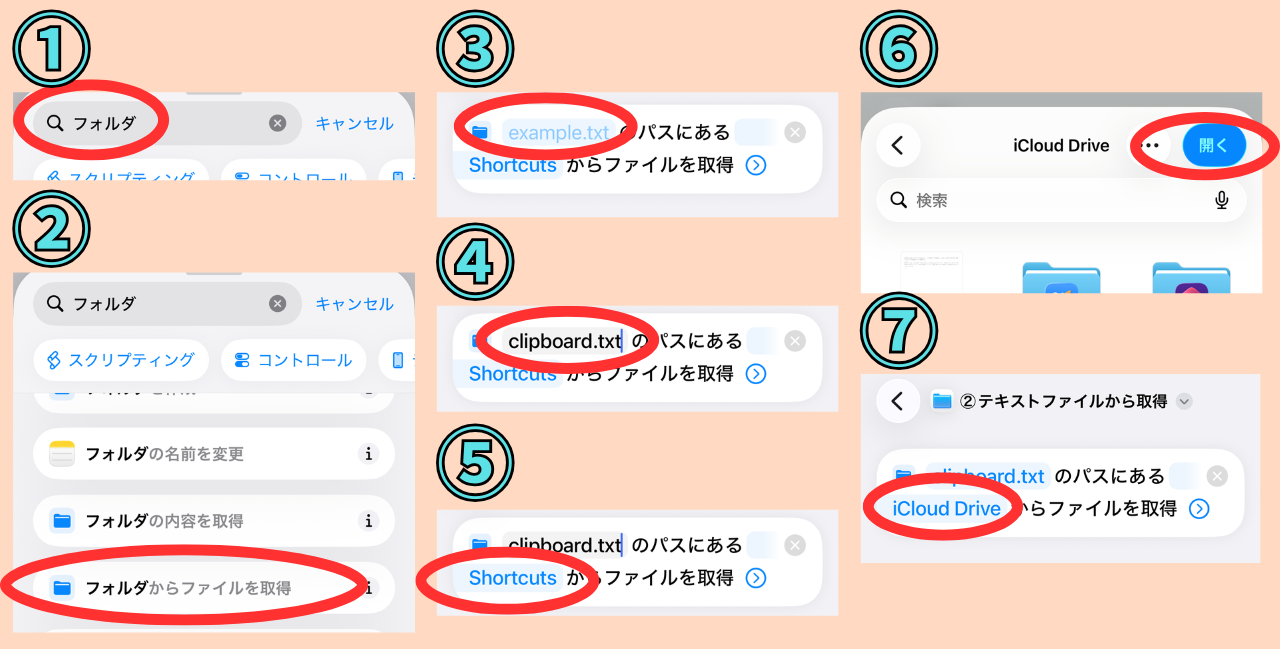 ⑤「Shortcuts」をタップ
⑥「ブラウズ」が開くので「場所」から「iCloud Drive」を開く
⑦右上の「開く」をタップすると「Shortcuts」が「iCloud Drive」に変更される
手順3:アクション No.2;テキストを分割
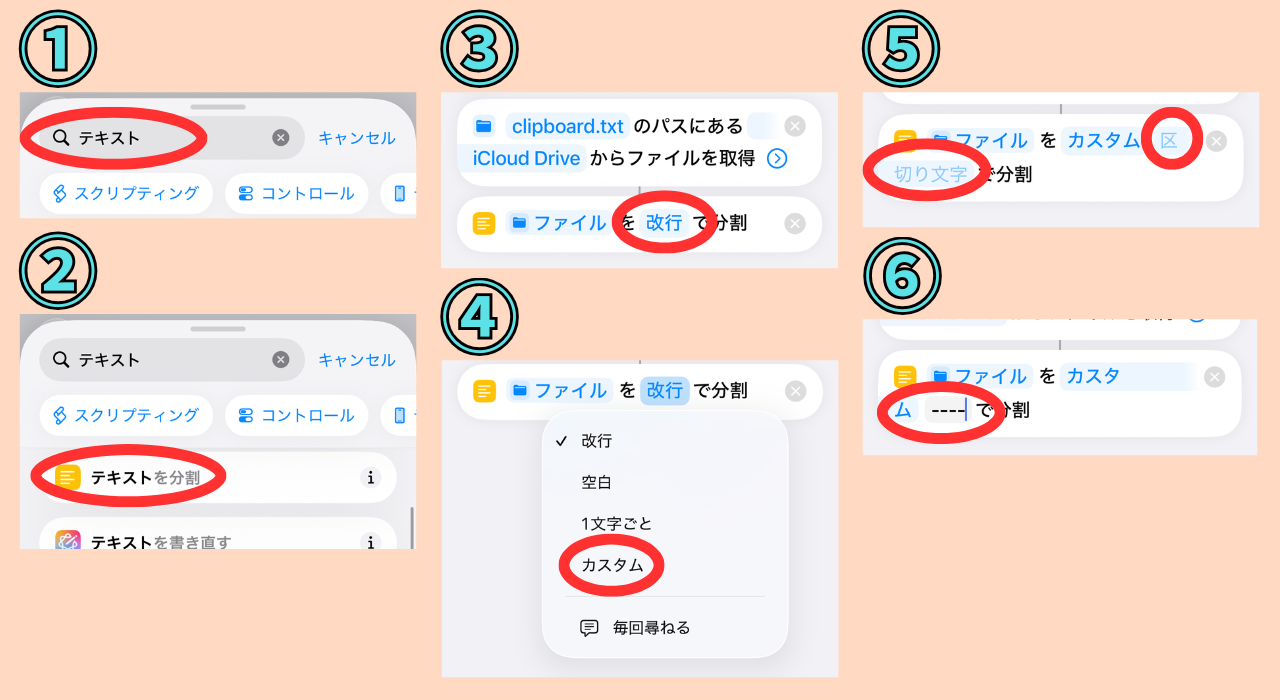 ①「アクションを追加」の検索欄に「テキスト」と入力し検索
②「テキストを分割」 を追加
③「改行」をタップ
④「カスタム」を選択しタップ
⑤薄文字の「区切り文字」をタップ
⑥「----(半角ハイフンを4個)」キーボードで直接入力する
手順4:アクション No.3;リストから選択
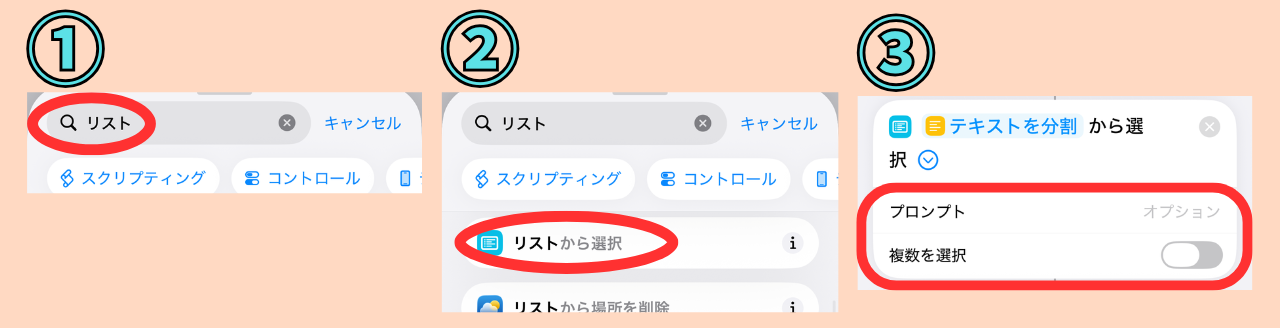 ①「アクションを追加」の検索欄に「リスト」と入力し検索
②「リストから選択」 を追加
③特に変更は要さず
手順5:アクション No.4;クリップボードにコピー
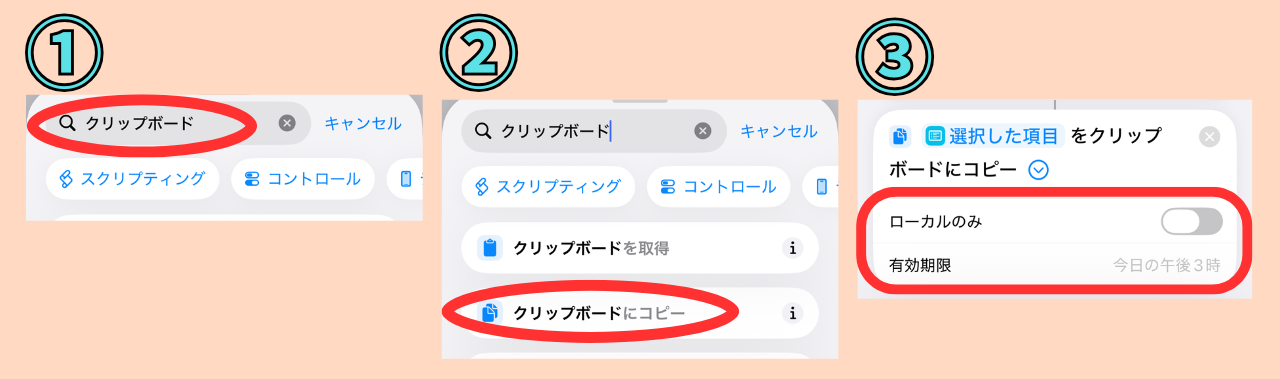 ①「アクションを追加」の検索欄に「クリップボード」と入力し検索
②「クリップボードにコピー」 を追加
③特に変更は要さず
手順6:試運転
では試しにショートカットを一度動かしてみましょう。
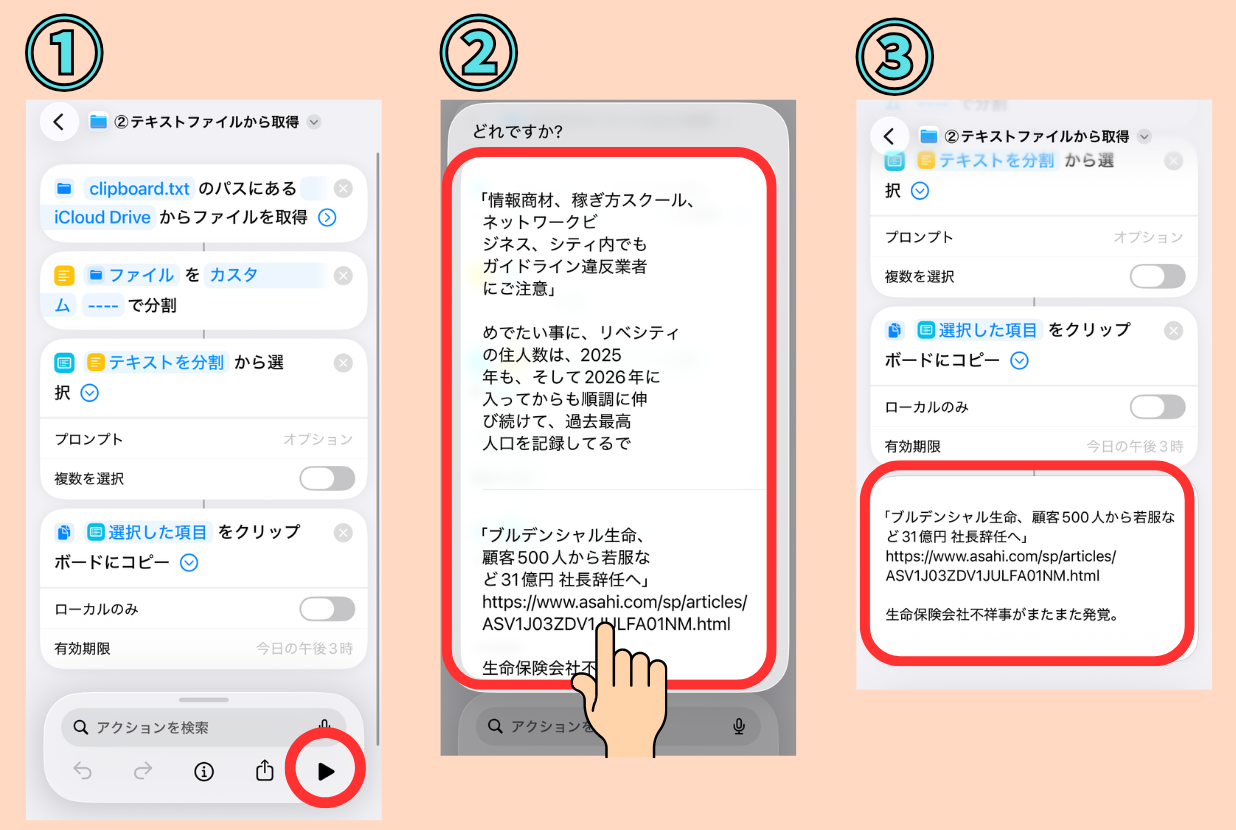 すでに、さきほどのショートカット①の試運転で「clipboard.txt」内にテキストが格納されています。
①ショートカット作成画面から右下の再生ボタンを押してみてください。
②ショートカット作成画面に「clipboard.txt」内のテキストのリストが表示されます。
③好きなテキストをタップすると、ショートカット作成画面の一番下に、プレビューとして選択したテキストがペーストされます。これでiPhone内の一つしか無いクリップボードスロットに選択したテキストが戻ってきたという意味です。
以上のように動作が確認できればショートカット②は完成です。
背面タップを使うことで、実用性が完成する
完成した2つのショートカットをアプリからいちいち呼び出していたのでは、便利とは言えません。このクリップボード機能を、「実験的な仕組み」ではなく「日常で使える実用的なツール」へ昇華してくれるのが、iPhoneのアクセシビリティ機能である 背面タップ機能 です。
手順1:背面タップの設定方法
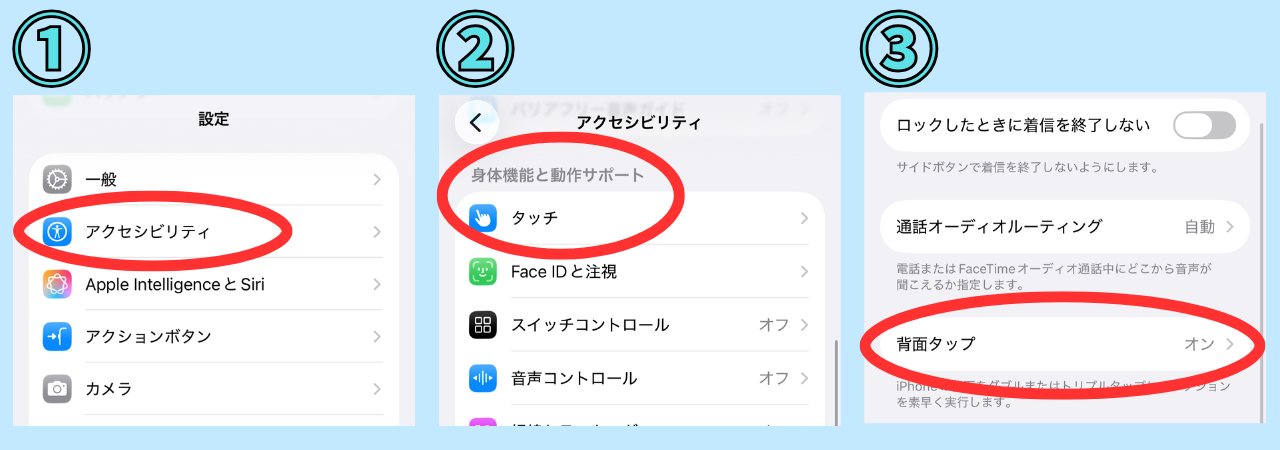 iPhoneの「設定」アプリを開く
①「アクセシビリティ」を選択
②「身体機能および動作」→ 「タッチ」 を開く
③画面を下までスクロールし、「背面タップ」 を選択
手順2:ダブルタップ・トリプルタップへの割り当て
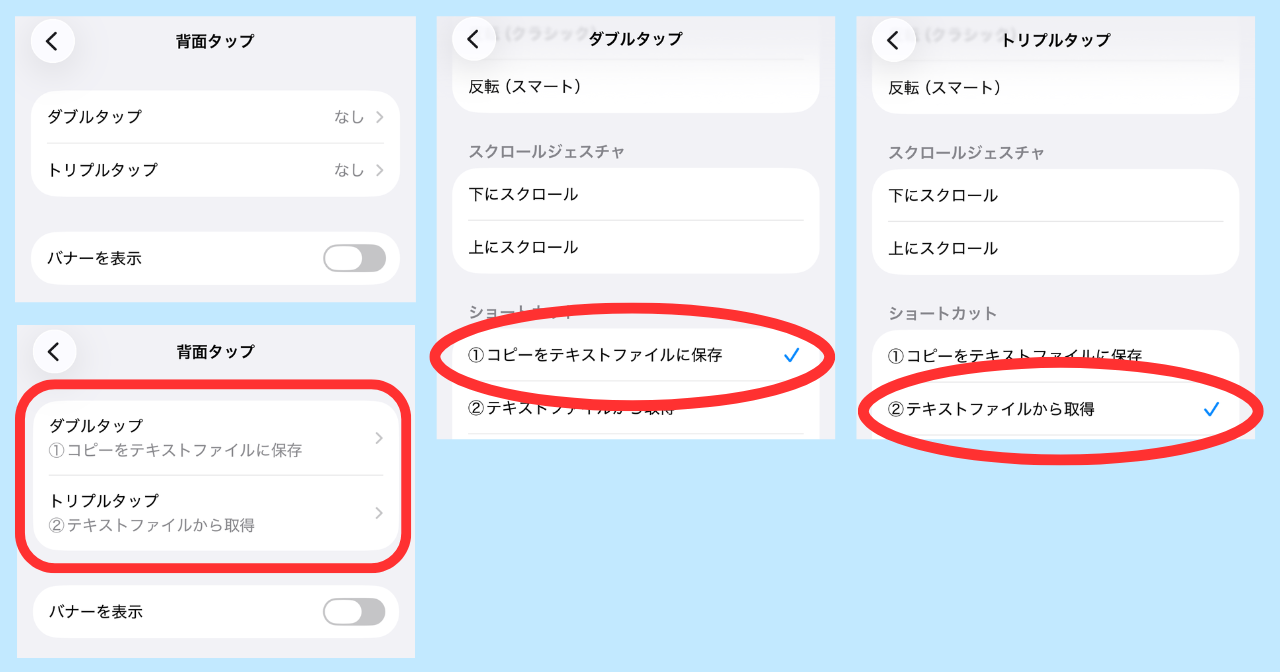 ダブルタップ
→ ショートカット「①コピーをテキストファイルに追加」を設定
トリプルタップ
→ ショートカット「②テキストファイルから取得」を設定
実際の使い方
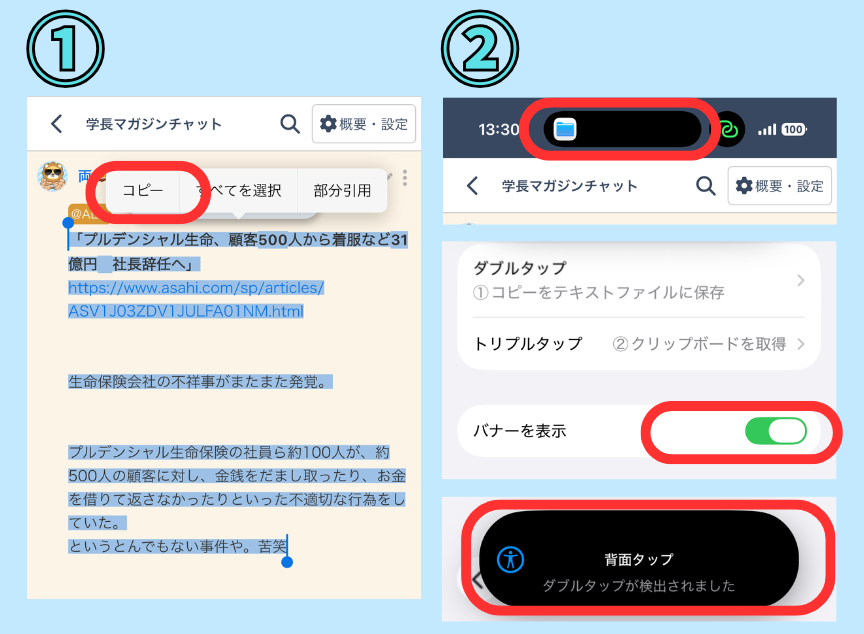 ①単語や文章を、iPhoneの機能で通常通りコピー
②背面を ダブルタップ
→ コピー内容がクリップボード用テキストファイルに登録
ショートカット①が動いた合図に、画面の一番上にフォルダマークが出現してすぐ消えます。
※さきほどのタップの割り当ての画面で「バナーを表示」にチェックを入れておくと、この合図が大きく表示されます。ここは各自好みで。私はシンプルなのが好きなのでオフにしてます。
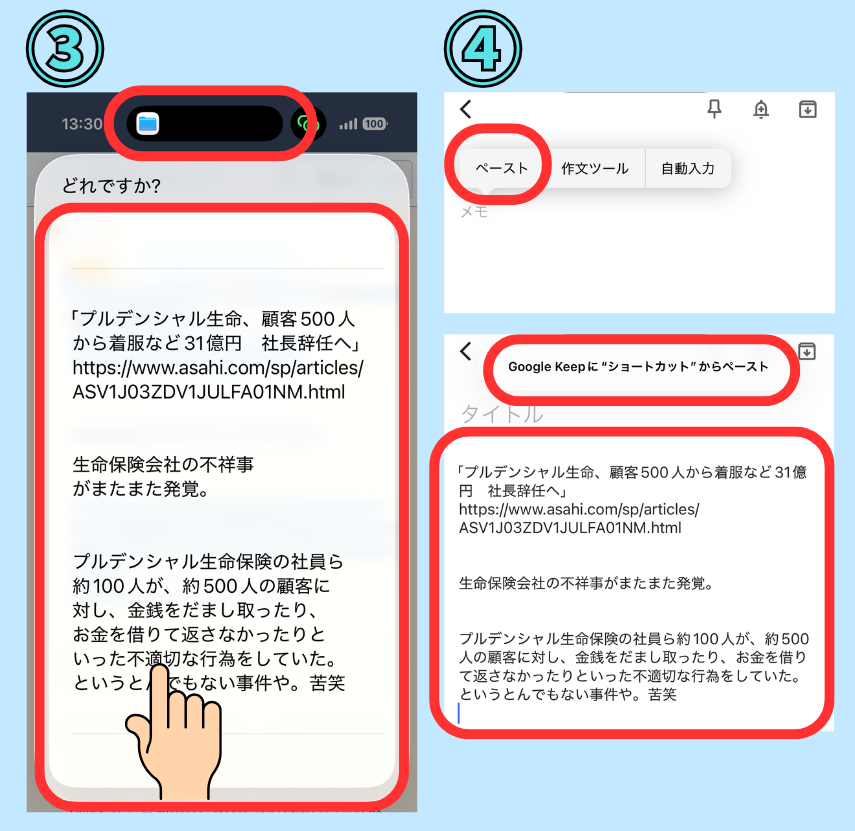 ③貼り付けたい場面で トリプルタップ
→ クリップボード用テキストファイルが開き、これまでにコピーした単語・文章の一覧が表示される
→ 自由に選択可能
ショートカット②が動いた合図に、画面の一番上にフォルダマークが一覧表示中は出現しています。
④選択した内容は再びiPhoneのクリップボードにコピーされるため、
あとはiPhoneの機能で通常通り ペースト するだけです。
この過程でショートカットがテキストに追記することを許可するか聞かれるかもしれませんが、「常に許可」としておいてください。
タッチで軽快動作!
コピーして「トントン」で蓄積!!
「トントントン」で選んで自由に貼り付けまくる!
とても軽快です!!
さあレッツエンジョイコピペ!!
※ダブルタップ、トリプルタップに①と②どちらを割り振るかは各自のお好みで構いません
このショートカット機能の限界について
コピー履歴は無限に増え続ける
一定時間での自動削除はできない
履歴数の上限管理も再現できなかった
問題の本質と、現実的な対処法
問題の本質は、
iCloud上のクリップボード用テキストファイルに履歴が溜まり続けることです。
この点については、私自身も何度か試行錯誤しました。
まず、iPhoneの「ファイル」アプリから、iCloud上に保存したクリップボード用テキストファイルにアクセスすること自体は可能です。
閲覧もできます。
しかし、ファイルアプリ上ではそのテキストファイルを直接編集することができません。つまり、iPhone上からは中身を消去することができないのです。
そこで、iPhone上でテキストファイルを編集できる他のアプリも試してみました。
例えば Pages を使うと、テキストの編集自体は可能でした。
ところが、ここで新たな問題が出てきました。
Pagesで編集した場合、元のファイルに上書き保存されるわけではなく、編集内容を元にした「新しいテキストファイル」が作成されるという挙動になることが分かりました。
では、古い方のファイルはいらないのではないかと思い、
中身が残っている元のテキストファイルを削除してみたところ、
新しく作成されたファイルを参照する形ではショートカットが正しく動作しないということが分かりました。
つまり、
iPhone上では元のファイルを安全に編集・上書きできない
ファイル構成を変えるとショートカットが壊れる
という状況でした。
このため、
このクリップボード機能を使う場合は、PC(MacでもWindowsでも構いません)からiCloud上のテキストファイルを開き、中身をクリアする方法が、現実的かつ確実な対処法になります。
これからこの機能を試してみようと思った方は、
ぜひ PCからテキストファイルの履歴をクリアする運用 を前提にしていただければと思います。
私の使い方では、これで十分だった
私の環境では、
スマートフォン上で1日に何十回もコピペを行うことはありません。
2〜3日に1回、
PCでテキストファイルの中身を消去する。
この運用で、実用上はまったく問題ありませんでした。
研究開発の限界について(という名の言い訳)
正直に言うと、
ChatGPTが「それは無理です」と言った時点で、私の研究開発は終了です。
コードが読めない、書けない以上、
これ以上踏み込むことはできませんでした。
もしかしたら、もっと良いやり方があるのかもしれません
私の調べ方が足りなかっただけで、
もっと洗練された方法がすでに存在する可能性もあります。
もしご存知の方がいらっしゃいましたら、
偉そうに書いてしまってすみません。
ぜひ教えていただけると本当に助かります。
おわりに|AIと一緒にものづくりをするという体験
今回、このショートカットを作って一番強く感じたのは、
AIと一緒にものづくりをすることで、思い描いていたものが形になる達成感でした。
私はプログラミングやコーディングの専門知識がまったくありません。
それでも、AIの助けを借りながら試行錯誤することで、
「こうだったらいいのに」と思っていた機能を、実際に使える形にすることができました。
クリエイティブなことは、本当に楽しいですね。
AIのおかげで、私のような情弱人間でも、このような達成感を味わえる時代になりました。
とてもいい時代になったと、素直に思います。
最後までお付き合いいただき、ありがとうございました。
皆さんの「トントンライフ」に幸多からんことを!




