- 投稿日:2026/02/03
- 更新日:2026/02/03
はじめに
皆さん、Googleスプレッドシートで
● カレンダー(予定表・出勤簿など)
● ガントチャート(計画表)
を作った経験はありませんか?👀
そのとき、こんなことを思いませんでしたか?
👤 土日は色を変えたい
👤 祝日も一目で分かるようにしたい
たとえば、土曜日は青、日曜日と祝日は赤。 これだけで、管理表は一気に「それっぽく」なりますよね 👍
今回は、
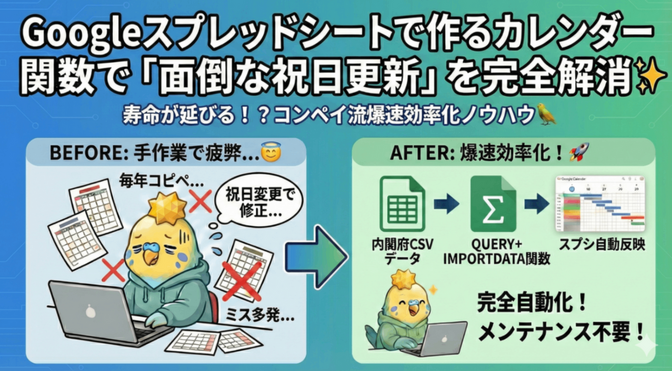
この「カレンダー」や「ガントチャート」の土日祝の色変更を作成する際に、寿命を延ばす素敵な方法
をお伝えします ✨
いつも通り作っているつもりでも、
実は知らない間に寿命を削っているかもしれません…😇
まずは基礎:条件付き書式で曜日に色をつけよう
色分けに使うのが 条件付き書式 です。
条件付き書式とは、
「この条件に当てはまったら、色を変える」
といったルールを、セルに設定できる機能です。
条件付き書式の設定手順
1)色を付けたいセル範囲をすべて選択
2)メニューバーから[表示形式]→[条件付き書式]を選択 3)[書式ルール]で[カスタム数式]を選択し、数式を入力
■ 土曜日の場合
=F$4="土"
 ■ 日曜日の場合
=F$4="日"
 ※意味:「F4セルが土(または日)なら、書式を変更する」
条件付き書式の注意点
条件付き書式で一番多いミスが、基準セルの指定ミスです。
今回のポイントはこの3つ。
● スタート列はF列
● 左から右へ書式を適用
● 曜日が入っているのは4行目
そのため、列は固定しない・行だけ固定する
→ F$4
となります。
ここを間違えると、
「色がズレる」
→「原因を探す」
→「よく分からず時間が溶ける」
という 寿命削りコンボ が発動します 😇
※カスタム数式を
=F4="日"
で入力した場合、固定がズレてしまい、3行目しか赤くならないケースがよくあります。
本題:祝日はどう判定する?
土日は曜日で判定できますが、祝日は少し厄介です。
● 決まった曜日ではない
● 毎年日付が変わる
● 突然増減することもある
そこで、よく見かける方法がこちらです👇
よくある祝日の管理方法
1)「祝日」という別シートを作る
2)その年の祝日の日付を手入力でリスト化(※以下イメージ)
3)「ガントチャート」シートに戻り、[条件付き書式]→ COUNTIF で一致判定 条件付き書式に入力する数式はこちら。
=COUNTIF(INDIRECT("'祝日'!A:A"), F$3)>0
この数式の意味は、
「祝日シートのA列にある日付と一致したら、色を変える」
というものです。
仕組みとしては、間違っていません👍
質問:その祝日リスト、毎年作ってませんか?😇
この「祝日リスト」、毎年こんな作業をしていませんか?
● 来年の祝日を調べる
● コピペする
● 祝日が変更されていたら修正する
しかも、
政治やイベントの都合で祝日が移動することもありますよね。
2020年はオリンピックで、スポーツの日が10月から7月に変更されました。
この方法だと、変更があるたびに手作業で修正。
正直に言います。
それ、寿命削ってます 😇
祝日って、自分で管理するものじゃないんですよ!
解決策:祝日の管理は政府に任せよう 🇯🇵
祝日を決めているのは誰でしょうか?
そう、日本政府です 🇯🇵
ならば、
政府が公開している祝日データを、そのまま使えばいい
という発想です💡
祝日を自動取得する方法
「祝日」シートの セルA1 に、以下の数式をそのままコピペしてください。
=QUERY(IMPORTDATA("https://www8.cao.go.jp/chosei/shukujitsu/syukujitsu.csv"),"select Col1 offset 1",0)

下の図のように表示されればOKです👇 おめでとうございます!🎉
これであなたは、祝日の管理から解放されました⛓️💥✨
数式を解説(読まなくてもOK。笑)
この項目は、数式の中身を理解したい方向けです。
正直、少し長くて難しいので、「動けばOK!」という方は読み飛ばして大丈夫です 😊
=QUERY(IMPORTDATA("https://www8.cao.go.jp/chosei/shukujitsu/syukujitsu.csv"),"select Col1 offset 1",0)
先程入力したこの数式。
これは簡単に説明すると
「内閣府のWebページ(「国民の祝日」について)に掲載されているCSVファイルのデータから、日付のみを抽出する」 というものです。
https://www8.cao.go.jp/chosei/shukujitsu/gaiyou.html
内閣府:「国民の祝日」について
このページの中段に、このようなCSVファイルがあります。 このCSVファイルを開くと…
 このように、「A列に日付」「B列に祝日名」が入っています。
このCSVファイルの日付(A列)を「QUERY+IMPORTDATA関数」で抽出しているのです。
出力が数字の羅列だけど大丈夫?
大丈夫です!👍
GoogleスプレッドシートやExcelは、日付を「文字」ではなく
「基準日から何日後か」という数字(シリアル値)
で管理しています。
表示形式を[日付]に変更すると… ↓
↓ しっかり日付として表示されます。
【🫛豆知識】
基準日は
Googleスプレッドシート:1899年12月30日
Excel:1990年1月1日
メリット
この方法のメリットは、2つ!
① リストを作らず、数式1つで完了!
② 翌年以降も自動更新。メンテナンス不要!
1アクション&メンテナンスフリーで一生モノのノウハウです ✨
※実際に2025年に作成したこの一覧を、2026年2月の内閣府ページの更新時に確認したところ、自動追加されていました(毎年2月に翌年分が公開されます)
まとめ:管理は「人」でなく「システム」が最適
今回のポイントを整理します。
✅ カレンダーやガントチャートの色分けは「条件付き書式」
✅ 土日は「曜日セル」で判定
✅ 祝日は「祝日シート+COUNTIF」で判定
✅ ただし、祝日を毎年手入力するのは非効率😇
✅ 内閣府の祝日CSVを関数で取り込めば自動更新✨
つまり、Googleスプレッドシートでは
祝日は「管理するもの」ではなく「自動で流し込むもの」
ブラウザで動くスプシだからこそできる、自動化です✨
さいごに
祝日管理を自動化すると、
⭕️ ミスが減る
⭕️ 作業が減る
⭕️ 頭のリソースが空く
浮いた時間と集中力は、本当に考えるべき仕事に使いましょう✨
「役に立った!」と感じた方は、
レビューをいただけるととても励みになります 🙏
また、
「時短=寿命を守る🛡️」ノウハウや一次情報は、私のユーザーチャットでも発信しています。
気になる方は、ぜひ覗いてみてください 😊








