- 投稿日:2026/02/02
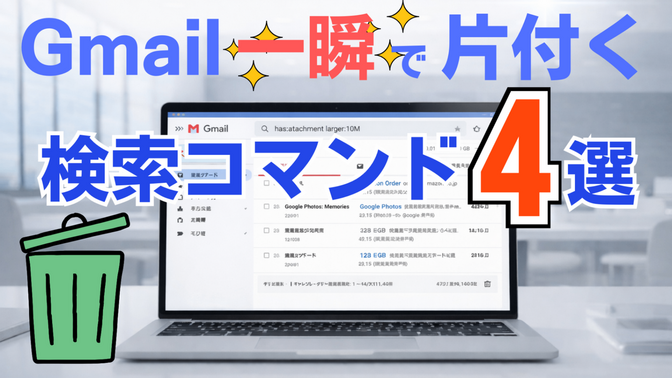
「Gmailの容量がいっぱいです」という警告、
見て見ぬふりしていませんか?😅💦
実はGmailには、**不要なメールを一気に見つけ出せる「検索コマンド」**という強力な機能があります✨
これを使えば、1通ずつ確認しなくても、検品作業のように効率よくメール整理が可能です🧹
この記事では、初心者でもそのまま使える検索コマンドを中心に👇
✅️何ができるのか
✅️どう使うのか
✅️メリット・デメリット
✅️削除時の注意点
まで、順番にわかりやすく解説します📘✨
🔍 検索コマンドとは?
検索コマンドとは、
Gmailの検索窓に特定の文字列を入力することで、条件に合ったメールだけを表示する仕組み
です。

難しそうに見えますが、実際は
👉 コピーして貼り付けるだけで使えます😊✨
① 📦 重いメールを狙い撃ちする(容量確保に最強)
has:attachment larger:10M
何が起きる?🤔
10MB以上の添付ファイルがあるメールだけが表示されます
写真・PDF・ZIPファイル付きメールが中心です📎
ここがポイント✨
容量削減の即効性が一番高い
larger:20M にすると、さらに巨大なメールだけに絞れます💡
メリット👍
少ない操作で容量を大きく空けられる
人によっては、数十GB単位で容量が空くケースも
デメリット・注意点⚠️
契約書・保証書・医療書類など重要な添付ファイルが混ざる可能性💦
削除前に送信元・件名は必ず確認しましょう
② 🕰 古いメールをまとめて処分する
older_than:5y
何が起きる?🤔
5年以上前のメールがすべて表示されます
3y にすれば3年以上前になります
メリット👍
昔の通知・登録完了メールを一掃できる
今後使う可能性が低いメールが多い
デメリット・注意点⚠️
税金・保険・学校関係など長期保存が必要なメールが混ざることがある💦
年数を短く設定して、段階的に消すのがおすすめ!
③ 📬 特定の差出人+古いメールを組み合わせる
from:amazon older_than:1y
何が起きる?🤔
Amazonから届いた、1年以上前のメールだけが表示されます
活用例💡
from:rakuten
from:twitter
from:newsletter
※X(旧Twitter)の通知メールは、現在も送信元が「twitter」になっているため、from:twitter で検索できます。
メリット👍
大量に届く通知メールをピンポイントで整理できる
注文履歴などはWebで確認できるため削除しやすい
デメリット・注意点⚠️
返品・保証対応中のメールを誤って消さないよう注意
④ 📢 未読のプロモーションメールを一掃
is:unread category:promotions
何が起きる?🤔
一度も開いていない宣伝メールだけが表示されます
メリット👍
「気になって残してたけど結局読まない」メールを整理できる
心理的なスッキリ感が大きい✨
デメリット・注意点⚠️
本当に必要なメルマガがある場合は除外しましょう
⚠️ 実は重要!削除後の仕上げ作業
検索してメールを削除しただけでは、
**Googleの容量は減りません!**😳
必ずやること👇
左メニューの「ゴミ箱」をクリック🗑️
「ゴミ箱を今すぐ空にする」をクリック⬅️
これで初めて、容量が解放されます✨
✅ まとめ|初心者はこの順番がおすすめ
has:attachment larger:10M
older_than:3y
from:〇〇 older_than:1y
is:unread category:promotions
一気に全部やろうとせず、
1コマンドずつ確認しながら進めるのが安全です😊
Gmail整理は、一度やれば次からはとても楽になります✨
「よく分からないから放置」から、
「仕組みで片付ける」へ🧠
ぜひ試してみてください🌱








