- 投稿日:2026/02/13
- 更新日:2026/02/14

本気でブログに取り組むために、SWELL(有料テーマ)を購入したものの…
😭「装飾ブロックの使い方がわからない」
🥺「見た目をオシャレに整えたい」
🤔「カスタマイズの方法を知りたい」
SWELLは、充実した機能が魅力的ですが、
なかなか使いこなすのが難しいですよね…😅
私も、SWELLに変えたばかりのころは、わからないことばかりで、装飾にかなり時間がかかってしまいました…💦
そこで!
この記事では、SWELL初心者さんに向けて、SWELLの装飾ブロックの基本的な使い方をわかりやすくご紹介します😊
たとえば…
 ↑
↑
こんなふうに、「キャプションボックス」と「リスト」を組み合わせて装飾すれば、簡単におしゃれに見やすく整えることができちゃうんですよ!👍️✨️
他にも、すぐに真似して時短できる小技なんかもご紹介します😊
SWELLの装飾ブロックの使い方をマスターして、あなたのブログ記事もおしゃれに見やすく装飾しちゃいましょう!
SWELLブロックの基本的な使い方
SWELLの装飾ブロックを選択して使う方法は、主に3つです。
①一覧表示から選択して使う
②ツールバーから選択して使う
③検索して使う
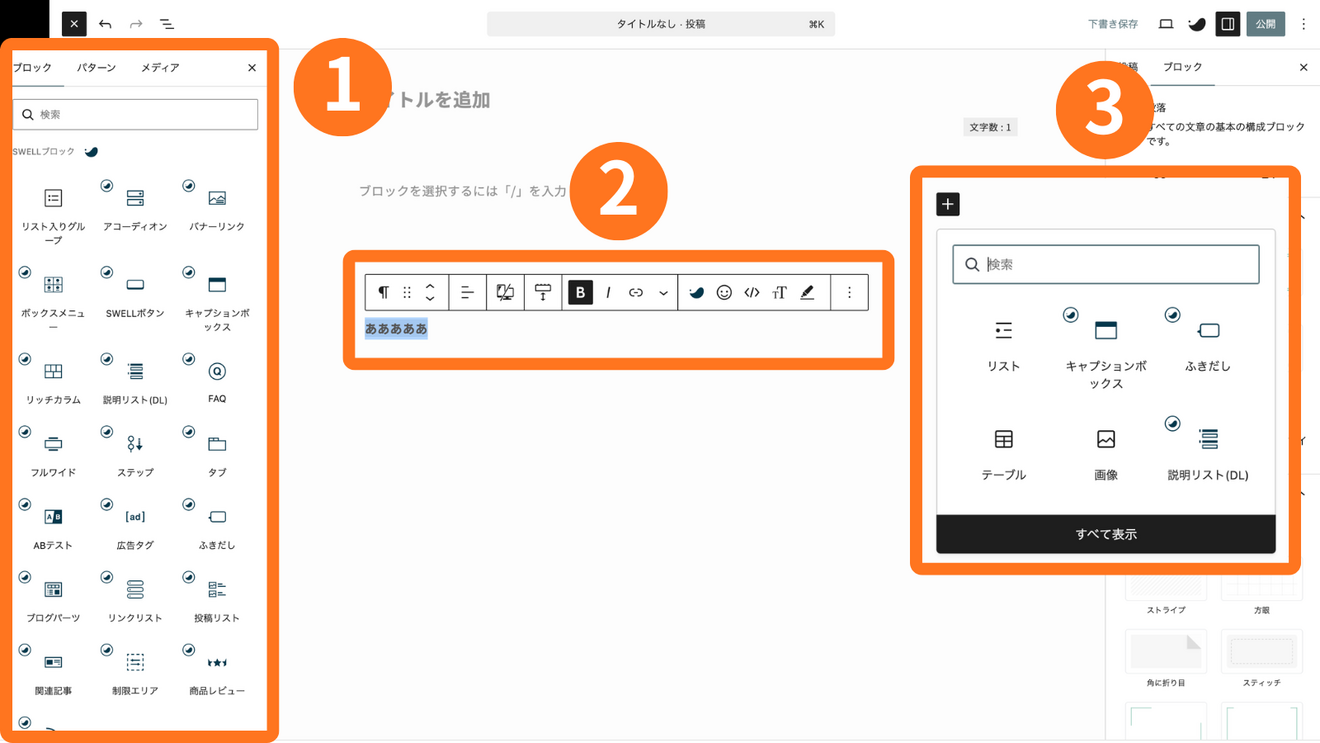 順番にご紹介します😊
①一覧表示から選択して使う
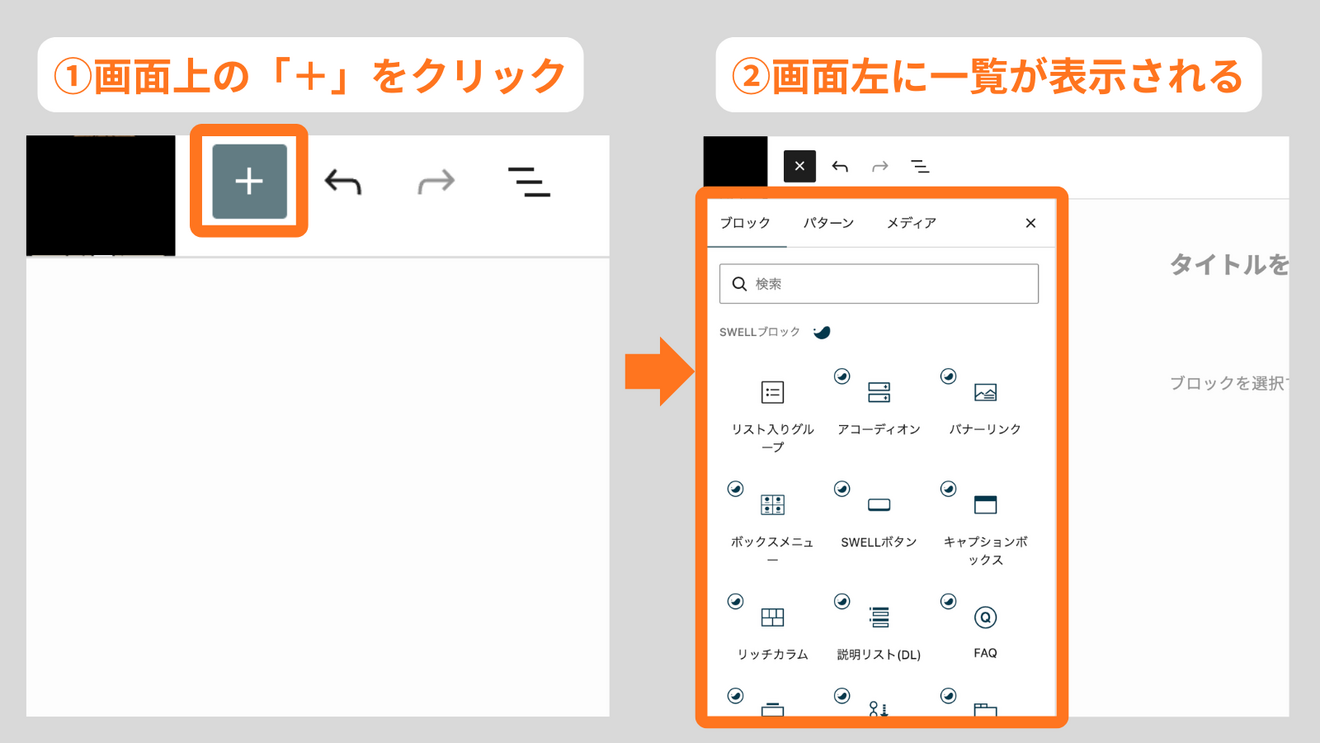
一番簡単なのが、一覧表示から装飾ブロックを選択するという方法です。
画面左上の【+】をクリックすると、装飾ブロックの一覧が表示されます。
ここから、目的の装飾ブロックを探して選択することができます。
②ツールバーから選択して使う
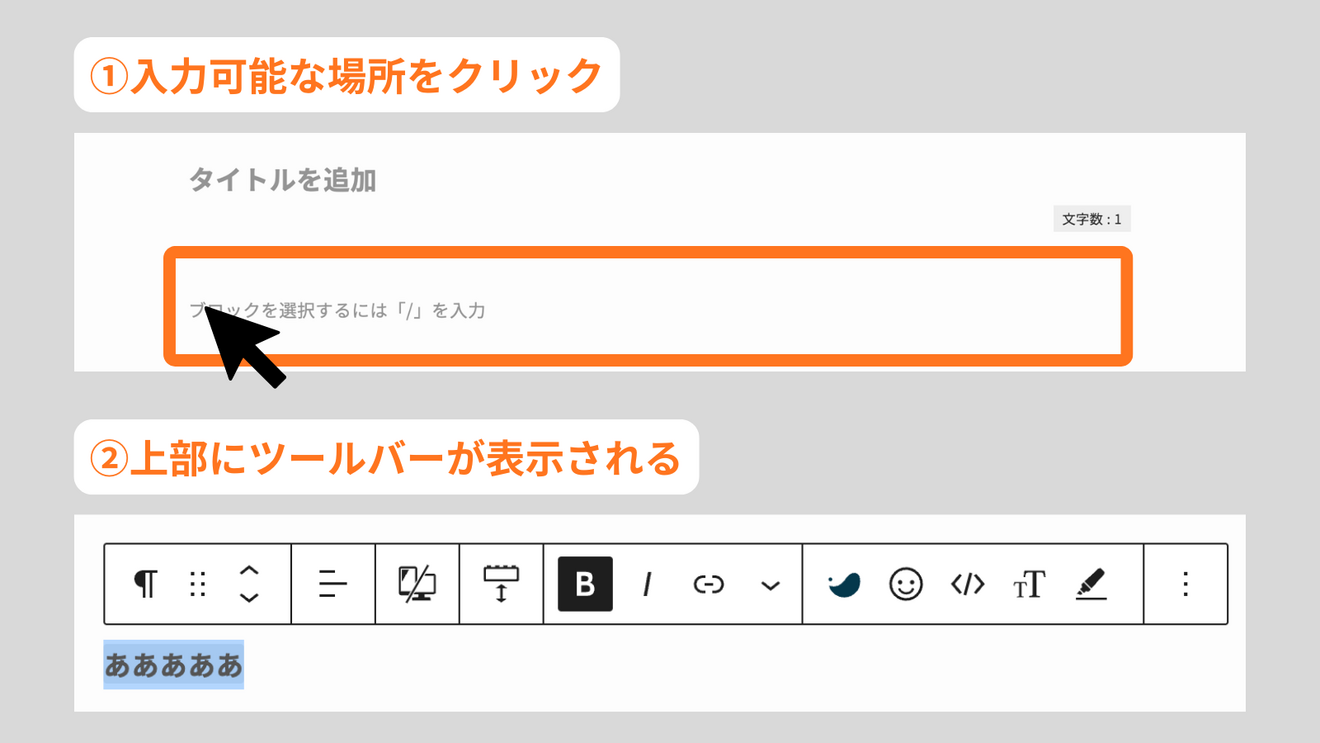
中央画面で文字を入力すると、ツールバーが表示されます。
主に、文字に使用する装飾ブロックを選択することができます。
③検索して使う
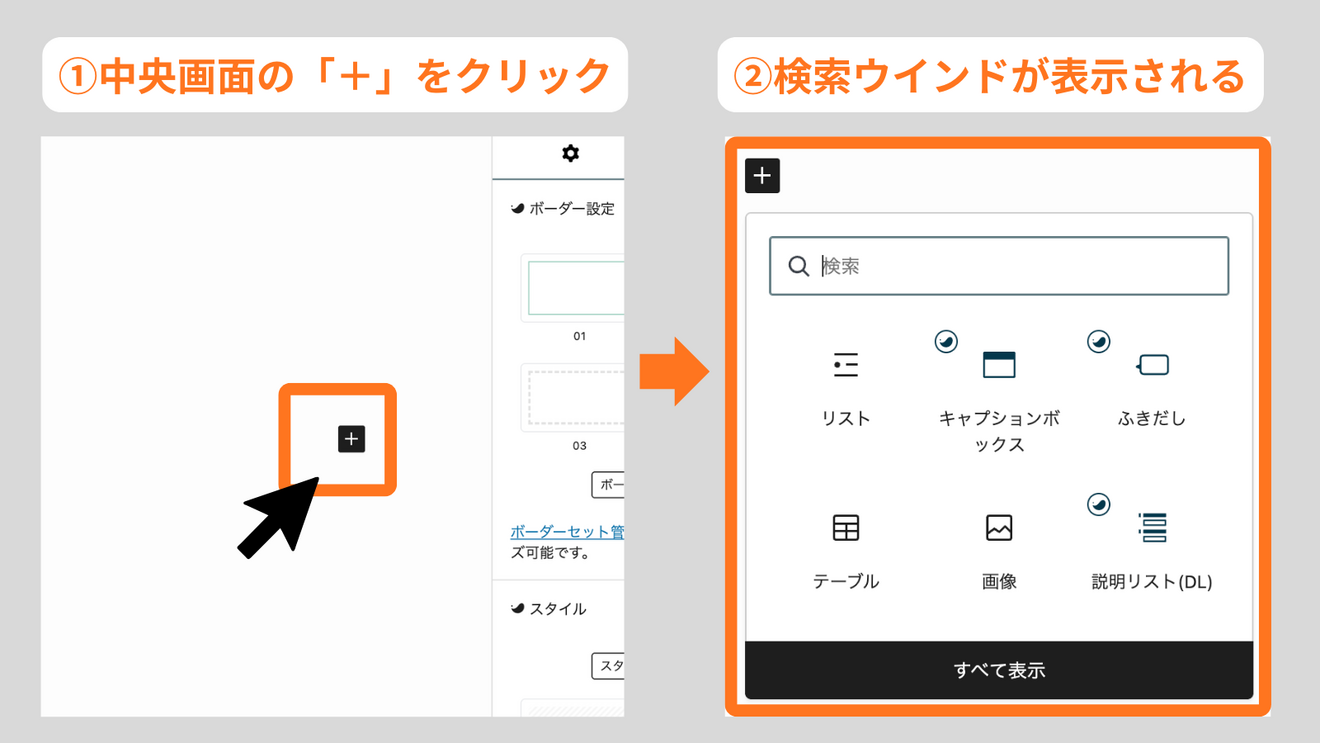
装飾ブロックを検索から呼び出して使うという方法もあります。
中央画面をクリックすると「+」が表示されます。
これをクリックすると、検索ウインドウが開きます。
検索窓に、使いたい装飾ブロック名を入力して検索すると、表示された結果から装飾ブロックを選択することができるんです。
【応用編】
ちょっと、応用編の時短テクニックをご紹介します(笑)
「/(半角スラッシュ)」または「/装飾ブロック名」を入力すると、装飾ブロックを呼び出せちゃうんです!✨️
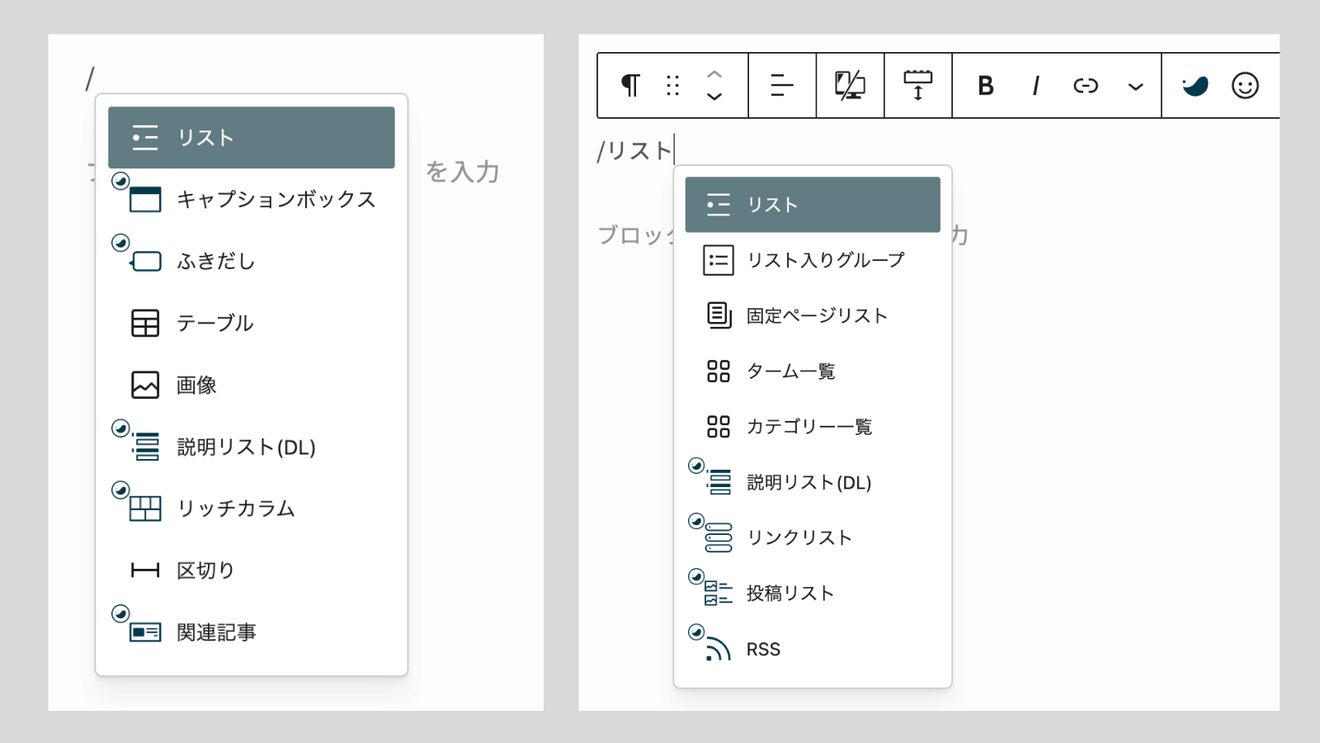 「/(半角スラッシュ)」は、よく使う装飾ブロックが表示されるようになるので、装飾ブロックを探す手間が、本当に減りました〜✨️
装飾ブロック名がわかるなら、「/装飾ブロック名」で一発表示できるので、こちらの方法もおすすめです。
覚えておくと、装飾の作業が時短できるので便利ですよ!👍️✨️
基本的な装飾の方法
ここでは、リベ大ブログ教室の「よく利用する本文装飾ブロック」として紹介されている、基本的な装飾をSWELLでやる方法について解説したいと思います!
【よく利用する本文装飾ブロック】
・文字の装飾
・見出し
・画像
・ふきだし
・ボックス(囲い枠)
・リスト
・引用
これらの装飾ブロックは、ブログを見やすく整えるときによく利用するものです。
まずは、基本的な装飾ブロックの使い方を覚えましょう!
文字の装飾
文字の装飾は、【ツールバー】から選択できます。
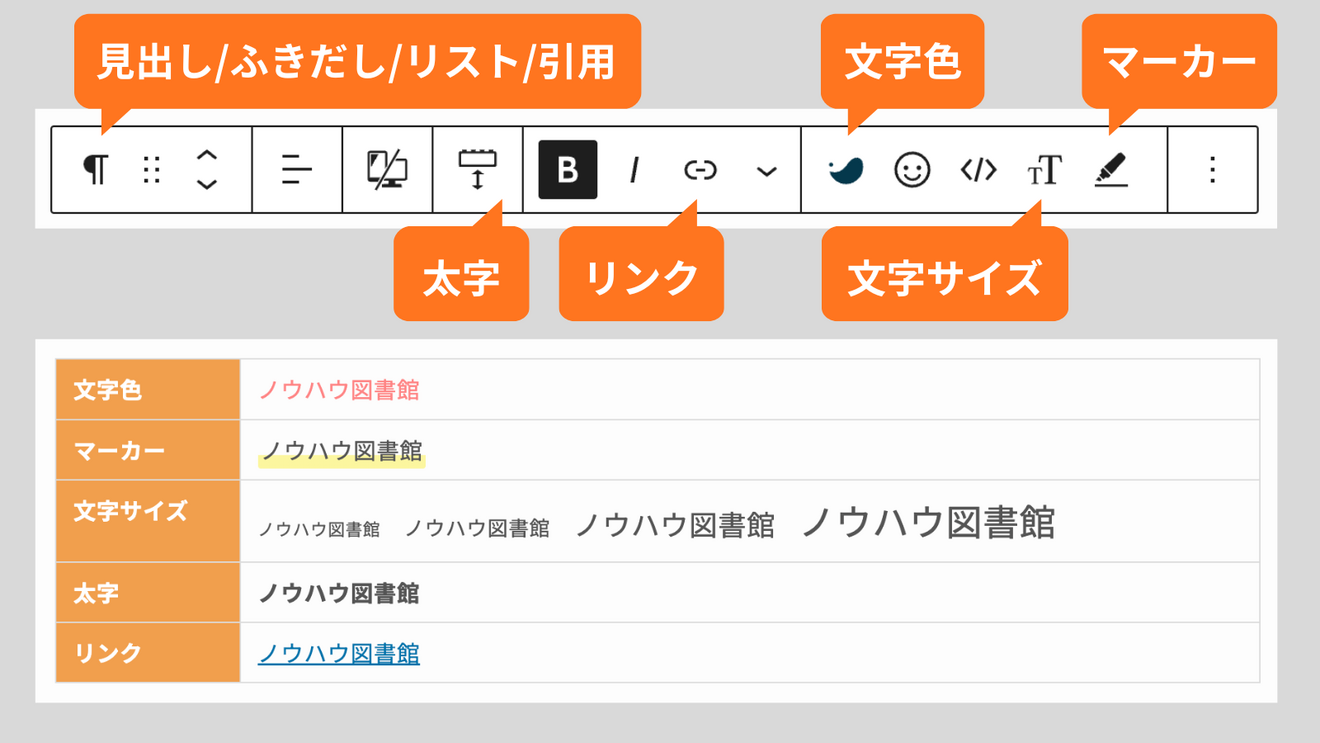 👇️装飾したい文字を選択したら、ツールバーから装飾ブロックを選んでください。

よく使う文字装飾は「カスタム書式」に登録しておくと便利ですよ✨️
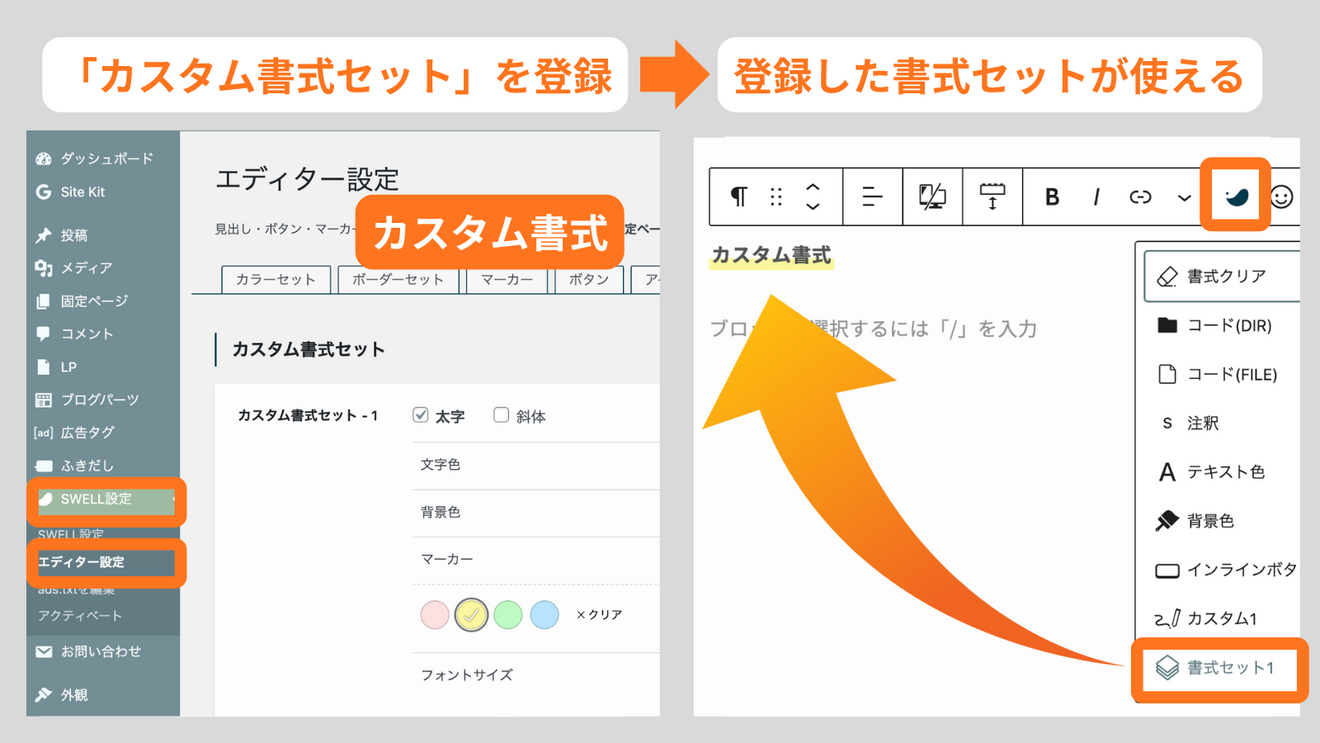 SWELL設定>エディター設置>カスタム書式で、文字の太さや色、マーカーなど、よく使う文字装飾をカスタムして登録することができます。
投稿画面で、ツールバー>SWELL装飾>書式セットを選択すると、カスタムした装飾を一発でつけることができるんです!🙌
ちなみに、文字の装飾に使える「ショートカットキー」もあります!
太字:⌘+B
リンク:⌘+K
見出し:H2→##(半角スペース)、H3→###(半角スペース) など
覚えておくと便利ですよ😊
見出し
 【見出しの選択方法】
見出しを選択する方法は、以下の4つです。
①画面左上の【+】をクリック>装飾ブロック一覧から「見出し」選択する
②ツールバーから「見出し」を選択する
③検索ウインドウで「見出し」と検索する
④ショートカットキー(H2:##(半角スペース)、H3:###(半角スペース) など
 ☝️見出しにした部分をクリックすれば、ツールバーから見出しの設定を変更できます。
ちなみに、見出しのデザインの変更は…
ダッジュボード>外観>カスタマイズ>投稿・固定ページ>コンテンツのデザインの「■見出しのデザイン設定」
で、お好みのものに設定できますよ☺️
画像
画像の挿入方法は、3つあります。
①画面左上の【+】をクリック>装飾ブロック一覧から「画像」を選択する
②検索ウインドウで「画像」と検索する
③画像ファイルを直接ドラッグして挿入する
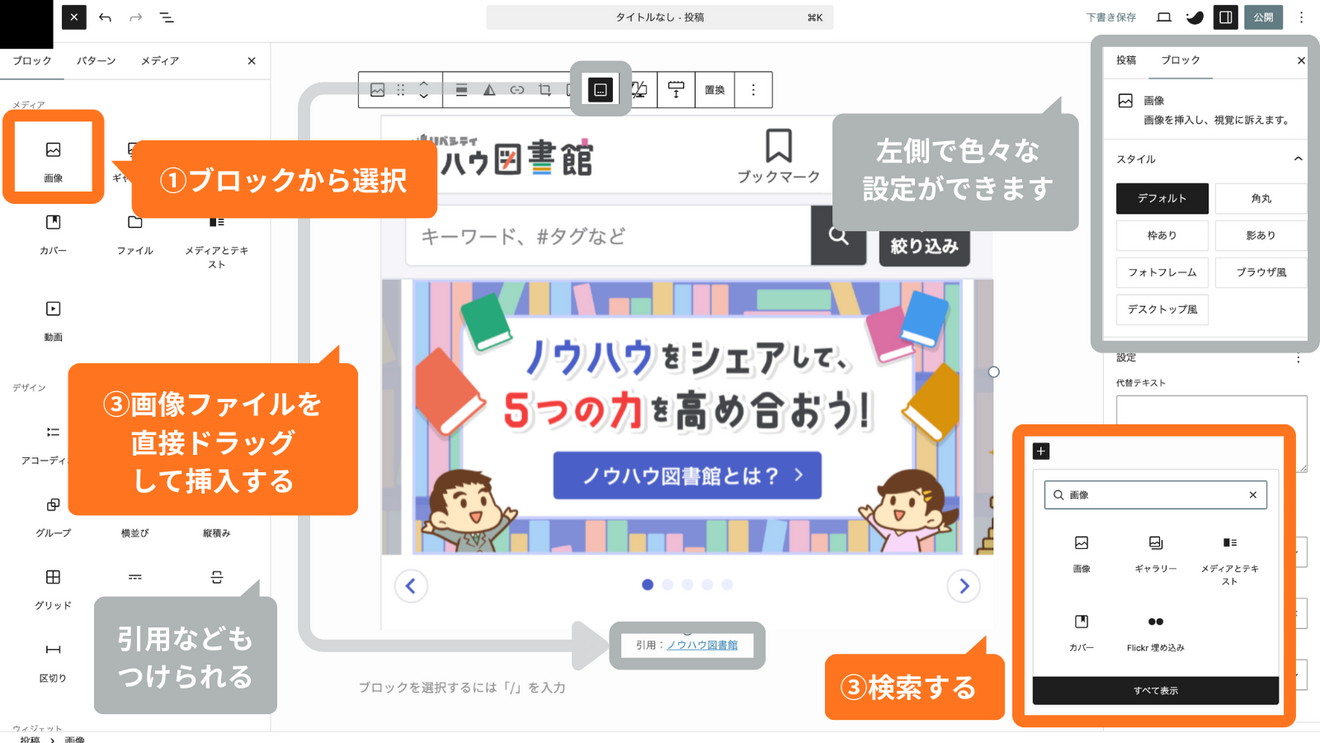 図解が…伝えたいことを詰め込みすぎて、めちゃくちゃゴチャゴチャしてしまいました…💦
でも、ノウハウ図書館の画像挿入枚数には限度があるので…すみません🙇♀️💦
画像の挿入方法は、基本的にはリベ大ブログ教室で「よく利用する本文装飾ブロック」で紹介されている方法と同じなので、こちらも参考にしてみてください。
ふきだし
 【ふきだしの選択方法】
「ふきだし」の選択方法は、以下の3つです。
①画面左上の【+】をクリック>装飾ブロック一覧から「ふきだし」選択する
②ツールバーから「ふきだし」を選択する
③検索ウインドウで「ふきだし」と検索する
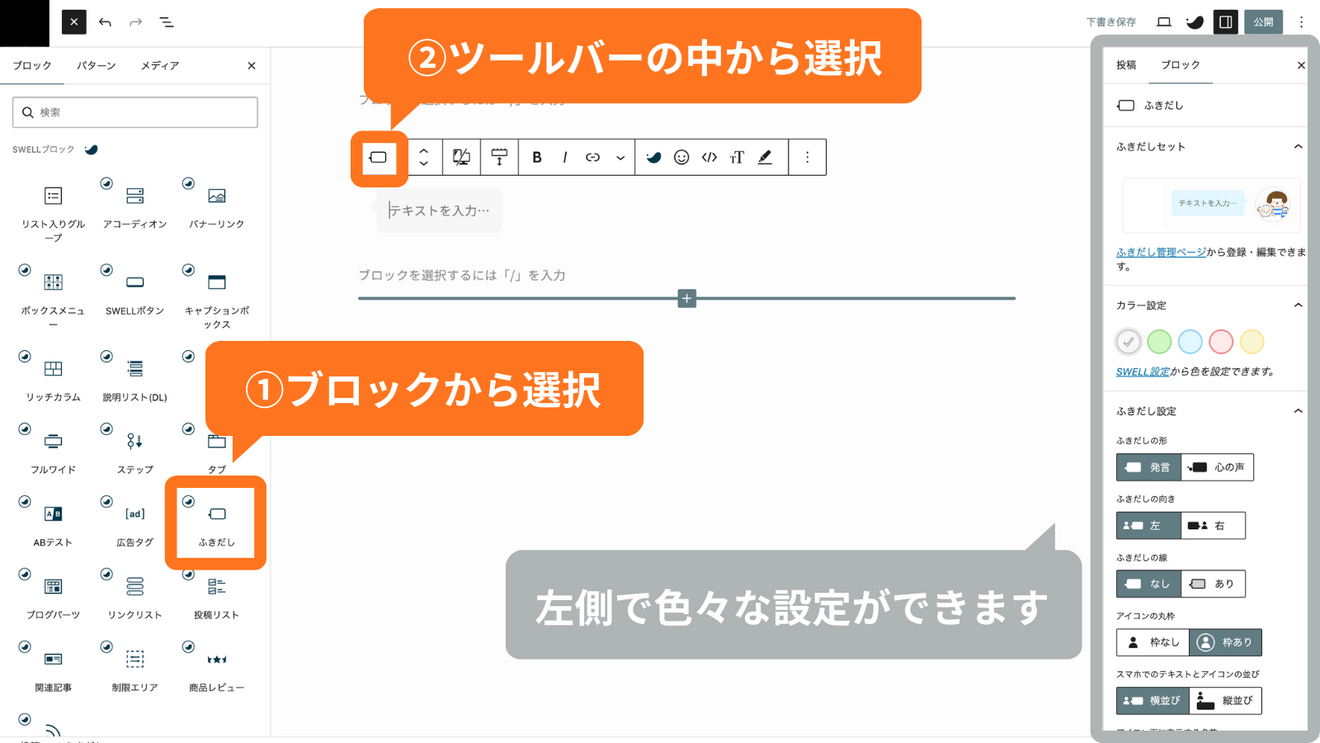 左側の設定で、ふきだしのカラーや形など、色々な設定ができます。
【ふきだしセットの設定方法】
 ここでは「ふきだしセット」の登録方法をご紹介します💡
ふきだしセットとは、その名の通り、アイコンや吹き出しの色などをセットにして登録しておくことができる便利な機能です。
よく使うふきだしをセットにして登録しておくと、「ふきだしセット」から選べるようになるので、装飾作業の時短になりますよ💡✨️
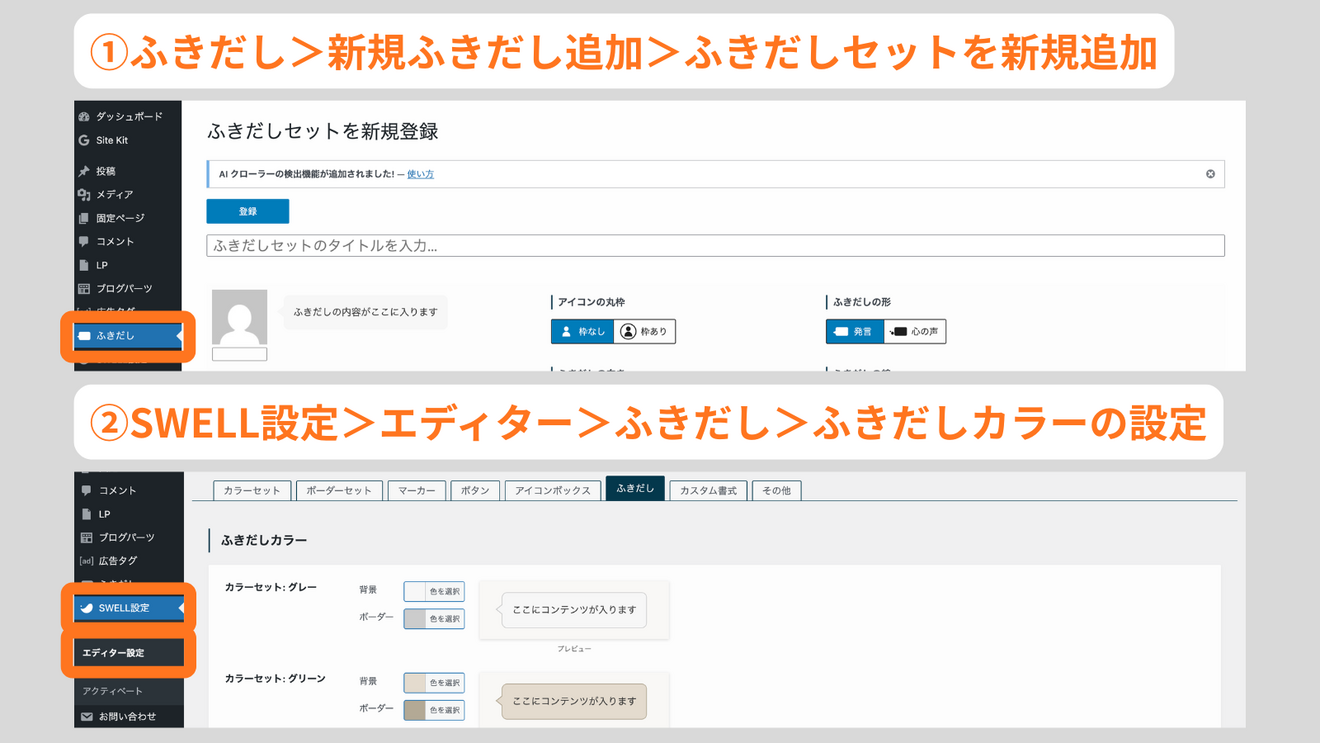 【①ふきだしセットの登録手順】
ふきだし>新規ふきだし追加>ふきだしセットを新規登録のページで登録できます。
【②ふきだしカラーの設定手順】
SWELL設定>エディター設定>ふきだし内の「ふきだしカラー」でカラーセットを設定できます。
ボックス(囲い枠)
 SWELLでは、ボックス(囲い枠)は「キャプションボックス」や「ボーダー設定」「スタイル」の装飾ブロックを使います。
【キャプションボックスの選択方法】
キャプションボックスを選択する方法は、以下の2つです。
①画面左上の【+】をクリック>装飾ブロック一覧から「キャプションボックス」選択する
②検索ウインドウで「キャプションボックス」と検索する
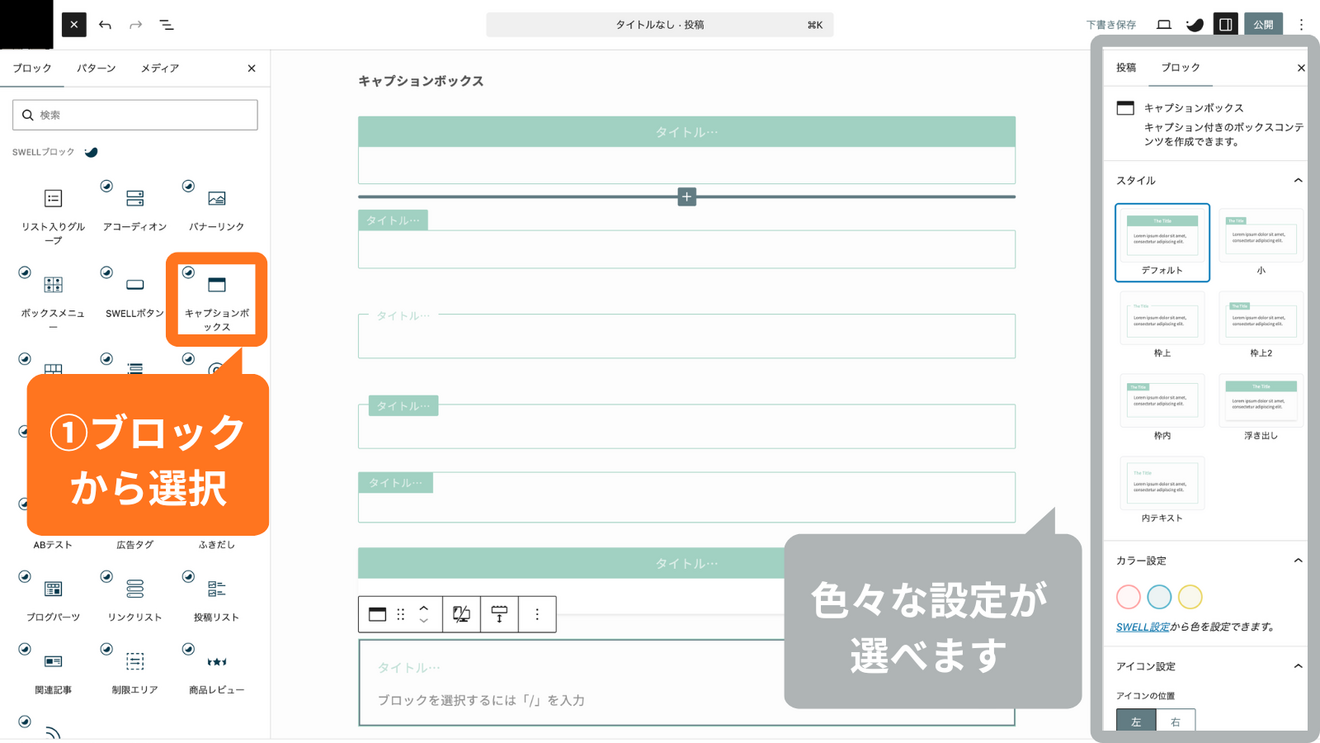 左の設定でスタイルやカラーなど、色々な設定ができます。
【キャプションボックスのカラーの設定方法】
SWELL設定>エディター設定>カラーセット内の「キャプションブロック設定」で、お好みの色の組み合わせを設定できますよ♥️

【ボーダー設定/スタイルの選択方法】
「ボーダー設定」や「スタイル」は、入力した文字を選択もしくは中央画面をクリックして選択した状態で、左の設定の中から選択してください。


【ボーダー設定 ✕ スタイル】
ちなみに、「ボーダー設定」と「スタイル」は組み合わせることもできますよ✌✨️
 自分のお気に入りの組み合わせを見つけてみてくださいね☺️
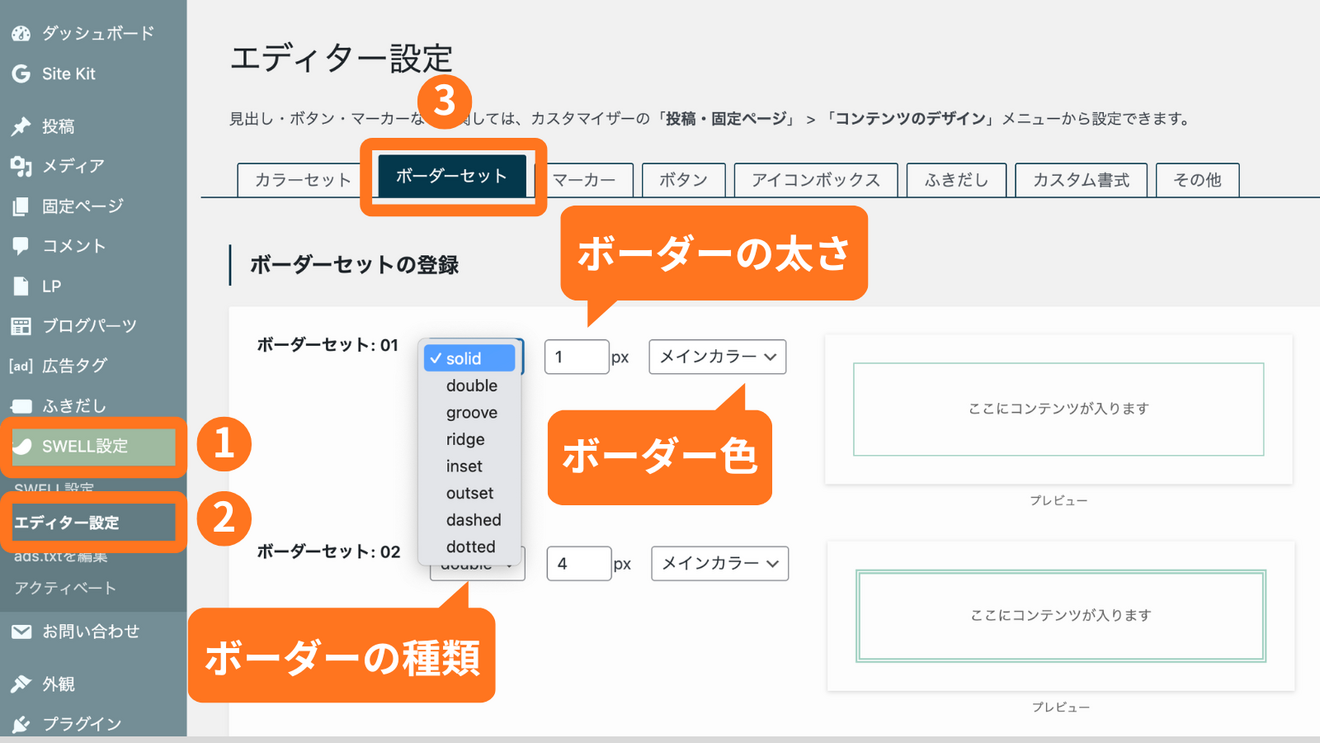
【ボーダーセットの登録方法】
「ボーダー設定」は、お好みでカスタマイズできます♥️
SWELL設定>エディター設定>ボーダーセット内の「ボーダーセットの登録」
【アイコンボックスのカラーセットの登録方法】
スタイルのアイコンボックスのカラーセットもできます🎨
SWELL設定>エディター設定>アイコンボックス


リスト
【リストの選択方法】
リストを選択する方法は、以下の2つです。
①画面左上の【+】をクリック>装飾ブロック一覧から「リスト」もしくは「リスト入りグループ」を選択する
③検索ウインドウで「リスト」もしくは「リスト入りグループ」と検索する
【リストを選択する場合】
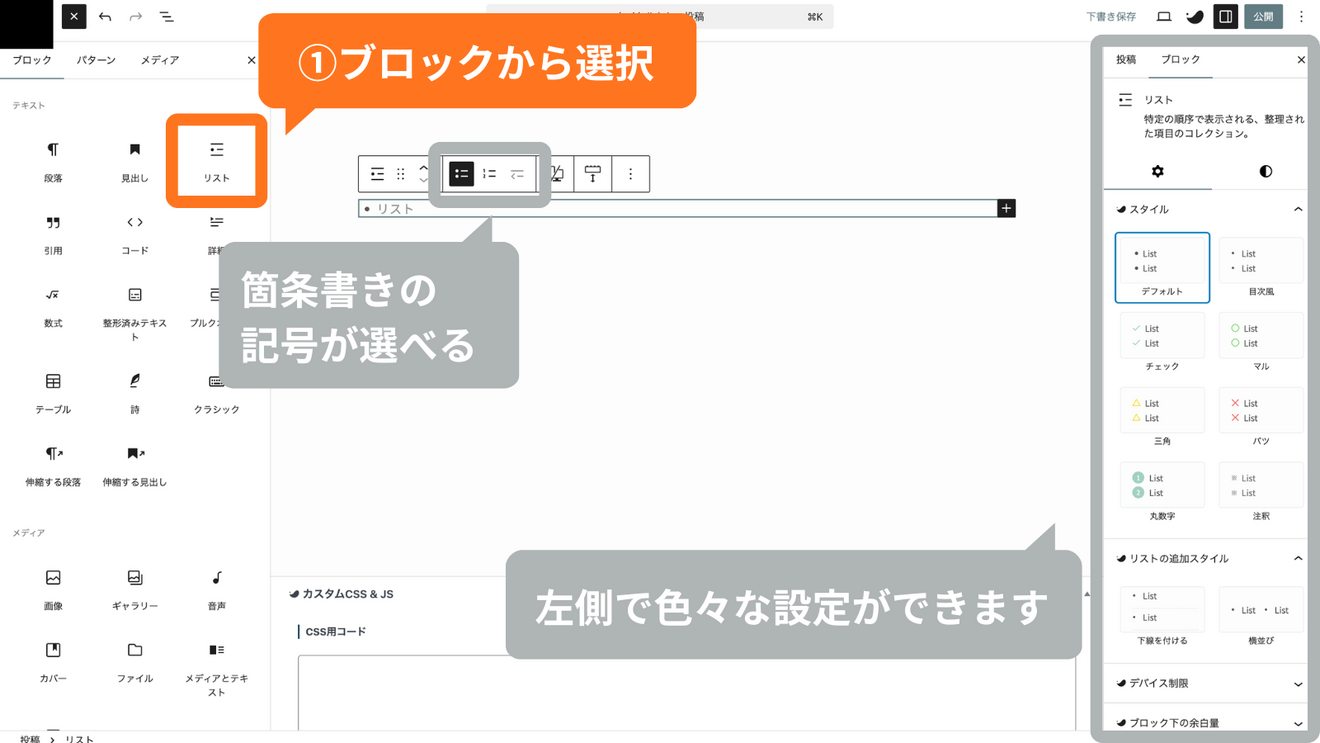 ツールバーで、箇条書きの記号「・」や「数字」を選ぶことができます。
左側の設定から「⭕️」や「❌️」など、お好みのスタイルを選択することが可能です。
【リスト入りグループを選択する場合】
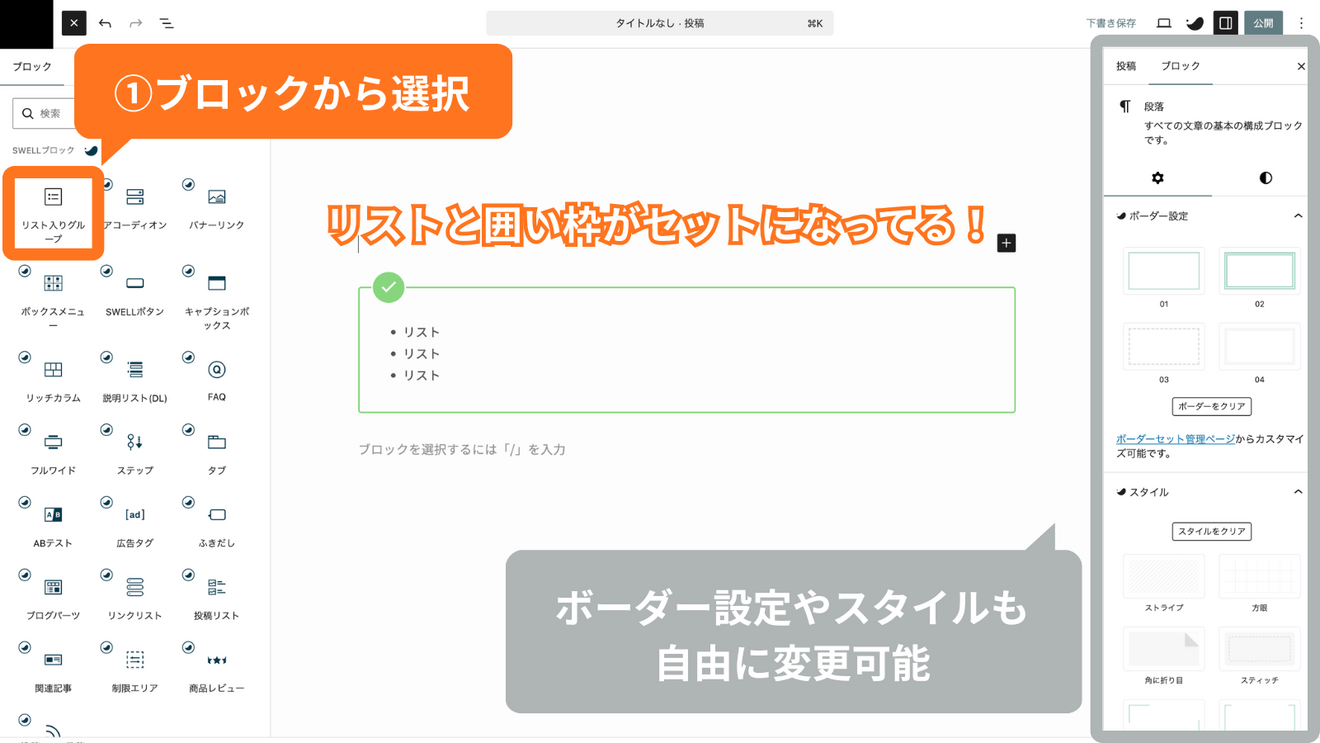 「リスト入りグループ」はSWELLの装飾ブロックの機能で、リストと囲い枠がもともとセットになっているものです。
※「リスト」だけだと、一回「グループ化」をしないとボーダー設定やスタイルを一緒に選択することができません。色々な手間が省略できて、とっても便利な機能なんです👏✨️
【リストのカラーセットの設定方法】
リストの箇条書きのマークの色も、お好みで設定できます。
SWELL設定>エディター設定>カラーセット内の「リスト設定」で設定が可能です。

引用
 【引用の選択方法】
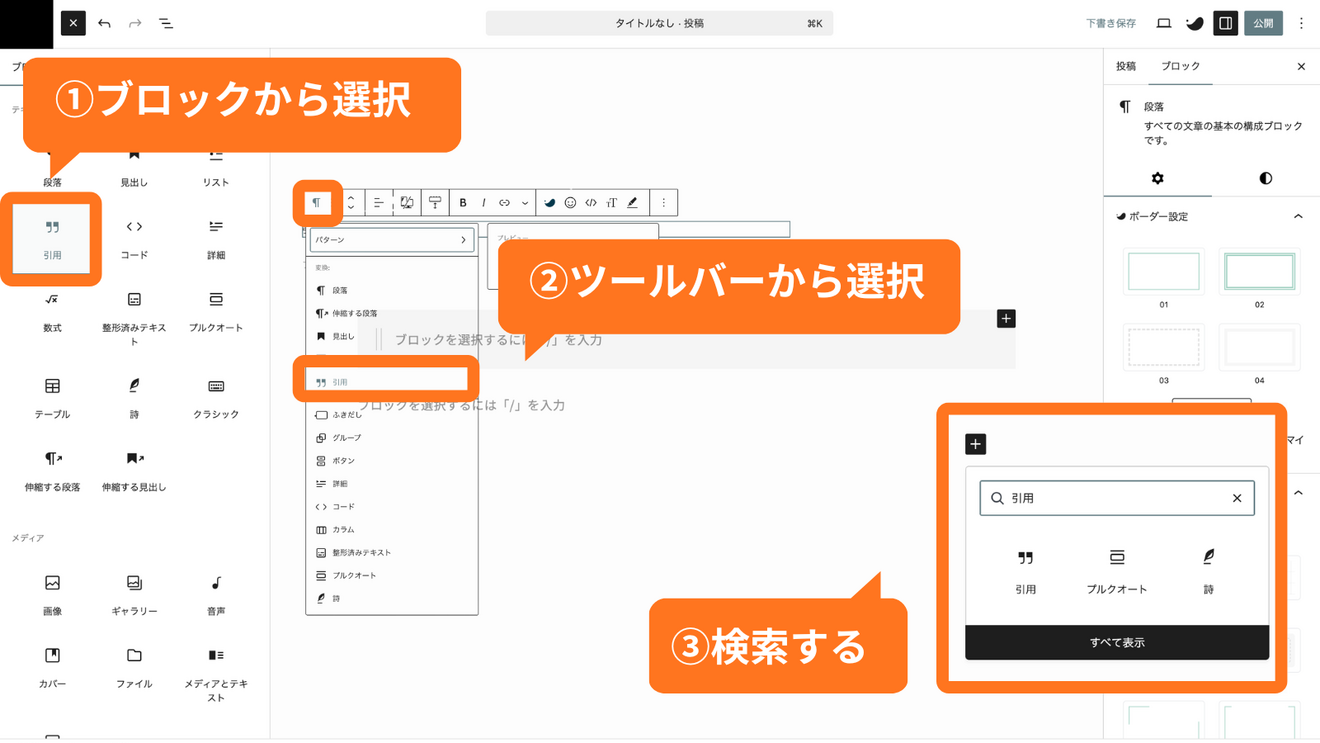
引用を選択する方法は、以下の3つです。
①画面左上の【+】をクリック>装飾ブロック一覧から「引用」選択する
②ツールバーから「引用」を選択する
③検索ウインドウで「引用」と検索する
以上です。
ここまでは、、リベ大ブログの「【簡単】WordPress投稿記事・固定ページの新規作成方法」で紹介されてる「よく利用する本文装飾ブロック」をSWELLでやる方法について解説しました。
でも、SWELLには他にも独自の装飾ブロックがたくさんあります!
本当は、もっともっとご紹介したい装飾ブロックがたくさんあるのですが…
挿入画像の限度枚数に達してしまったため、今回はここまでです…😭
まとめ
SWELLは機能が多い分、最初は戸惑ってしまうかもしれません。
まずは、基本的な装飾を使ってみるだけでも、十分おしゃれで見やすい記事になると思います😊
色々使ってみることで、装飾のレベルがどんどん上達していきますよ💪✨️
この記事が、少しでも皆さまのお役に立てば幸いです。
「ここ、ちょっとわかりにくかった…」
「これについて、もう少し詳しく知りたい!」
など、ありましたら、お気軽にコメント欄でお知らせください😊
記事を読んだ感想などもいただけると、執筆の励みになって嬉しいです!😆
最後までご覧いただき、ありがとうございました。
今日も、すんばらしい一日になりますように…✨️






.png)


