- 投稿日:2026/02/15


この記事は約3分で読めます
リベで勉強してマイクロ法人を立ち上げて、使っている方も多いのでは?
私も使い始めて1年経ちますが、ずっとイライラしているe-Gov。
苦労して取得したGビズIDでログインしてるのに、届いたお知らせ文書をなかなか見せないという謎の仕様になっています。
読んでほしいのかほしくないのか。
そしてそれは一向に改善されません。
IEモードで公文書を読み込む方法
e-Gov ログイン
まずは e-Gov を立ち上げます。
 ログイン画面が現れたら、「GビズIDでログイン」で、ログイン。
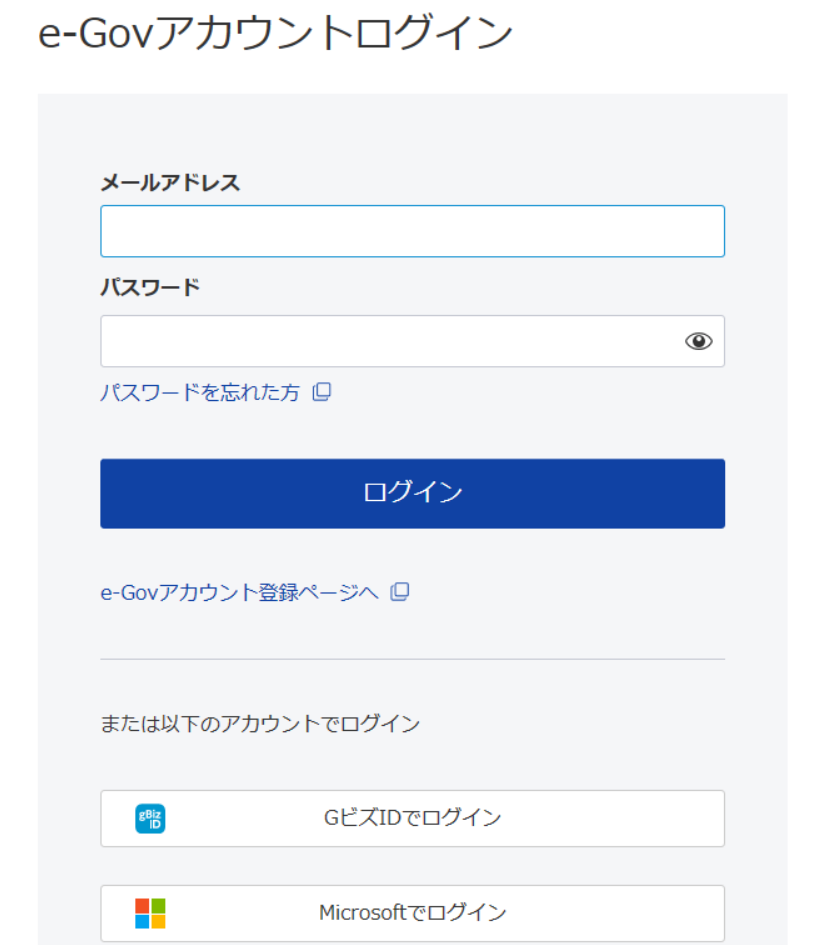 次の画面で、GビズIDプライムで登録したメアドとパスワードを入力してログイン
すると、スマホに通知が来て(来なかったらスマホのGビズIDアプリを開くと、)「ログインしようとしてるのはご自身ですか?」と聞かれるので「はい」
これで e-Gov の電子申請画面に入ることができます。
通知ファイルをダウンロード
届いた通知ファイルをダウンロードすると、ZIPファイルが保存されます。
ZIPファイルはダブルクリックではなく、右クリック⇒すべて展開 で開きます。

続きは、リベシティにログインしてからお読みください


