- 投稿日:2026/03/01
はじめに
皆さま、こんにちは!エメルと申します。
普段はオリキャラ「ブレイズ」と一緒に、リベッターで毎日つぶやいたり、ときどきノウハウ図書館にも記事を投稿しています📚
皆さんは【NotebookLM(通称:エルちゃん)】をご存知でしょうか?
エルちゃんはテキストや資料を読み込ませると、それを元に要約したり、スライド資料を作ってくれる優秀なAIツールです✨
(宿題リストにも必修項目として載っていますね📝)
先日「オリキャラを作ろうオフ会」を共同開催したのですが、
その際に使ったスライド資料は、エルちゃんで作成しました。


こんな感じで、素材となる画像やテキストを入れるだけでスライドがサクッと作成できるので、スライド作りが苦手な私としては本当に大助かりでした😊
……しかし、実は「仕上げの段階」でかなり苦戦していました。
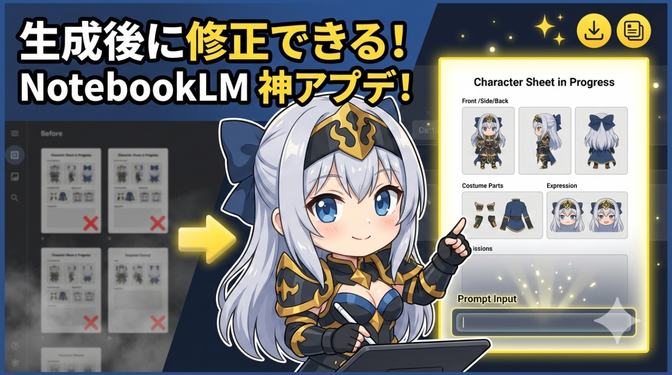
今回は、エルちゃんのスライド作成機能に追加されたアップデートの内容と具体的な活用例について解説します。
1️⃣ これまでの弱み
エルちゃんはこれまで、スライド作成機能で作った資料は
ページ単位での修正がほぼ不可能でした。
オフ会の資料を作った時にも痛感したのですが、
「この1ページだけ修正したい」という場合でも、個別に修正できないのでスライド全体を一から作り直す必要があったのです💦
さらに出力形式はPDF形式のみ。
PDF編集ソフトを持っていないとフォントや配置を整えることができませんでした😂
エルちゃんでスライド自体は簡単に作れるものの、細かい仕上げが難しかったのです。

2️⃣ アップデートでの変更点
しかし、エルちゃんは今回のアップデートで使い勝手が大きく変わりました😇
大きい変更点は2つです。
①スライド生成後に「ページ単位」で修正可能に
②PowerPoint形式(.pptx)で出力可能に
特に重要なのは①です。
生成済みのページを開き、そのページに対して個別に修正指示を出せるようになりました。
・スライド構成の変更
・説明の追加
・画像の差し替え
など、細かい調整ができるようになったのです✨️
一般的な生成AIのように、一度生成した内容をベースに改善していく使い方ができるようになりました😊
3️⃣ 操作手順
「具体的にはどうするの?」という方に向けて
操作方法を解説します。
PC版でもスマホのアプリ版でも概ね同じですが、ここではアプリ版で解説します。
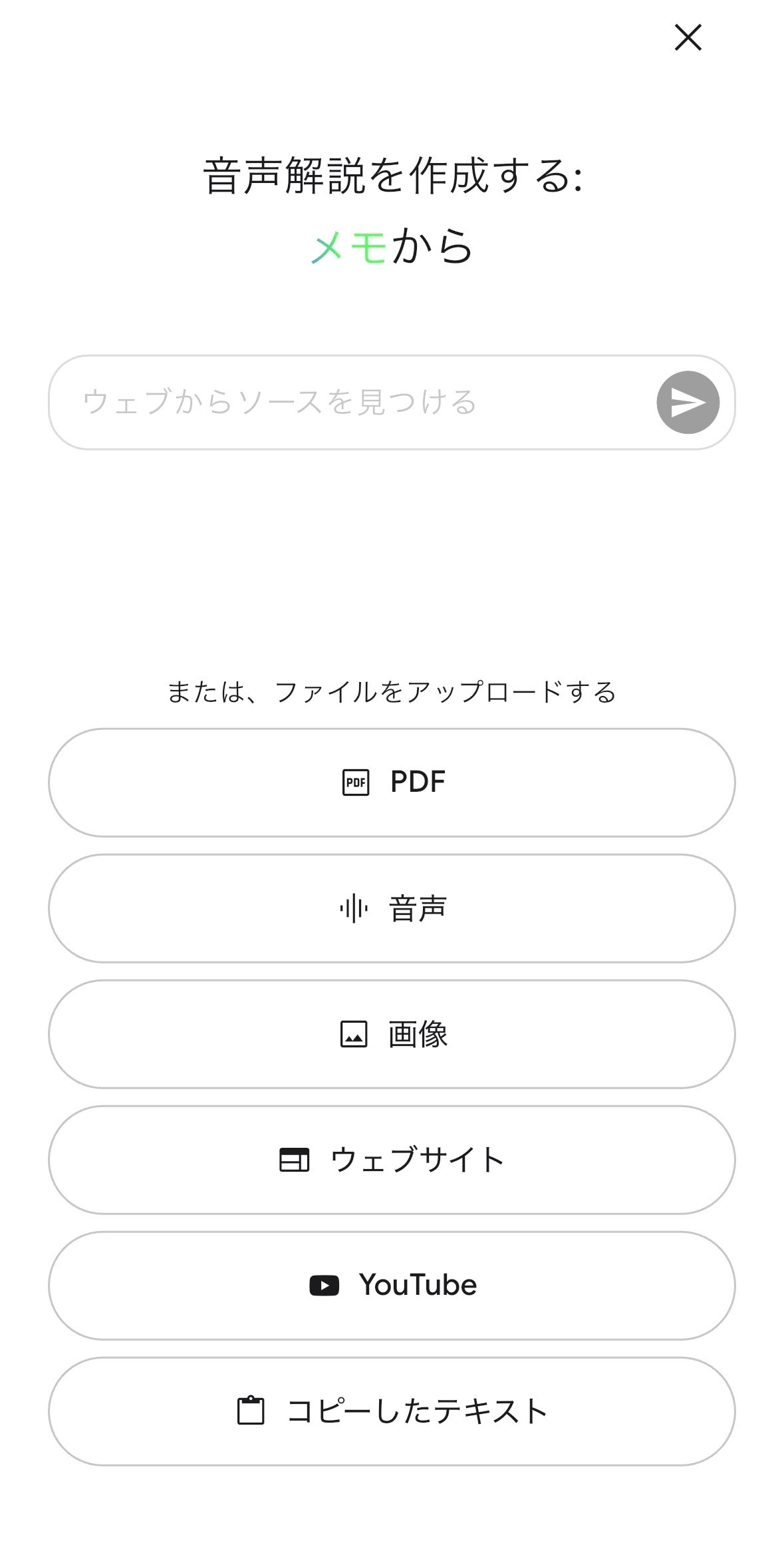
①「+新規作成」もしくは「+ソースを追加」から資料をアップロードする。
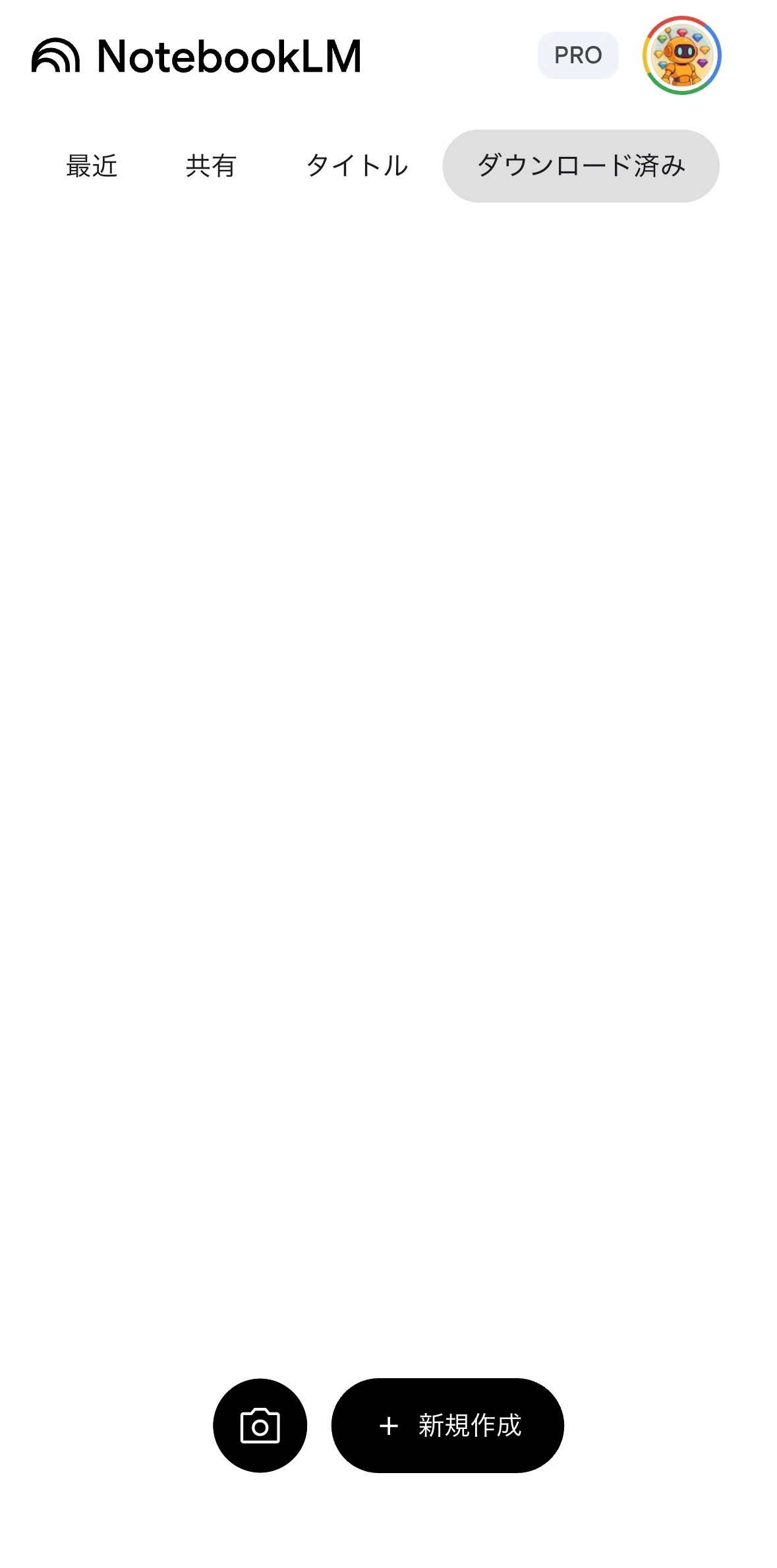
② スライドに入れたい画像や資料をアップロードする。
(スライドを一から作る場合は「コピーしたテキスト」に、入れたい内容を箇条書きでも良いので入力してください。)
③『スタジオ』タブから「スライド資料」を選び、スライドを生成する。

④ 修正したいページを開いて編集ボタンをクリックする。

⑤ 画面下部の入力欄に修正内容を入力する。

⑥ 生成ボタン(「新しいプレゼン資料を生成」)をクリックする。
これで、修正指示をしたページのみ書き換えることができます👍️
4️⃣ 修正のコツ
エルちゃんに意図通りに修正してもらうには、指示にコツがあります。
「もっと分かりやすく」といった曖昧な表現ではなく、
・誰に向けた資料か
・どんな形式にするか
・文字量や制約条件は何か
を具体的に書くと安定します。
例:
・このページを「結論→根拠→アクション」の順に再構成して。
・初心者向けに専門用語を削除して。
・1枚に要約して。根拠は3つ以内で。
など、生成AIへの指示と同様、「目的と制約条件」を明示すると安定しやすいです😊

5️⃣ 実践:キャラクターシートを作る
ここまでエルちゃんの新機能の解説をしましたが、
では何を題材にすると、この機能の価値が分かりやすいのか。
その一例が「キャラクターシート」です。
いわゆる「オリキャラの設定をまとめた資料」のことですね📜
経験則ですが、自分のオリキャラを持つと
✅️ 固定イメージがつく
✅️ 発信に一貫性が出る
✅️ 覚えてもらいやすくなる
といったメリットがあります。
リベシティで発信活動を続けるうえで、
「この人はこのキャラのイメージ」というのがあるのは大きいですよ😊
そして発信を続けていると、オリキャラの世界観や設定が少しずつ整理・更新されていきます。
そのとき、キャラの情報がまとまった資料があると扱いやすくなります✨️
とはいえ、キャラクターシートを一から作り込むのは大変ですよね💦
そこで活躍するのが、ページ単位で修正できるようになったエルちゃんです😊

① まず三面図を作成する
キャラクターシートを作成する前に、土台として用意するものがあります。
それが『三面図』です。
三面図とは、正面・側面・背面の3方向から見たキャラクターの基準資料のことです。
見た目の「固定ルール」を決めるためのもの、と考えると分かりやすいと思います🔍️
以下の画像は、私のオリキャラ「エモル」の三面図です👇️

これがあると、キャラの衣装やアクセサリの位置が安定し、AIで画像生成を行う際の安定度が段違いです😊
三面図の作り方ですが、AIを使えば簡単に作成できます👍️
①チャッピーやGeminiなどのAIに以下のプロンプトを入力します。
三面図プロンプト(英語部分のみコピペ)
Character turnaround sheet, three views (front/side/back), same scale, keep aspect ratio, feet aligned on one baseline, white background, minimal shading, show back-identifying details, include 4 color swatches (hair, eyes, main outfit, accent)
②👇️の画像を保存し、三面図にしたいオリキャラの画像と共にAIに添付して生成してください。

② 三面図+設定メモでキャラクターシートを作る
次に
・オリキャラの名前や性格
・衣装パーツの説明
・表情の差分
・NG要素
などをまとめたメモ(テキスト)を用意します。
「設定はまだ固まってない…」という方は、チャッピーなどのAIと相談しつつ、壁打ちしながら作っていくのもOKです😊
そして、先ほど作成した三面図とテキストを、エルちゃんへソースとして読み込ませてスライドを生成します。
(エモルで作ったらこんな感じのスライドができました)

最初に生成されるスライドは叩き台です。
そこから修正を重ねてキャラクターシートを整えていきましょう🖋️
キャラクターシート作成で身についたスキルは、今後オフ会や勉強会などの資料作りにも役立ちます💪
6️⃣ PPTX出力で仕上げる
「AIに任せずに自分で直接修正したい!」という方は、
今回のアップデートによりPowerPoint形式(.pptx)で出力できるようになったので、
エルちゃんで骨格を作成
↓
PowerPoint(またはGoogleスライド)で体裁を整える
という方法も可能になりました。
フォントや余白、配置を整えるだけでも、配布用として見栄えのよい資料になります。
オフ会などの資料や、勉強会に使うプレゼン資料などにも活用しやすくなりました😊

まとめ
エルちゃんは今回のアップデートで、
・ページ単位の修正
・PowerPoint形式(.pptx)の出力
が可能になりました。
これまでは良いスライドができるよう、エルちゃんにお祈りするしかなかったですが、個別修正が可能になったことでよりクオリティの高い資料が作れるようになったのは大きいです✨️
エルちゃんを活用すれば、資料作成や創作活動が劇的に快適になりますので、ぜひ皆さんも試してみてください😊
以上です!
最後まで読んでくださり、ありがとうございました!🙇










