- 投稿日:2026/02/21

この記事は約3分で読めます
要約
iPhoneの着信音やタイマーの音などを好きな曲にする方法を、写真を使ってできるだけ、わかりやすく紹介します。
iPhoneの着信音に飽きたなって思ったことはありませんか? 私はどれもあんまりピンとこなくて変えれないのかなと思いました。
そこで、今日は変える方法を紹介します!
やり方①
好きな曲を写真に保存する!
そのために画面収録をします。
画面収録の仕方
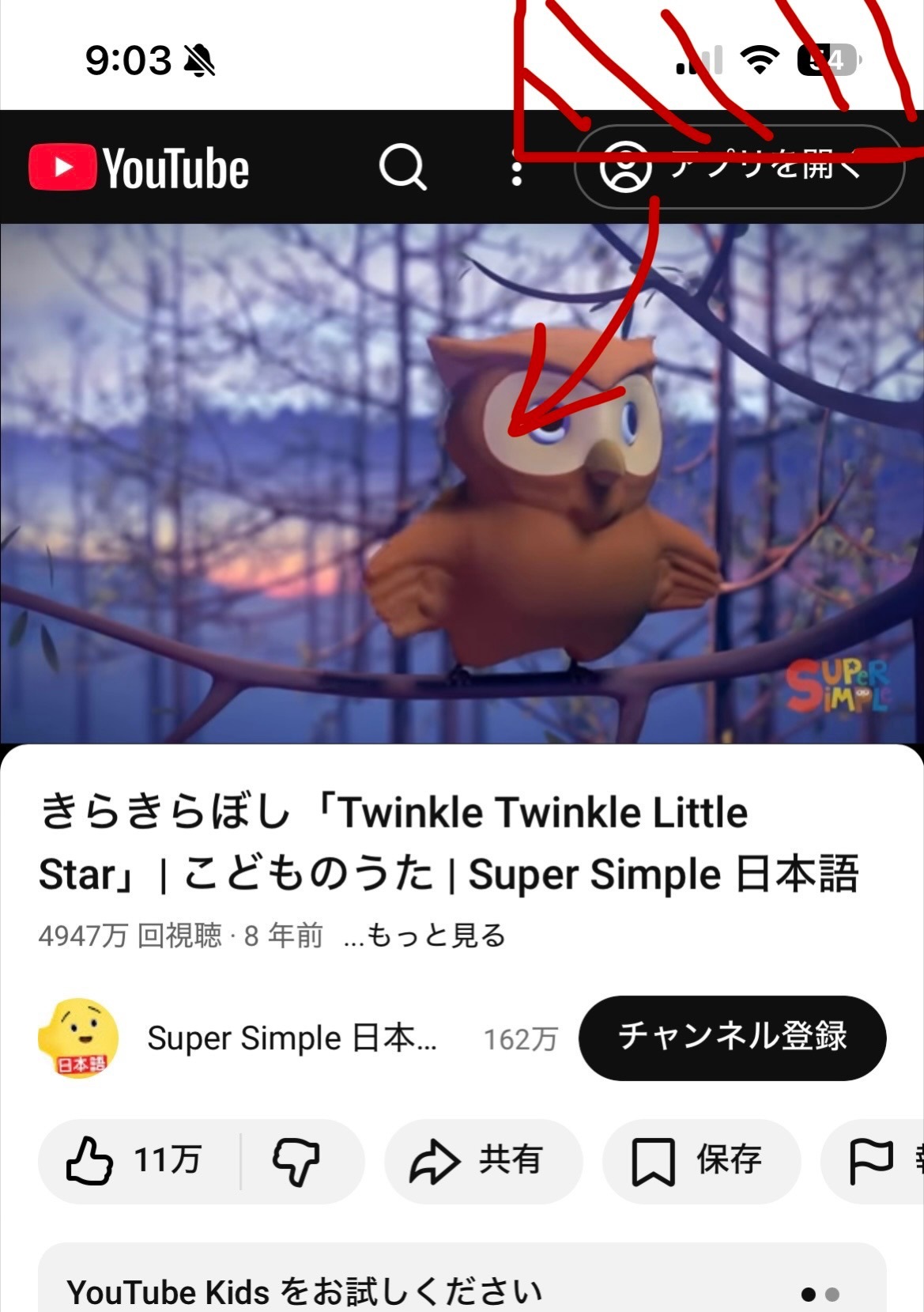 好きな曲のYouTube画面を開いたら、充電とかWi-Fiのマークがあるところら辺を上の写真のようにスワイプします。そうすると下のようになります。
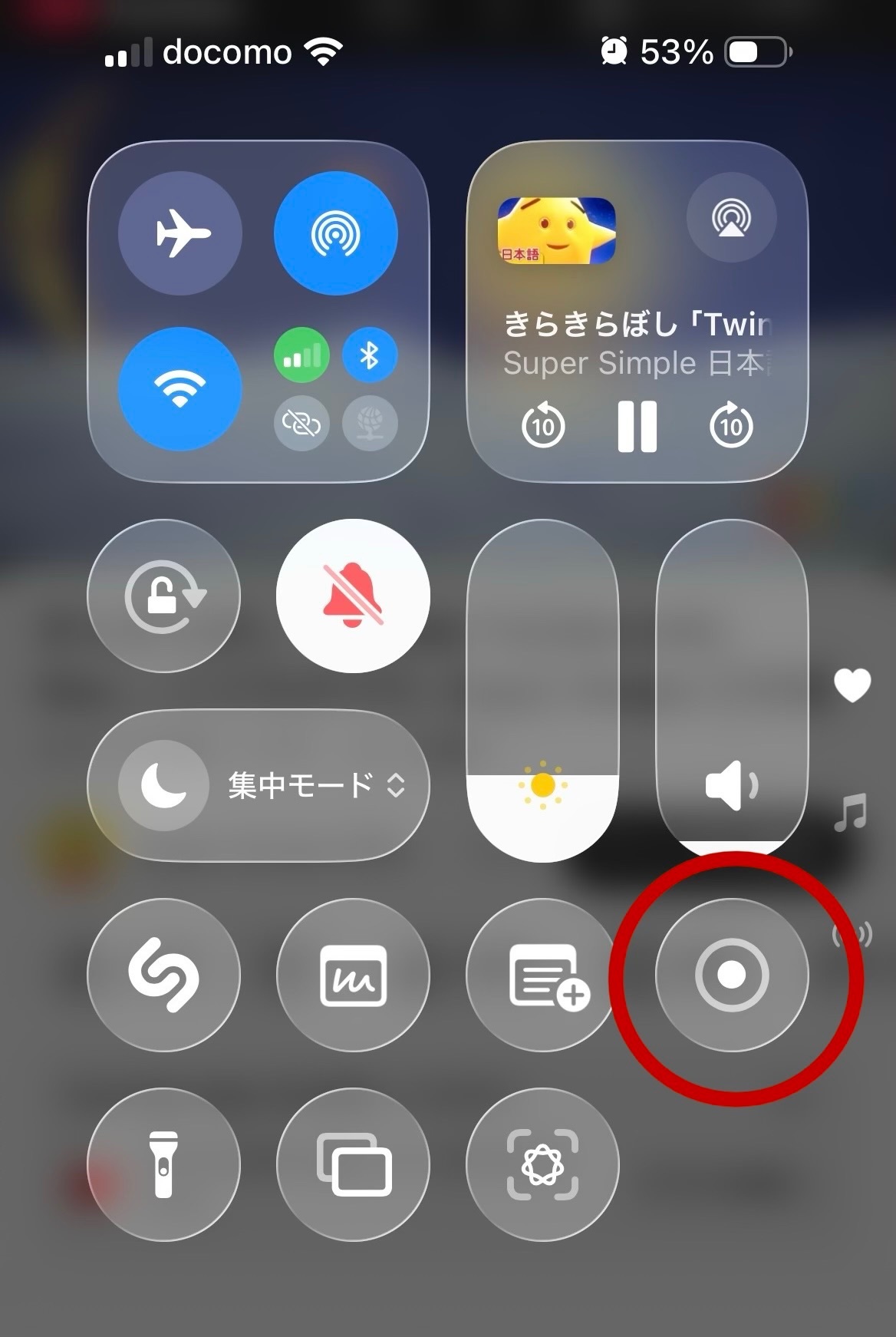 できたら、◎マークを押します。押すと、、
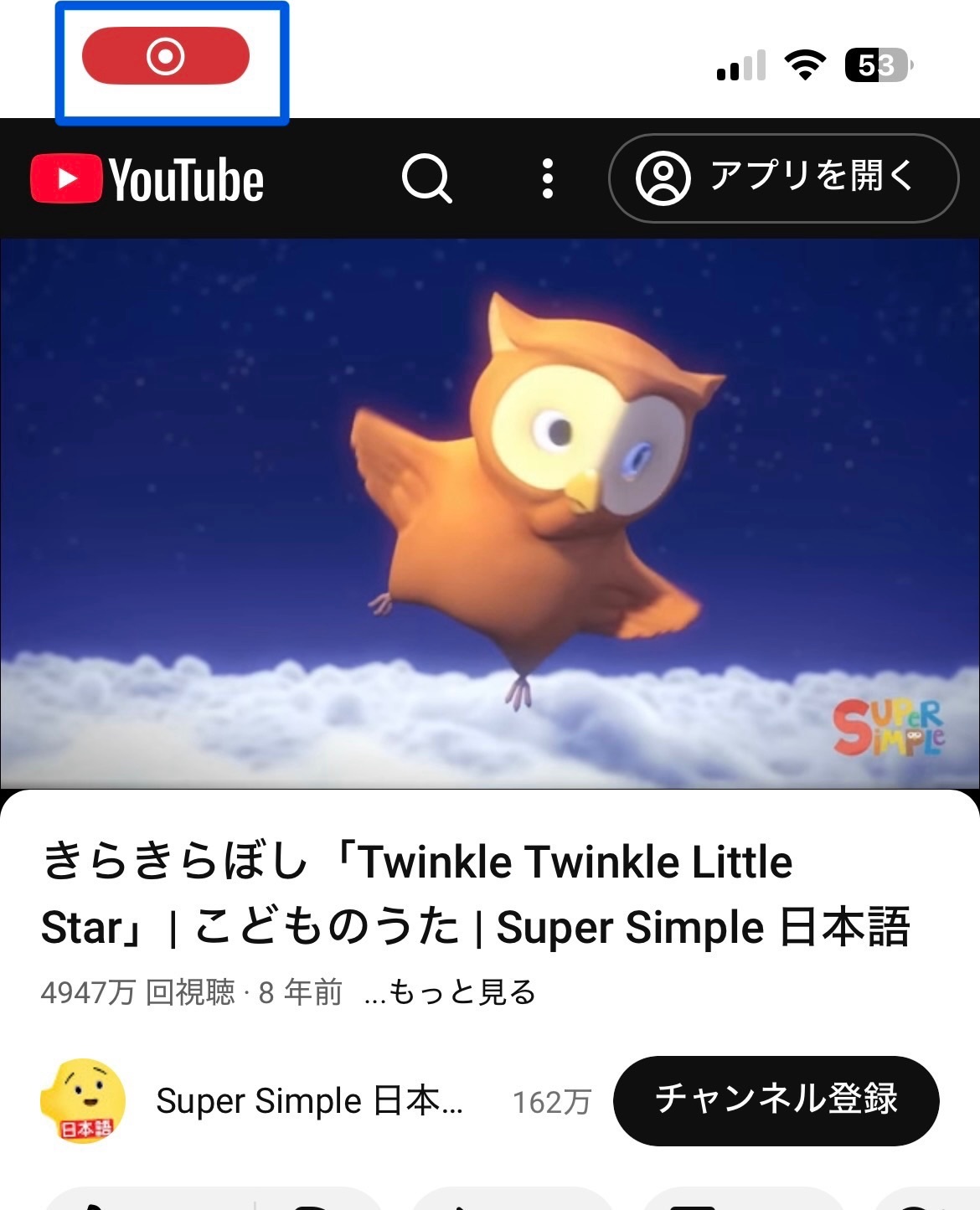 こうなります。右端に、さっきの◎マークの赤い版が出るので出ていれば成功です。そしてその曲の好きな場所を画面収録して止める時は、
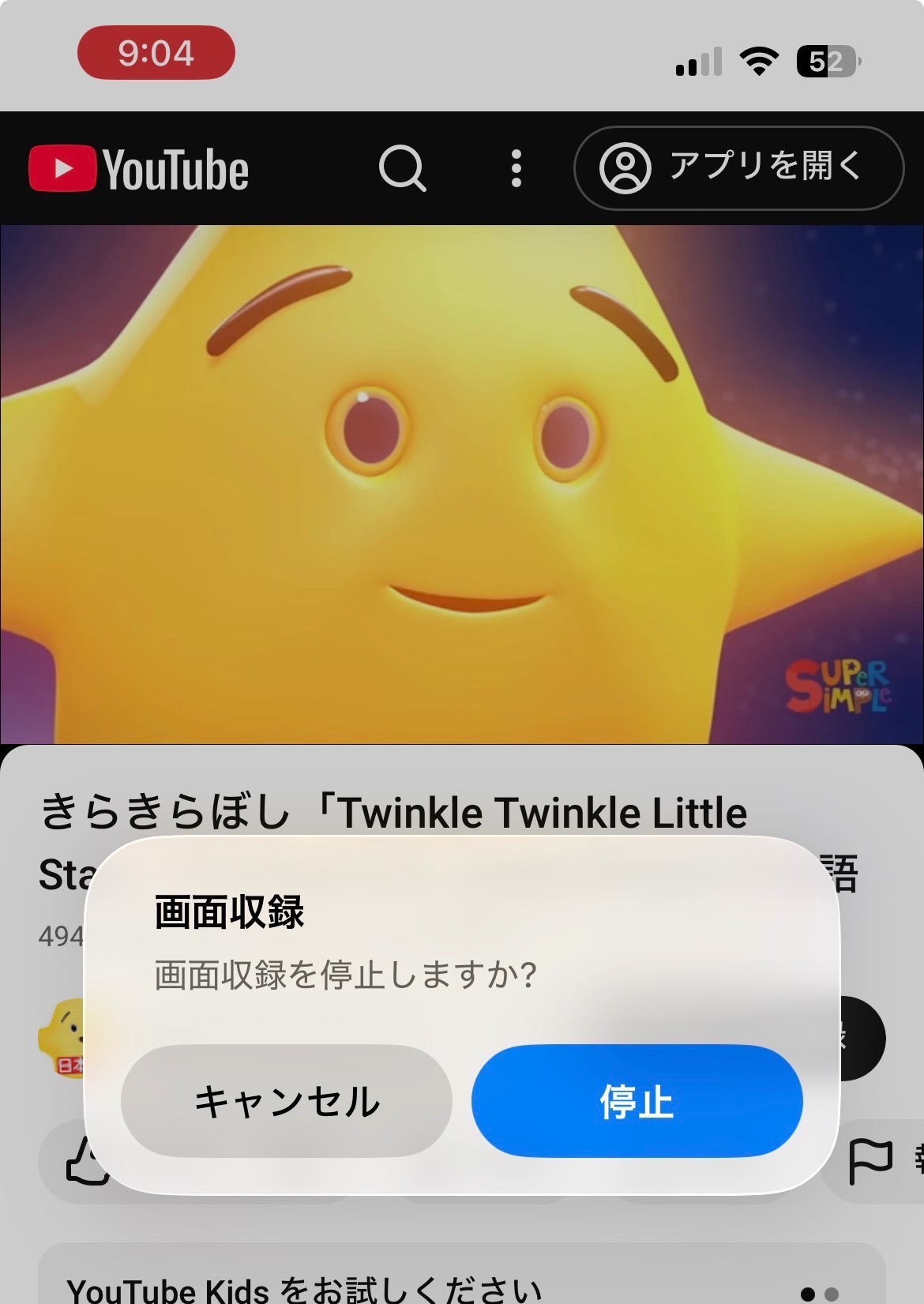 赤い◎マークを押します。すると、上のようになるので、停止を押します。
30秒以内でないと、着信音にならないので、オーバーしてしまった場合は調節します。
調節方法
iPhoneの写真アプリで先ほどの収録できた動画を選びます。そして編集ってところをタップします。

続きは、リベシティにログインしてからお読みください