- 投稿日:2026/02/27
- 更新日:2026/02/27

読めない漢字は…調べられない!
本を読んでいて、
「言葉の意味を調べたい…」とか
「この漢字なんて読むんだっけ…?」
ってなることないですか?
最近、図書館で紙の本を借りることが増えてきたんですが、「この言葉の意味は何だろう?」となって、読書が中断することがちょくちょくあります。それは紙の本に限りませんが、ただ、スマホやPCの電子書籍や記事ならコピペすればすぐ調べられて解決するけど、紙の本だとそうはいきませんよね。
で、ネットで検索しようとしますが、漢字が読めないと調べられないんですよね…読めないと入力できないからですね。
「こう読むのかな?」「こう読むんだったような?」と推測で入力して、変換候補に出てきたらいいけど、一向に出てこない場合もありますよね。
延々と推測入力をトライするのはストレスだし、時間の無駄でもあります。さらに、時間がかかってくると、本を読んでた熱が冷めていったり、本に戻った時に「で、何だっけ?」から再開しないといけなくて、それも無駄。時間をかけた分、読み方や意味が分かったならまだいいけど、結局諦めて、読み方も意味も「雰囲気こんな感じかな…」で読み飛ばすことも多かったです。
スマホで5秒で調べられるようにした!
そこで、スマホで5秒で調べられる仕組みを整えてみました!
読書中の中断時間をなるべく短くしたいので、できるだけ少ない手順でサッと調べて読書に戻れるような方法を考えてみましたので紹介します。他にもっといい方法があったら教えてくださいね!
※前提があります
・今回の説明で使用するスマホは、リベ推奨のiPhoneです。
(Android派の人ごめんなさい。同じようなことは実現できるとは思いますが、Android持ってないので…)
・Googleアプリを入れる必要がある
なるべくアプリは増やしたくないのですが、Googleアプリを入れる必要があります。
調べ方はこちら
以下のステップで(だいたい)5秒で調べられます。
準備の仕方は後述しますので、まずはどんな感じで調べるかを紹介します。
1) Google レンズの起動の手順
漢字を調べるためにGoogleアプリのGoogleレンズを活用します。
Googleレンズの起動方法はとりあえず以下のように3パターン考えました。
各パターンの用意の仕方は後述します。
いずれかの方法でGoogleレンズを起動します。
※起動したらカメラもオンになるので注意

2) アプリ起動して調べるまでの手順
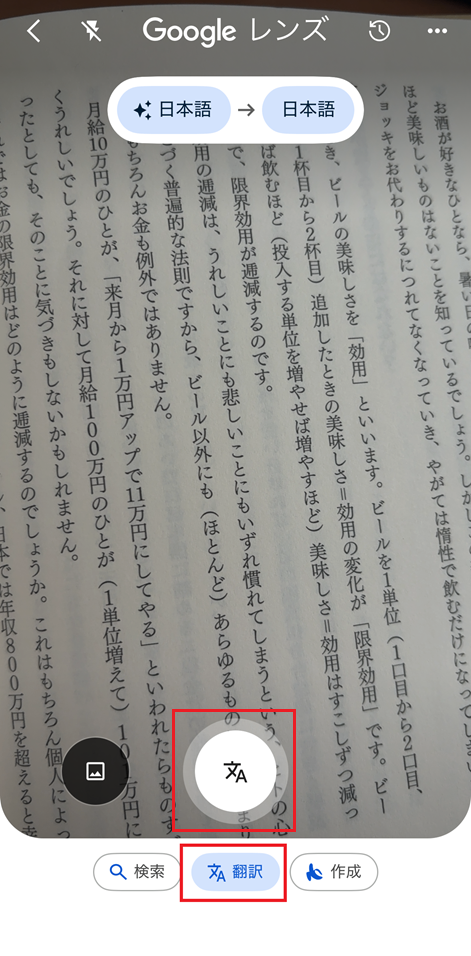
2-① アプリ起動後、翻訳モードになってなければ、画面下部の「翻訳」をタップして切り替える
2-② 読み方を調べたい文字が写った状態で「文A」マークをタップ
※追記:翻訳モードにせず、検索モードのままでも同じ手順で調べられそうです。そっちのほうがひと手間減りますね。
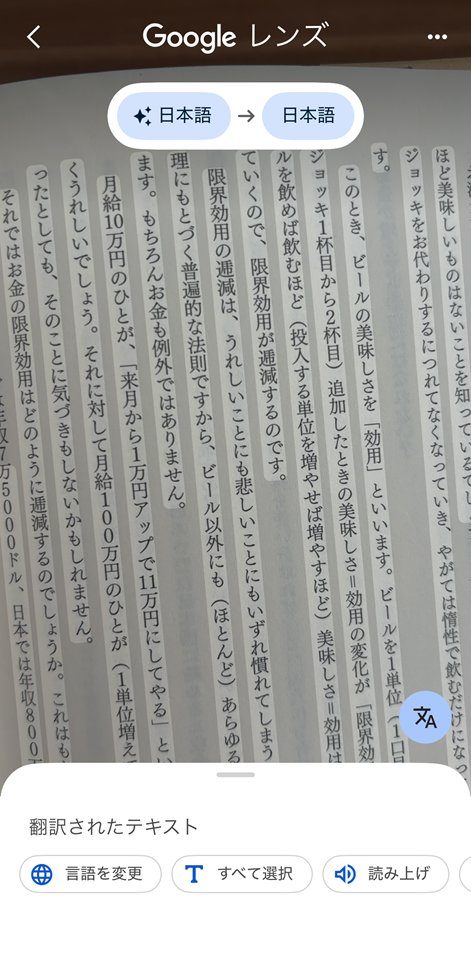
2-③ 文字として認識された部分に背景色がつく
2-④ 調べたい文字をタップして範囲指定する(上手く選択できてなければ範囲選択を調整する)
2-⑤ 画面下部に検索結果として読み方や意味が表示される(本で使われてるような単語なら読み方も意味も表示される事が多いが、 でない場合もあります)
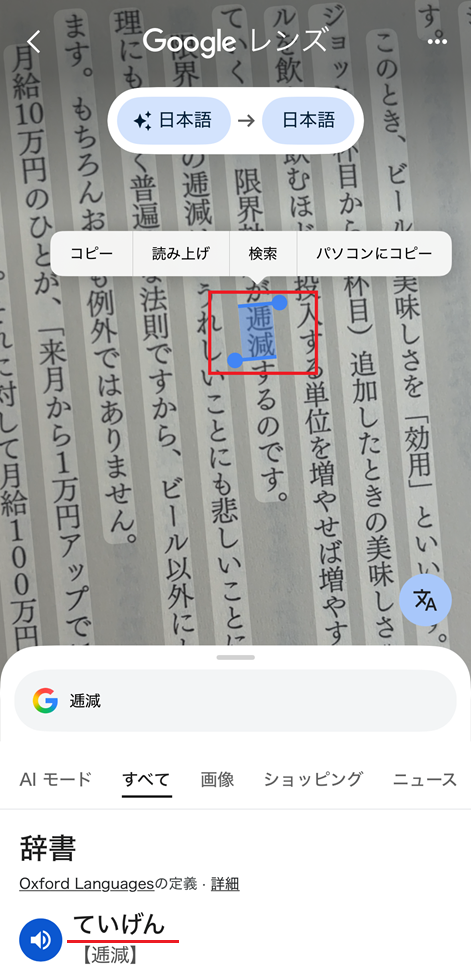
こんな感じでiPhoneのカメラを使って、ささっと読み方と意味を調べることができました!
これでもう「何となくこう読むんじゃないか?」→入力→「違ったか…」を繰り返さなくていい!
ちなみに説明の写真で撮った本は、学長おすすめ書籍のうちの一冊、橘玲さんの『幸福の「資本」論』です。
以下、Googleレンズを素早く起動するための準備の紹介をするので、よかったらどうぞ。
Googleレンズを素早く起動するための準備
Googleアプリが入っていなければ入れる
まずは、GoogleアプリをiPhoneに入れます。
すでに入ってたら次の「起動パターン」の項まで飛ばしてOKです。
1) Googleアプリが入ってなければ、まずはアプリを入れます
1-① App Storeを起動
1-② 検索欄に「Google」と入力して検索
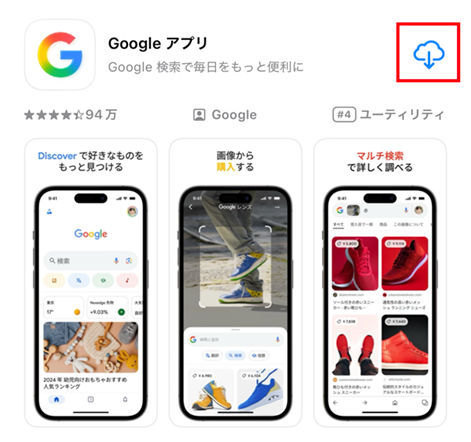
1-③「Googleアプリ」の雲マークか入手ボタンをタップ
※一度も入手したことがなければ、雲マークは「入手」と書かれているのでタップして承認
 2) 入れたGoogleアプリを起動して、通知の初期設定
2-① Googleアプリをタップして起動

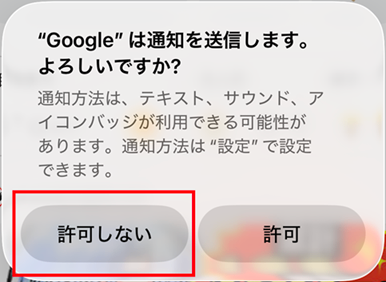
2-② 通知を許可するかを選択
お好みでよいですが、今回の用途なら「許可しない」でいいと思います
2-③ 「通知はオフになっています」と表示されたら「最新情報を受け取らない」をタップ
※表示されないこともありました
3) カメラの初期設定 (注意:設定中にカメラがオンになります)
3-① アプリのトップ画面で、検索欄のカメラマークをタップ
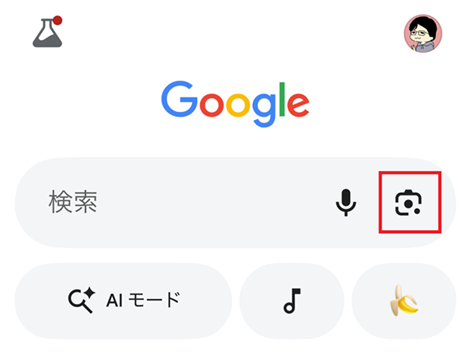
【注意】次の「許可」を押したら、スマホのカメラがオンになります。
問題ないことを確認してから実行してください。
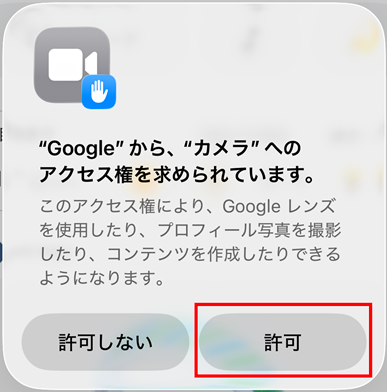
3-② カメラがオンになっても問題なければ「許可」をタップ
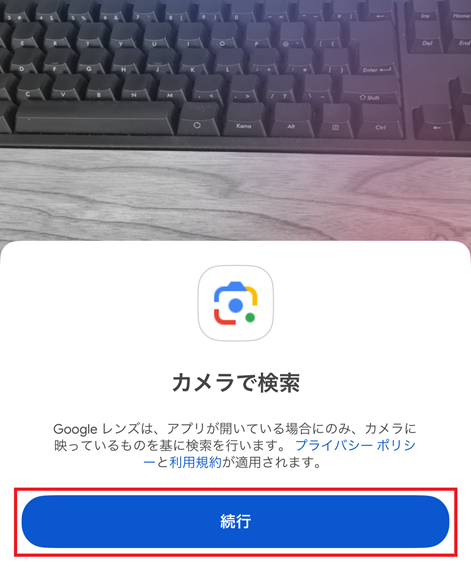
3-③ 「続行」をタップ
4) いったんアプリは閉じる
備考)
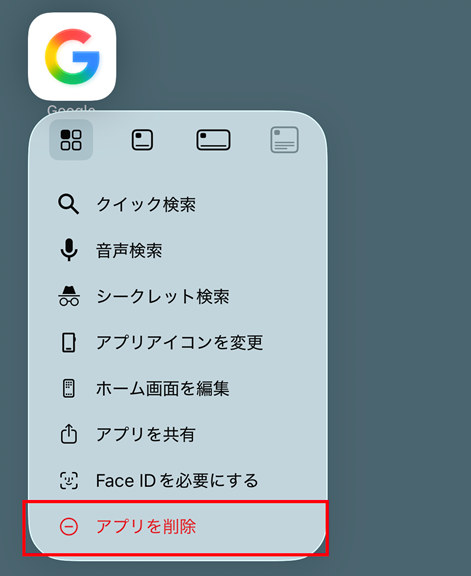
Googleアプリを今回の用途以外で使わないのなら、ホームからは削除してしまってもよいかもしれません。個人的には、ホーム画面をごちゃごちゃさせたくないので、Googleアプリはホームからは消しちゃってます。
備-① アプリを長押ししてメニューから「アプリを削除」
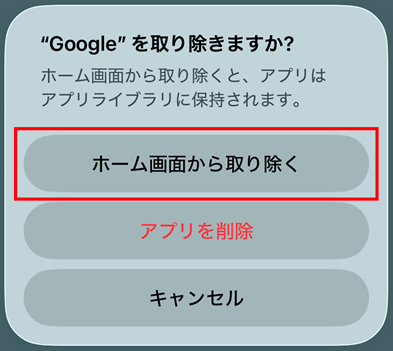
備-② 「ホーム画面から取り除く」をタップ
※「アプリを削除」をタップしちゃうとスマホからGoogleアプリ自体が削除されてしまってやり直しなので注意
これで、Googleアプリを入れて初期設定まで出来ました。
起動パターンは3種類
起動パターンは大きく3種類あるかなと思います。好きなのひとつでもいいし、複数用意してもいいです。
A:コントロールセンターに登録
B:ホーム画面にショートカットを作る
C:ウィジェットを使う
個人的には、幅を取るうえに今回はカメラしか用事がないのでウィジェットは外れて、残った2つのうち登録の難易度が低めで、どこからでも呼び出しやすい「A:コントロールセンターに登録」がおすすめですが、このへんはお好みで。
起動パターンA:コントロールセンターに登録
まずは設定方法から。
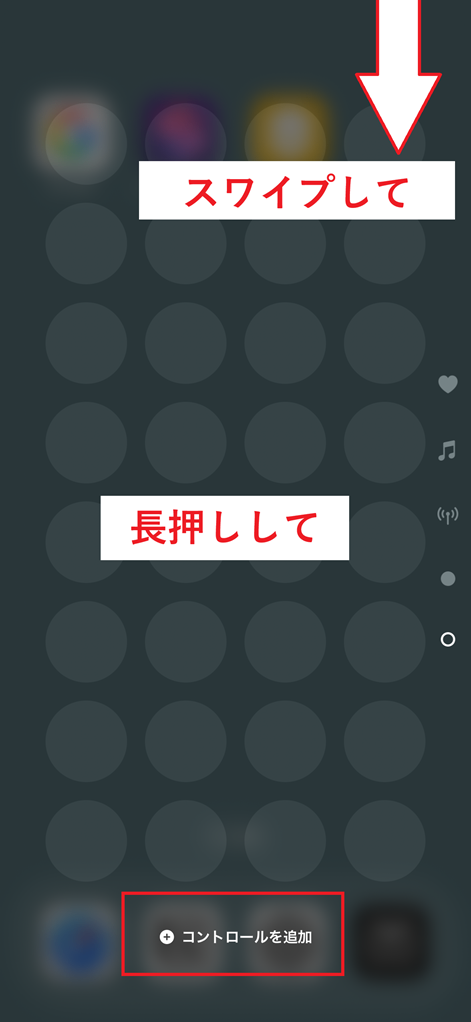
A-① 画面の右上から下にスワイプして、コントロールセンターを呼び出す →コントロールセンター上で、空いたスペースを長押しして編集モードにする →画面下部の「コントロールを追加」をタップ
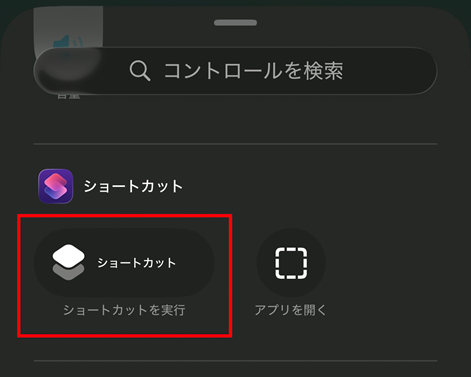
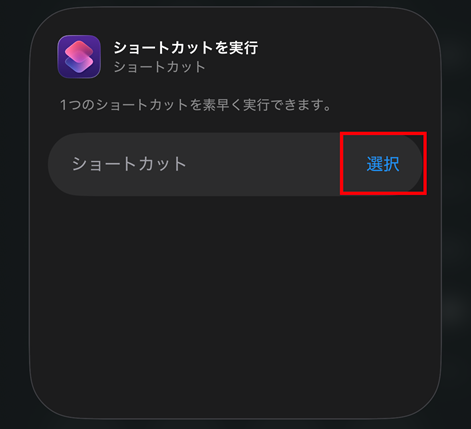
A-② ショートカットの「ショートカットを実行」をタップ
A-③ 選択をタップ
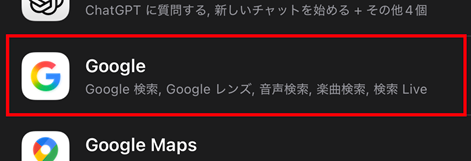
A-④ Googleをタップ
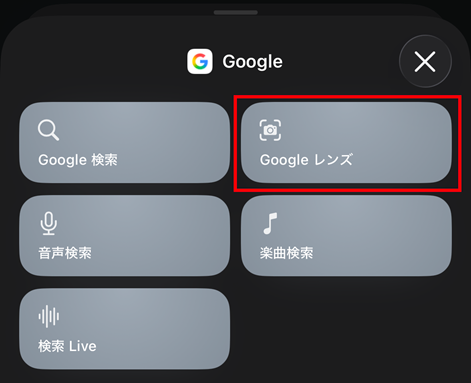
A-⑤ Googleレンズをタップ
A-⑥ A-③で「選択」だったところが「Googleレンズ」になっていることを確認して枠外をタップ
A-⑦ Googleレンズがコントロールセンターに表示されるので、お好みで場所やサイズを変更したら、空いているスペースをタップして編集モードを完了させる
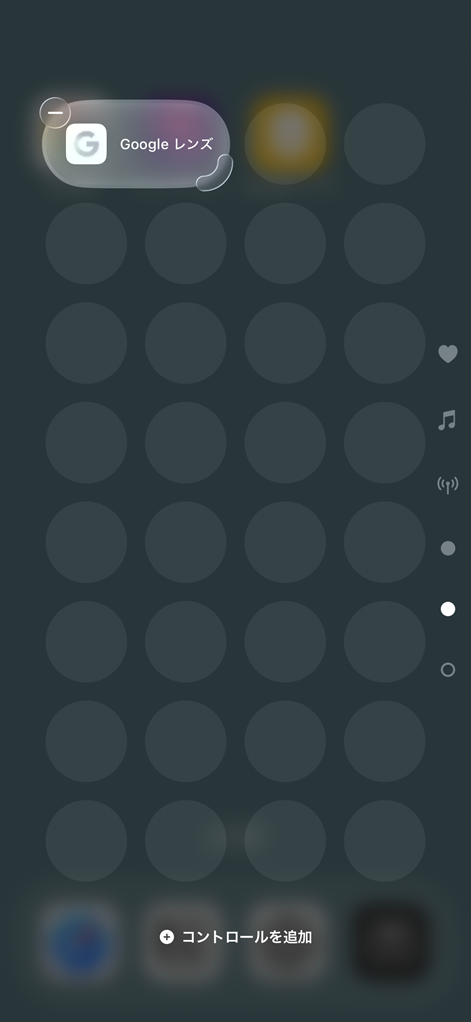
これで登録完了です。
起動する時は、画面の右上から下にスワイプしてコントロールセンターを呼び出して、さきほど登録した「Google レンズ」をタップすればOKです。
※カメラが即オンになるので注意
起動したあとは「調べ方はこちら」の項をご確認ください。
起動パターンB:ホーム画面にショートカットを作る
まずは設定方法から。
B-① iPhoneのショートカットを起動
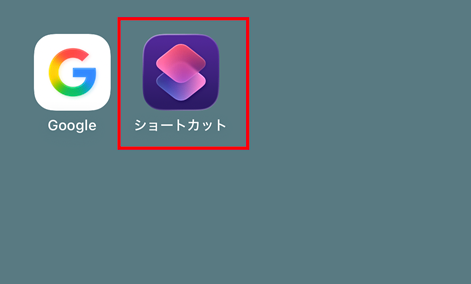
B-② すべてのショートカット画面で、右上の「+」ボタンをタップ
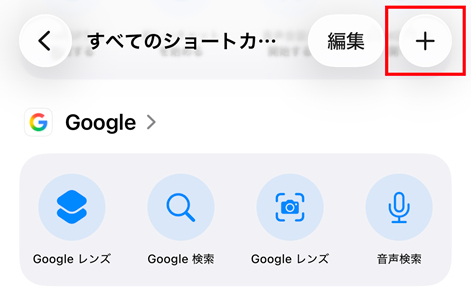
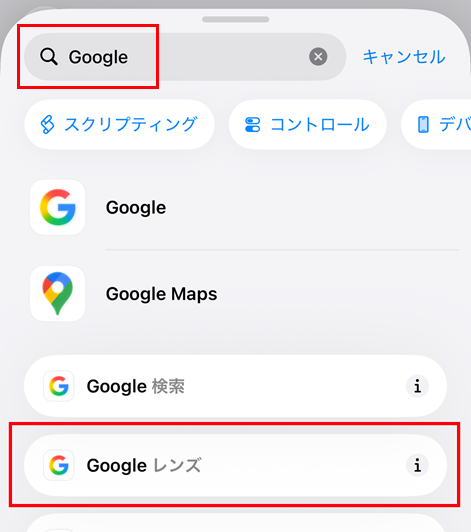
B-③ 新規ショートカット画面で検索欄に「Google」と入力
B-④ 検索結果から「Google レンズ」を選択
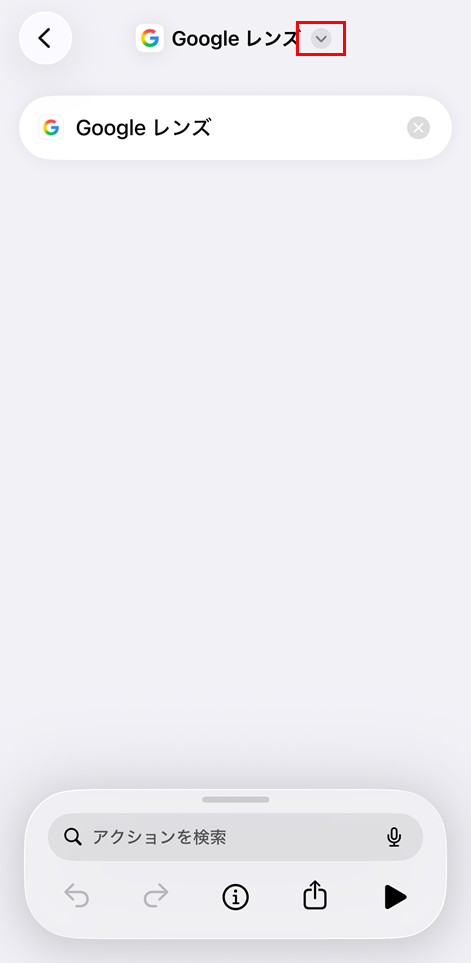
B-⑤ 画像のようになったらOK
「新規ショートカット」だったところが「Google レンズ」に変わり、その下に「Google レンズ」と表示されている
B-⑥ ショートカット名の右のマークをタップ
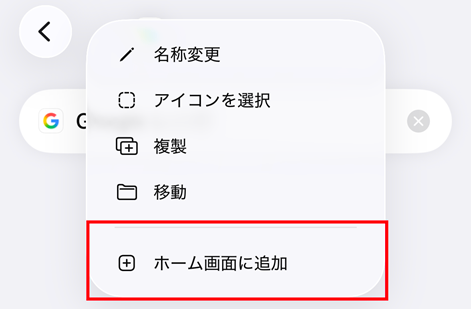
B-⑦ ホーム画面に追加をタップ
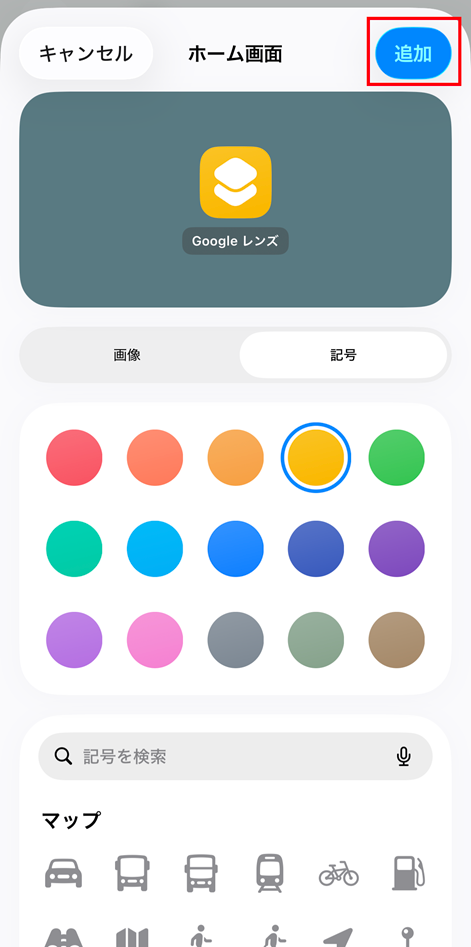
B-⑧ お好みでアイコンの記号や色を調整して「追加」をタップ
B-⑨ ホーム画面にアイコンが追加される
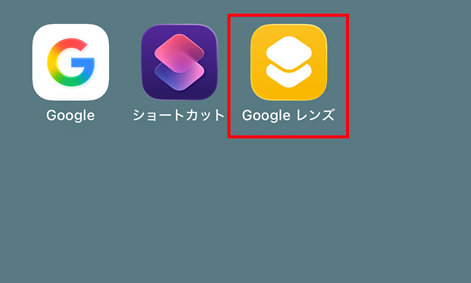
これで登録完了です。
起動する時は、作った「Google レンズ」のアイコンをタップすればOKです。※カメラが即オンになるので注意
起動したあとは「調べ方はこちら」の項をご確認ください。
起動パターンC:ウィジェットを設定する
まずは設定方法から。
※ウィジェットをホーム画面に追加する場合の例です
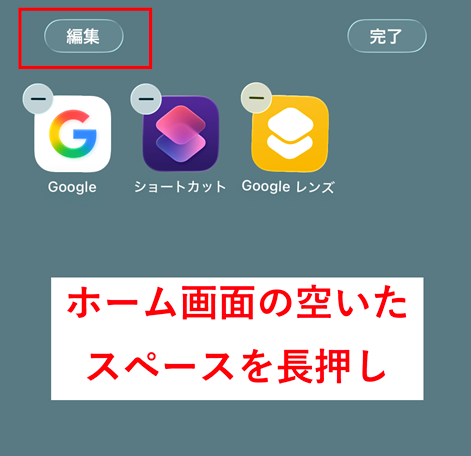
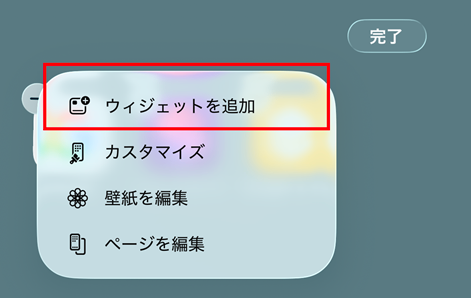
C-① ホーム画面の空いたスペースを長押しして「編集」をタップ
C-② ウィジェットを追加をタップ
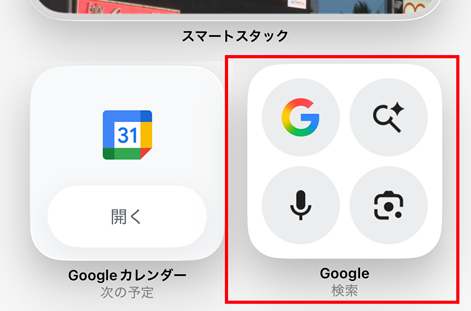
C-③ Googleをタップ
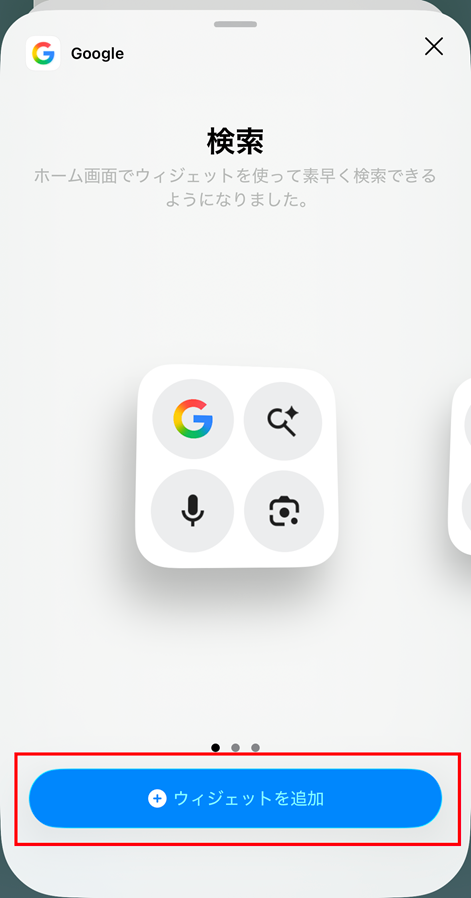
C-④ 「検索」が選ばれた状態で「ウィジェットを追加」をタップ
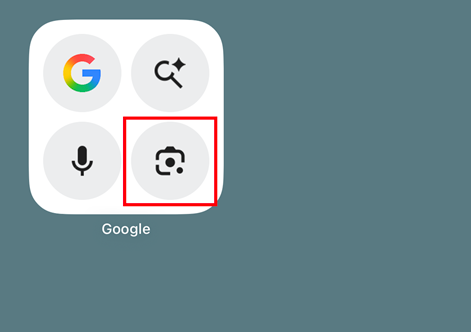
C-⑤ ホーム画面にGoogleアプリのウィジェットが追加される
これで登録完了です。
起動する時は、ウィジェットのカメラマークをタップすればOKです。
※カメラが即オンになるので注意
起動したあとは「調べ方はこちら」の項をご確認ください。
まとめ
ということで、スマホで読めない漢字を5秒で調べる方法と、その準備方法でした。
読み方が分からないから調べられない…と、何分もトライしてたことが、慣れたら5秒くらいでさっと読み方と意味を表示してくれて、素早く読書に戻れていい感じです。
同じように、読書中の中断に困っている方の参考になったなら幸いです。