- 投稿日:2026/03/01
- 更新日:2026/03/01
はじめに
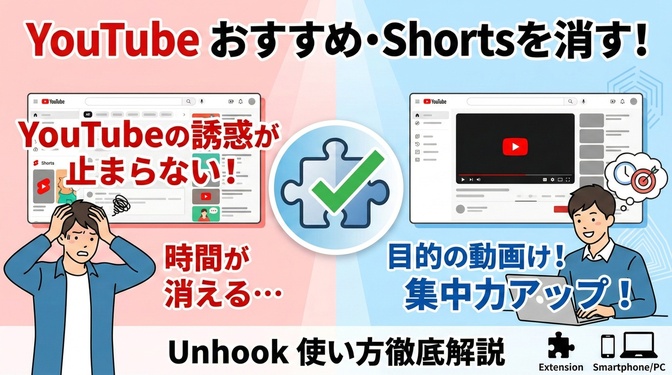
YouTubeで目的の動画だけを見るつもりが、おすすめ動画やShortsをつい見てしまい、時間を無駄にしてしまうことはありませんか?
気が散る要素が多いと、勉強や仕事の作業効率が大幅に下がってしまいますよね。そのまま放置してしまうと、作業が全然終わらない…なんて問題につながってしまいます😢
毎日長時間のパソコン作業を行い、生産性向上ツールを数多く試してきた私が、YouTubeの関連動画などを非表示にする拡張機能「Unhook」の使い方を徹底解説します✨
この記事を読むことで、無駄な視聴時間をなくし、目の前の作業に集中できるようになります。
Unhookを特におすすめしたい人は以下の通りです👇
・どうしてもYouTubeの動画をだらだらと見てしまう人
・Shorts動画の無限ループから抜け出したい人
・仕事や勉強中に参考動画だけを見て集中したい人
YouTubeのおすすめ動画が集中力を奪う理由
 YouTubeのおすすめ動画は、作業の集中力を奪う要因の1つなんです!
なぜなら、YouTubeのシステムはユーザーの好みを分析して、魅力的な動画を次々と表示する仕組みになっているからです🤖
関連動画やShortsが視界に入ると、人間の脳は新しい情報を求めてついクリックしたくなってしまいます。
目的の動画を見終わった後も、トップページに戻ると新しいおすすめ動画がズラリ。次々と動画を見てしまい、本来やるべき仕事や勉強の手が止まってしまいますよね。。
集中力を維持するためには、最初から誘惑を視界に入れない工夫が必要不可欠です✨
おすすめ拡張機能「Unhook」
 そんなYouTubeの誘惑を断ち切るには、Unhookという拡張機能がおすすめです!
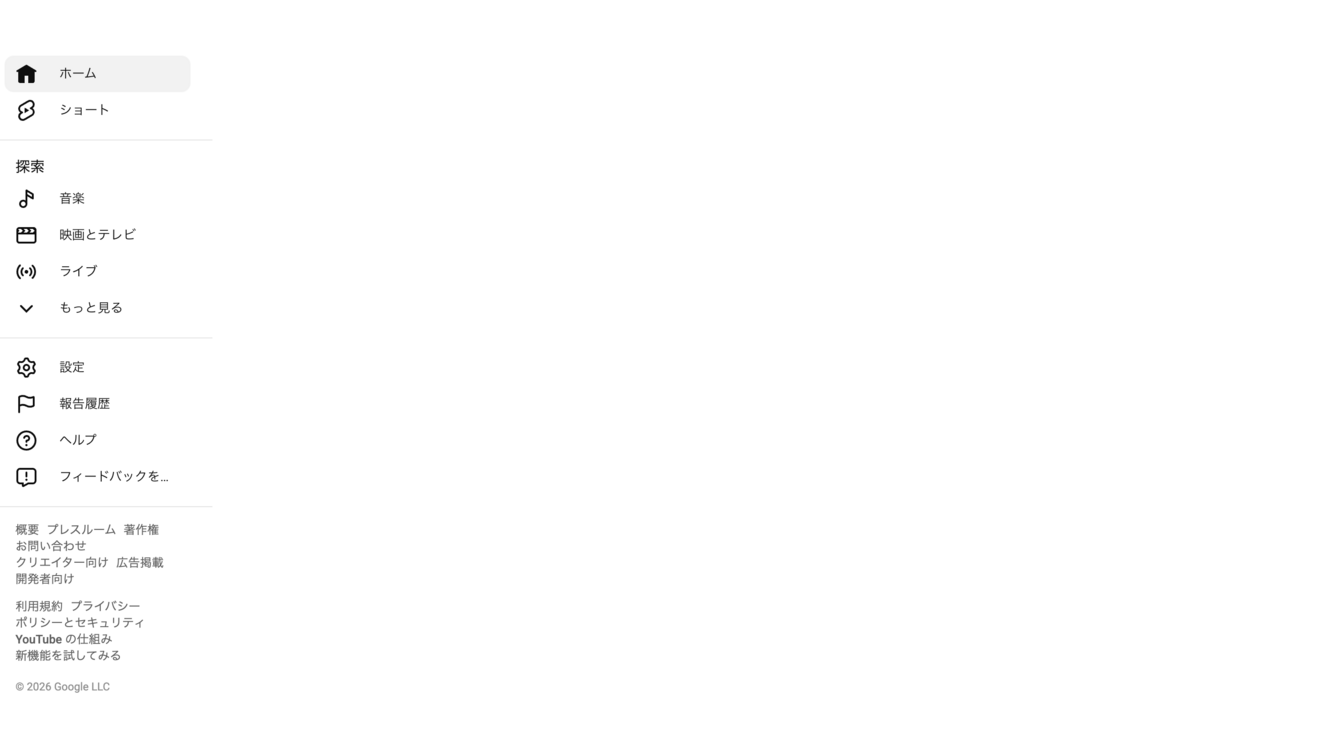
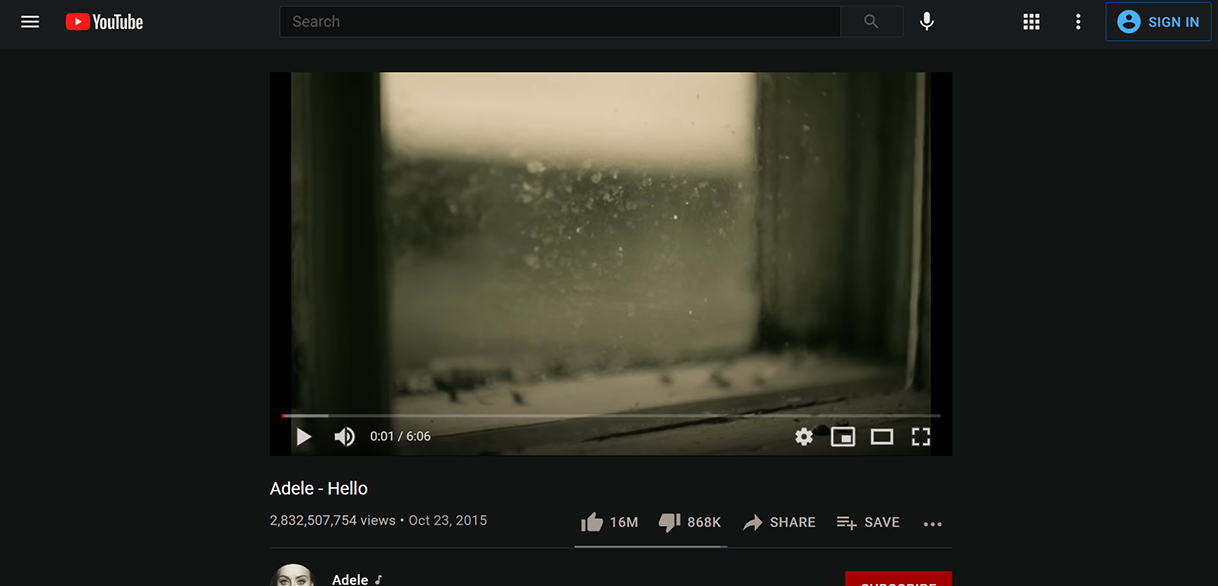
トップページを開いたときに表示される動画一覧や、動画再生横の関連動画を完全に消すことができます。
Unhookの最大の魅力は、消したい項目を細かく選べることです💡
Shortsは非表示にする・自動再生は無効にするけれど、コメント欄は残すといった使い方もできちゃいます。
さらに、パソコンだけでなくスマホでも使えます📱
Unhookの導入方法と初期設定(パソコンの場合)
ステップ1.Chromeウェブストアからインストール
 Chromeウェブストアのページにアクセスし、「Unhook - Remove YouTube Recommended & Shorts」を検索します🔍
ページ内の「Chromeに追加」ボタンをクリックします。確認ポップアップが表示されたら「拡張機能を追加」を選択して完了です!
以下のリンクからも追加できます。
https://chromewebstore.google.com/detail/unhook-remove-youtube-rec/khncfooichmfjbepaaaebmommgaepoid
ステップ2.非表示にしたい項目をオンにする
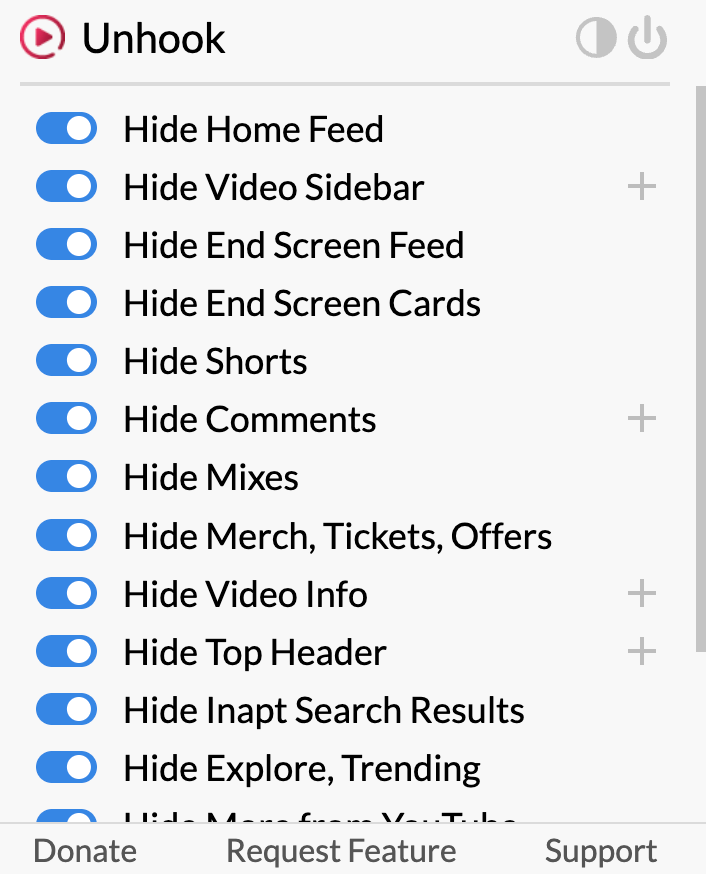 インストール後は、好みに合わせて非表示設定を行いましょう⚙️
ブラウザ右上の拡張機能アイコンからUnhookを選択します。設定画面が開くので、おすすめ動画やShortsなど、消したい項目のスイッチをオンにします。
設定はいつでも変更可能なため、まずはすべての項目を非表示にしてみるのがおすすめです👍
まとめ
この記事の内容をまとめると、
・UnhookはYouTubeの気が散る要素を消せる無料ツール
・関連動画やShortsを個別に非表示にできる
・パソコンだけでなくスマホのブラウザでも使える
・導入はChromeウェブストアからワンクリックで完了する
ぜひ今すぐUnhookをインストールして、作業に集中できる最高の環境を手に入れてください😊