- 投稿日:2026/03/02
- 更新日:2026/03/09

はじめに
はじめまして、ふじまると申します。
「静止画だけの動画ではインパクトを与えられない」
「文字通りに”動く”動画を作りたい」
こんなこと思ったことはないでしょうか?
この記事では、
Midjourney × ChatGPT × Filmora を使って
初心者(わたし)でも再現できた“ループ動画”の作り方を解説します。
対象読者は以下の通りです。
・Midjourneyで画像生成したことがある
・ChatGPTを使ったことがある
・動画編集ソフトの基本操作ができる
準備するもの
・Midjourney
・Filmora
・ChatGPT
本編:ループ動画の作り方
① Midjourneyで元となる静止画を準備
ループ動画になる元の静止画像を生成し、パソコン内に保存します。
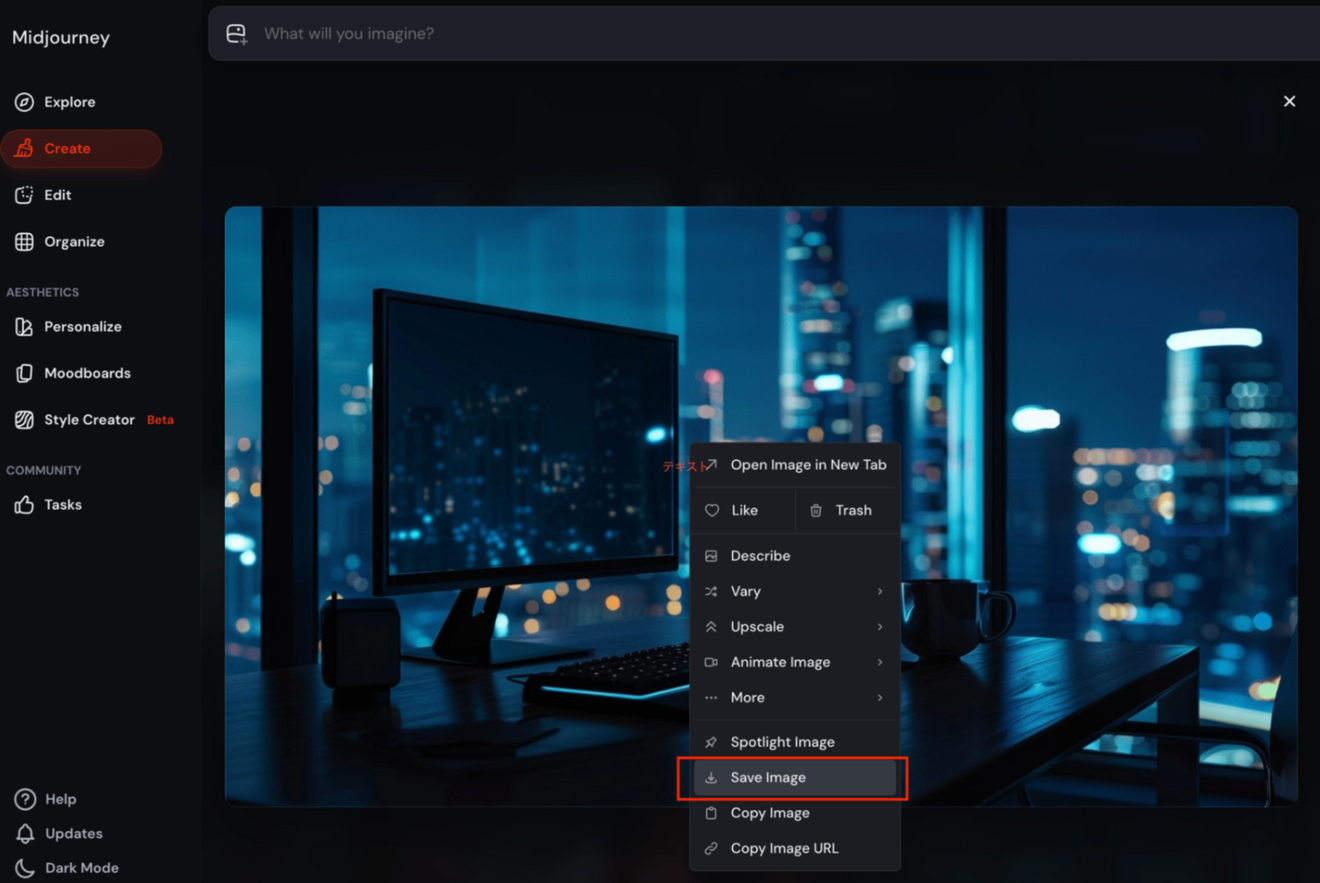
② ChatGPTでプロンプト生成
Midjourneyでループ動画を作成するためのプロンプトを生成します。
自力ではうまくプロンプトを作れなかったので
Kling 2.1 Image to Video Prompt Generator
(※ChatGPTが開きます)
を使ってプロンプトを生成します。
 あらかじめ保存したファイルをドラッグ&ドロップしてプロンプトを入力します。
生成プロンプト例:
"10秒用のループ動画。ビルの明かりの一部をゆっくり点滅させて、シームレスに動画をつなぐ。"
 PositiveプロンプトとNegativeプロンプトが生成されますが
※Positiveプロンプトのみ使用します。
使ってみた感想:
複雑なプロンプトは入力せず、
動きの要素を1つに絞ると安定しやすい傾向があるように思います。
(ある程度は画像解析してプロンプトを生成してくれます)
※後日、他に気付きがあれば更新します。
③ Midjourneyで動画生成
Midjourneyでループ動画を生成します。
・元となる静止画を上部の[Start Frame]にドラッグ&ドロップ
・[End Frame] - [Loop]をチェック
・②で生成したプロンプトを貼り付け、生成ボタンをクリック。
 上記が完了したら動画が4つ動画が生成されます。
気に入った動画をダウンロードしてください。

④ Filmoraで再生速度調整
ダウンロードした動画をFilmoraに取り込み、再生速度を調整します。
右にある[速度]タブ(一定速度)の[速度]を調整して動画の再生速度を調整します。
[AIフレーム補間]も3種類あるので色々試してみてください。
※[ファイル] - [レンダリングプレビュー]を実行すると実動画の確認ができます。
 エクスポートすればループ動画の完成です。
早速、ループ動画をつなげて違和感がないか確認してみましょう。
動画のつなぎ目に違和感がなければ成功です。
 完成した動画はこちら
(Youtubeが開きます。※非公開動画です)
完全にループにならない場合
ループ動画を繋げて違和感がある場合は
[トランジション] - [ディゾルブ]で前後を重ねてみてください。
これで自然な循環に見せることができます。

参考動画
Dr.slump-J ループ動画の作り方
(Youtubeが開きます)
おわりに
正直、動画編集歴が少ない私の経験を共有するのはどうかと考えましたが、
伝えることで自身の学びになるとも思い、共有させていただきました。
初めてのノウハウ図書館投稿ということで、拙い説明になっていると思いますが、
たった一人でも参考になればと思い、筆をとらせていただきました。
まずは1本、ループ動画を作ってみましょう。
最期まで読んでいただきありがとうございました。









