- 投稿日:2026/03/03

はじめに
「授業の準備をしたいのに時間が足りない」「AIって便利そうだけど、間違えたことを教えてしまったらどうしよう」——多くの先生方が抱えるこうした悩みを解決する可能性を秘めたツールが、Googleの提供する NotebookLM です。本記事では、実際の勉強会の内容をもとにわかりやすく解説します。
先生が抱える「あるある」な悩み
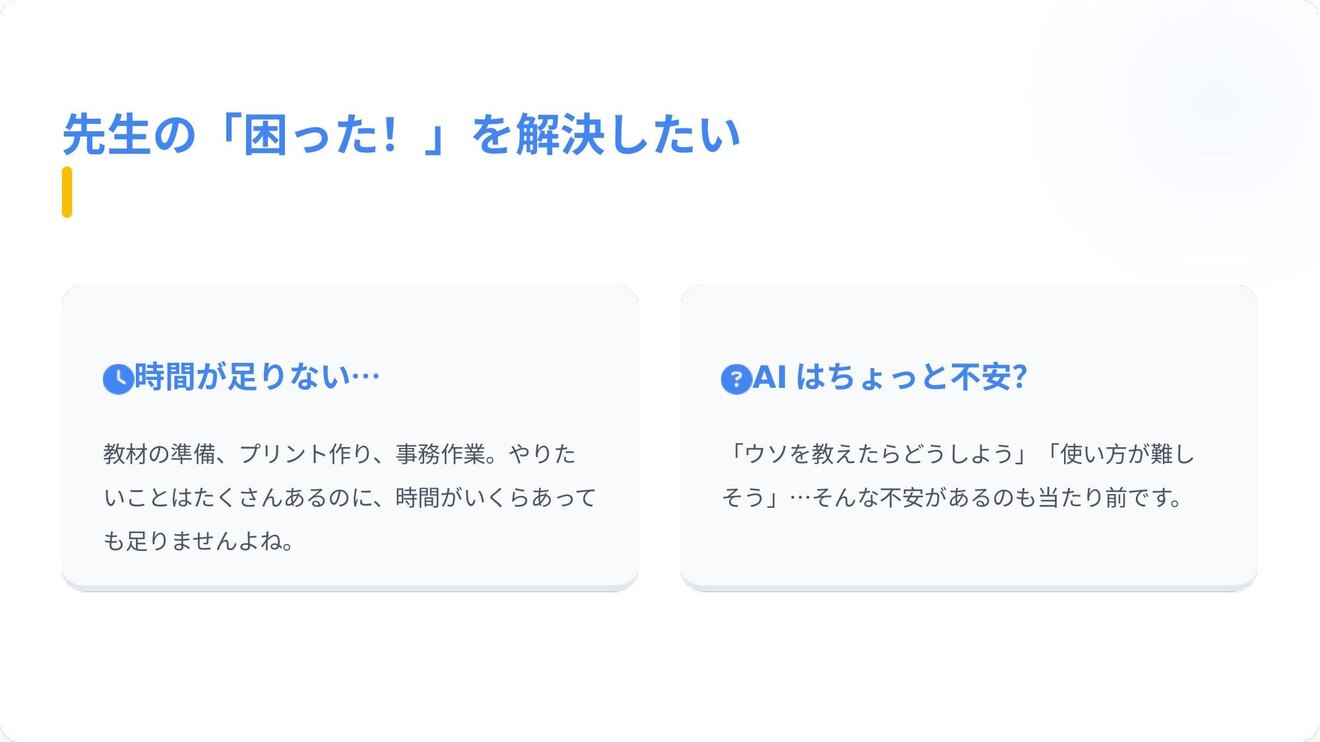
先生の仕事には終わりがありません。教材の準備、プリント作り、事務作業——やりたいことはたくさんあるのに、時間がいくらあっても足りない。そんな状況の中で「AIを使ってみたい」と思いつつも、こんな不安を感じている方も多いのではないでしょうか。
時間が足りない:準備に追われて、子どもたちと向き合う時間が削られてしまうAIへの不安:「ウソを教えたらどうしよう」「使い方が難しそう」
AIは「先生と子どもたちの味方」
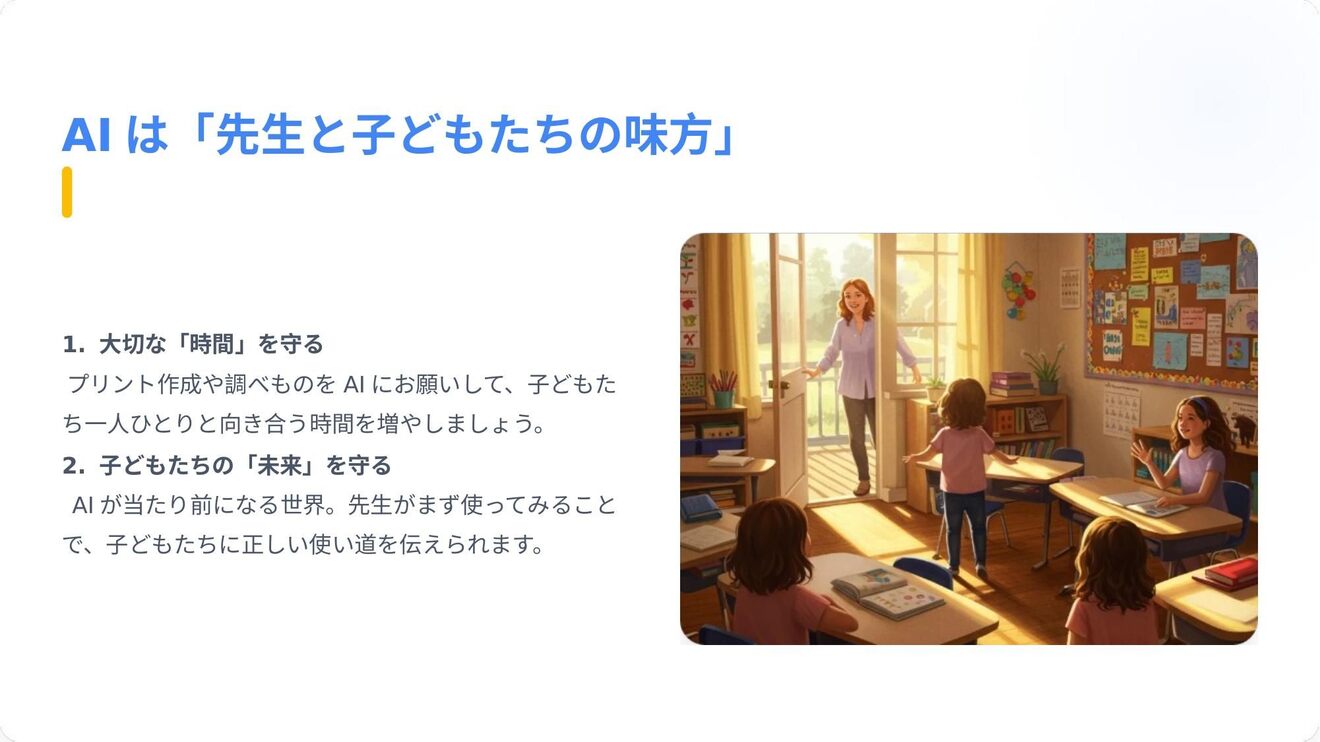
NotebookLMを使う目的は、大きく2つです。
1. 大切な「時間」を守る
プリント作成や調べものをAIにお願いすることで、子どもたち一人ひとりと向き合う時間を確保できます。
2. 子どもたちの「未来」を守る
AIが当たり前になる社会において、先生自身がまず使いこなすことで、子どもたちに正しい活用方法を伝えられます。
セキュリティは大丈夫?
学校の資料を外部サービスに入力することへの不安は当然です。NotebookLMには以下の特徴があります。
データは外部に漏れない:先生が読み込ませたデータは、AIが外部で学習することは一切ありません完全なプライベート空間:他のユーザーからは見えない、先生専用の作業環境で安心して使えます。
なぜ「ウソをつかない」のか
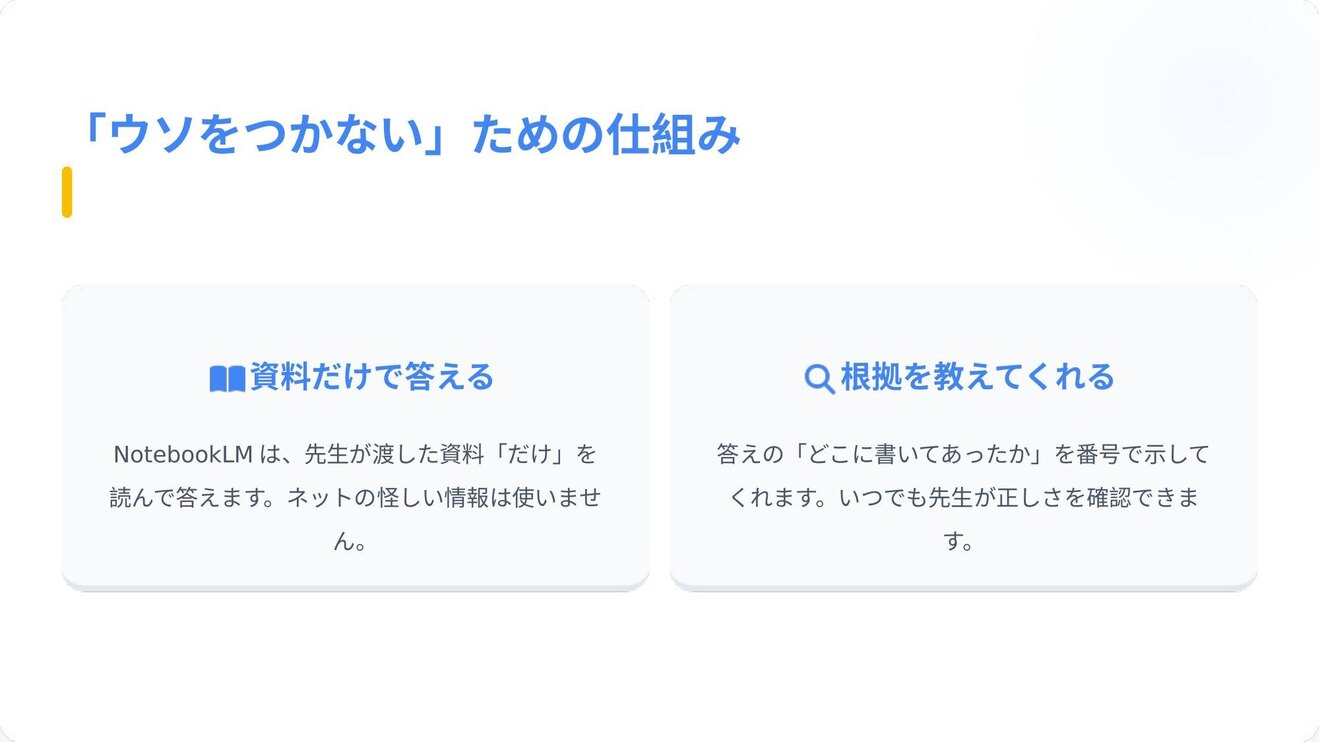
ChatGPTはインターネット全体を検索して回答するため、まれに誤った情報(ハルシネーション)が混じることがあります。以前は約10%、現在でも約5%程度存在すると言われています。
一方NotebookLMは、先生自身がアップロードした資料だけをもとに回答するため、ハルシネーションがほぼ発生しません。さらに「この答えは資料のどこに書かれているか」を番号で示してくれるので、先生がいつでも正確さを確認できます。
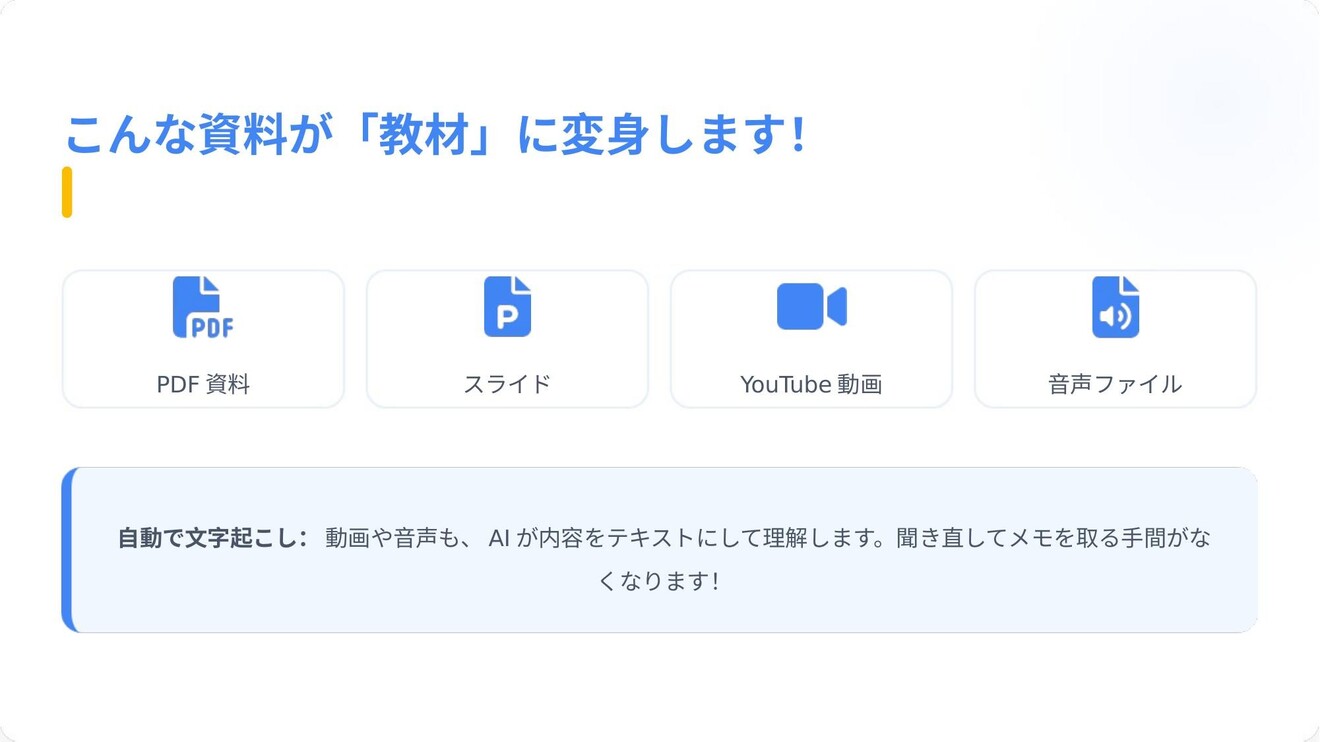
【スライド6】どんな資料が使えるの?
 資料のアップロード方法
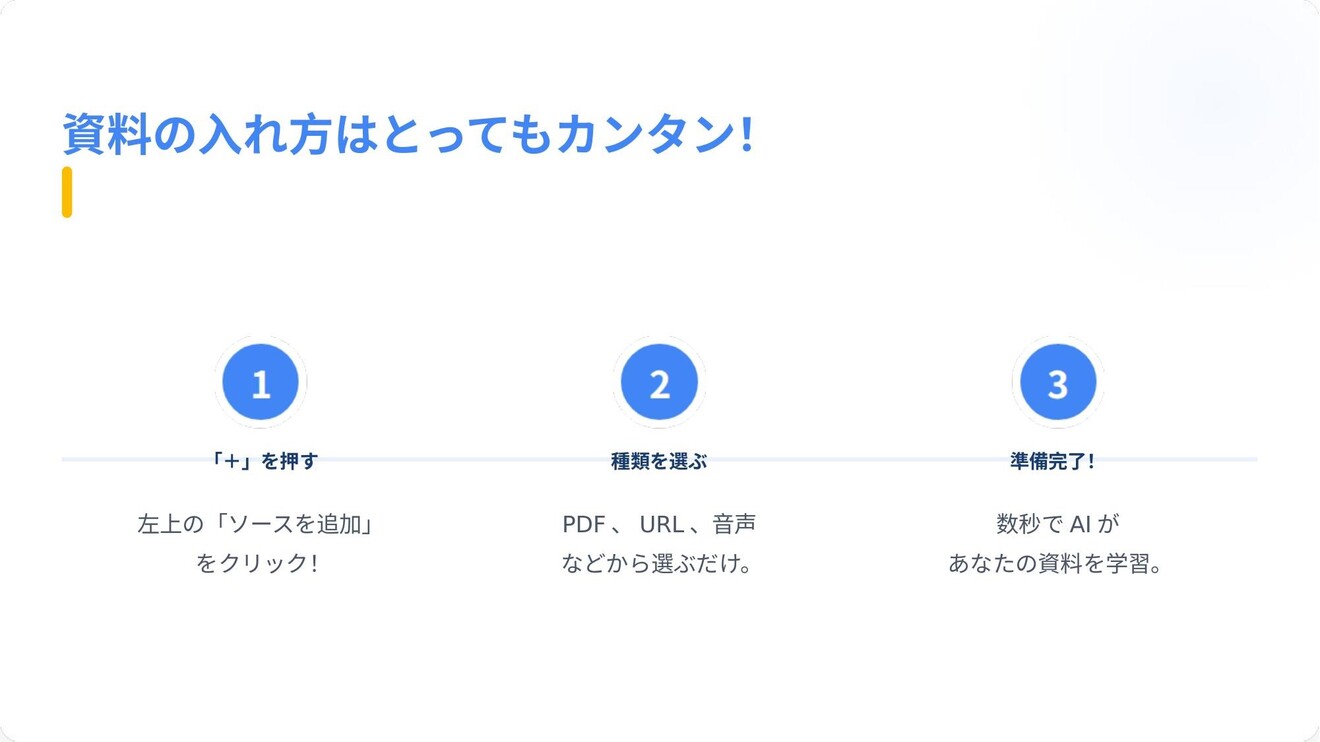
操作はとてもシンプルです。
NotebookLM(notebooklm.google.com)にアクセス「新しいノートブックを作成」をクリック「ソースを追加」から資料の種類を選ぶファイルをアップロード、またはURLを貼り付ける数秒でAIが資料を読み込み、準備完了
ウェブ検索機能では「ファストリサーチ」(素早く検索)と「ディープリサーチ」(深く調べる)の2種類から選択できます。取り込む前に内容を確認し、不要なものはチェックを外して除外できます。
ボタンひとつで教材が完成
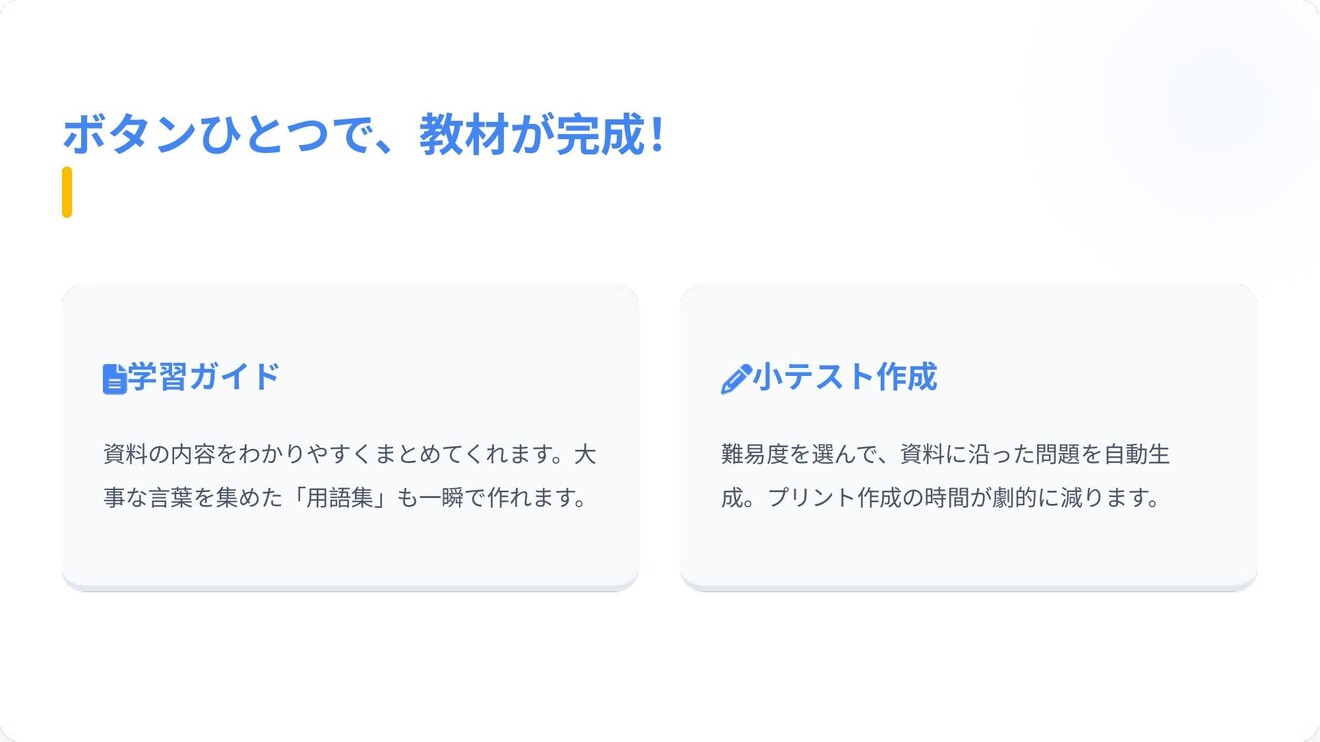
資料を読み込ませたら、スタジオ機能を使ってさまざまな教材を自動生成できます。
学習ガイド(インフォグラフィック)
資料の内容をイラスト付きで視覚的にまとめてくれます。1年間の学習ロードマップや、単元ごとの構成案も自動で生成されます。
小テスト・フラッシュカード
クイズ:資料から自動で問題を生成。難易度(易しい・標準・難しい)を選択可能フラッシュカード:単語帳のように問題と答えが表示される形式
修正したいときはCanvaへ
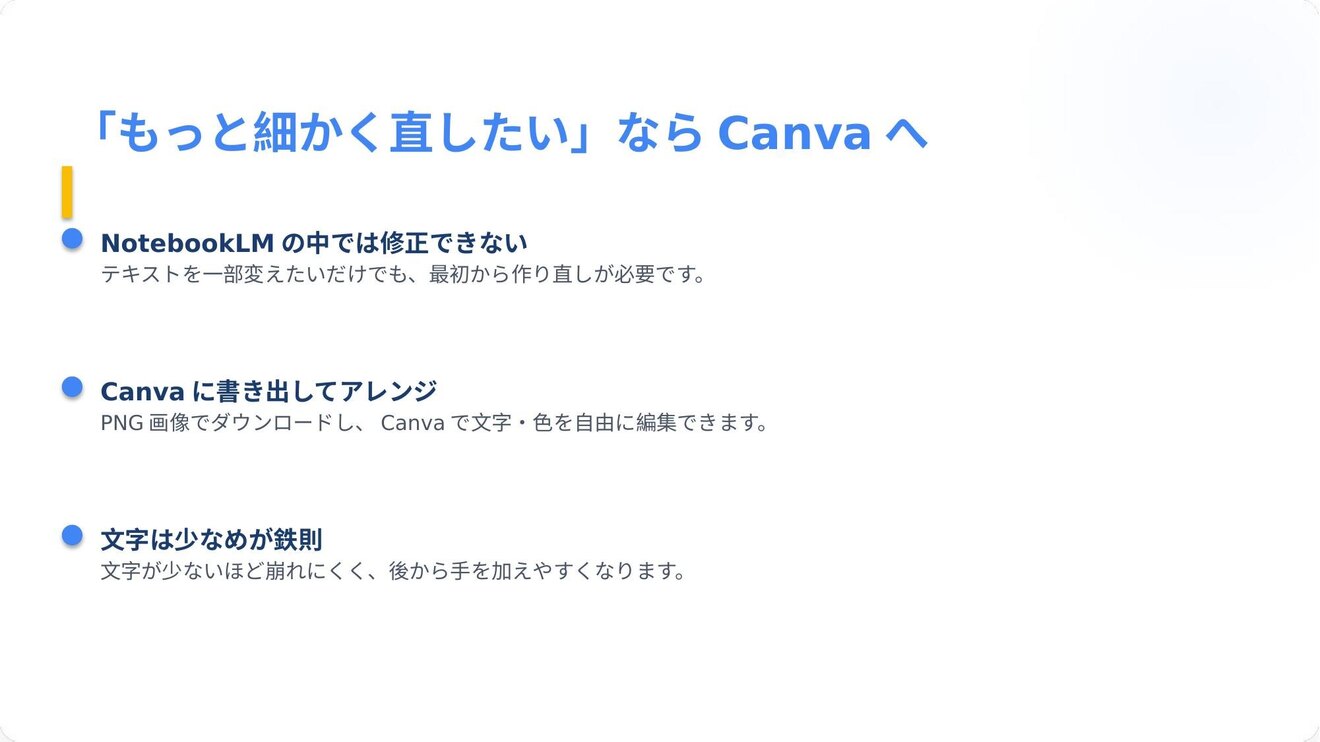
NotebookLM内でテキストを一部だけ変更することはできません。修正が必要な場合はPNG画像でダウンロードしてCanvaに取り込み、文字や色を自由に編集するのがおすすめです。文字を少なめに設定しておくほど崩れにくく、後から手を加えやすくなります。
毎回同じデザインで出力するコツ
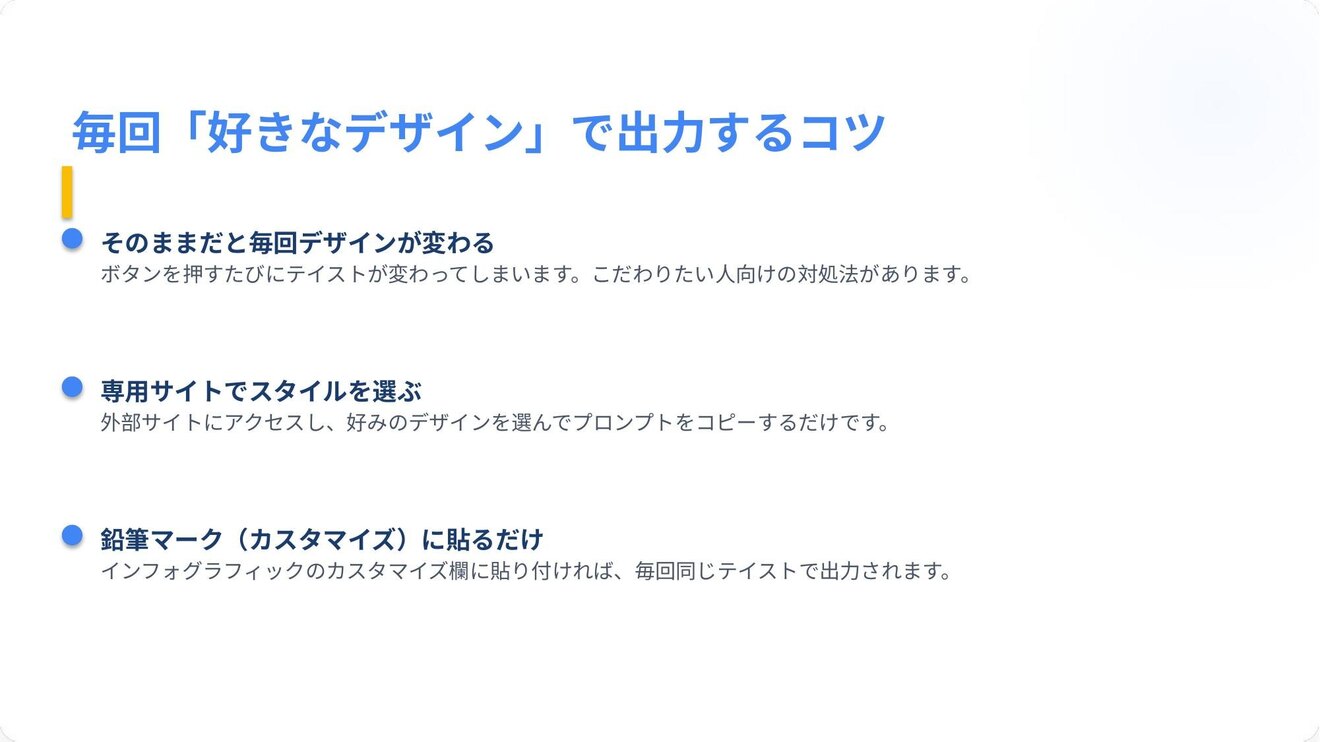
そのまま生成するとボタンを押すたびにデザインが変わります。統一したい場合は、外部サイトで好みのテイストを選び、プロンプトをコピーしてカスタマイズ欄(鉛筆マーク)に貼り付けるだけで、毎回同じスタイルで出力できます。
日本語がきれいに出る理由

以前は日本語の文字が崩れたり、中国語のような文字が混じることがありました。GoogleのAI画像生成技術「Imagen(イマジェン)」の導入により、現在はほぼ正確な日本語が表示されるようになっています。最新版ではさらに進化し、複数枚にわたっても同じキャラクターで統一できる精度になりました。
一人ひとりに「ピッタリ」を届ける
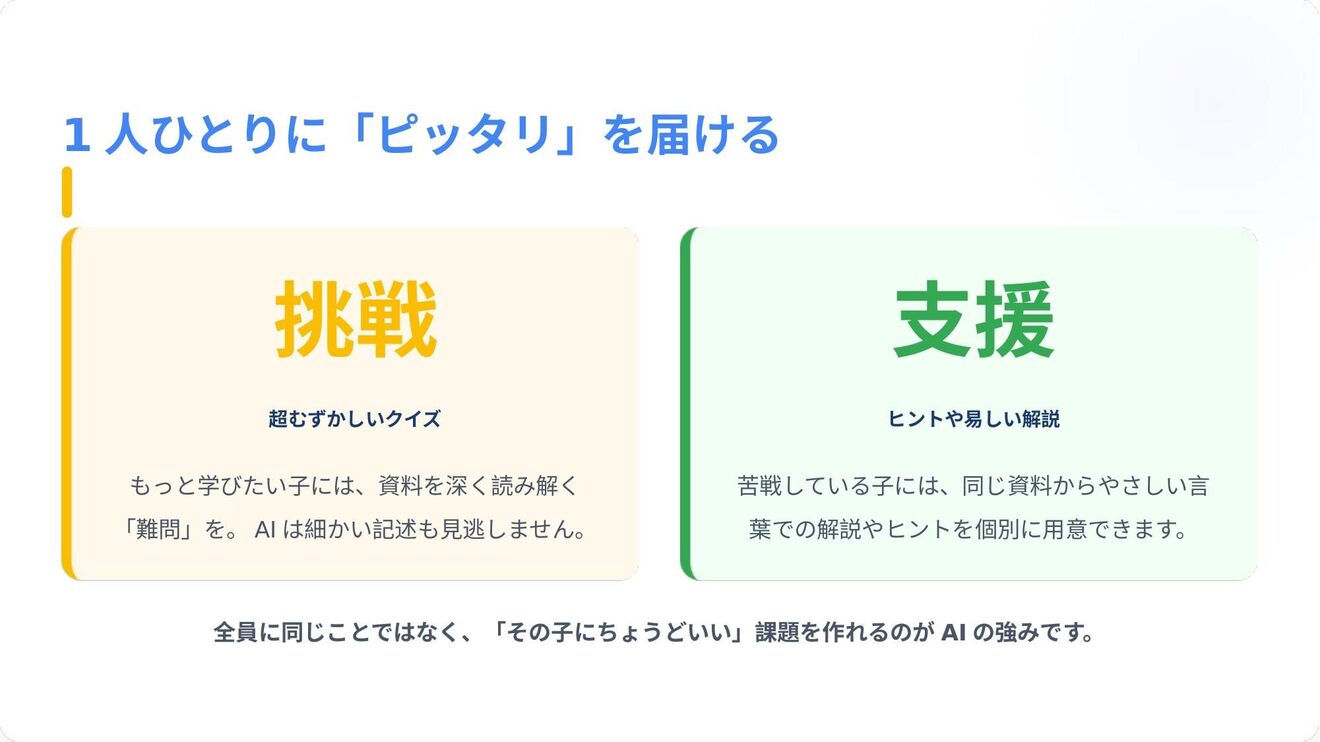
同じ資料から、学習レベルに応じた異なる教材を作れます。
発展が必要な子どもへ:資料を深く読み解く難問や応用問題支援が必要な子どもへ:やさしい言葉での解説やヒント
音声解説(ポッドキャスト風)を作ろう
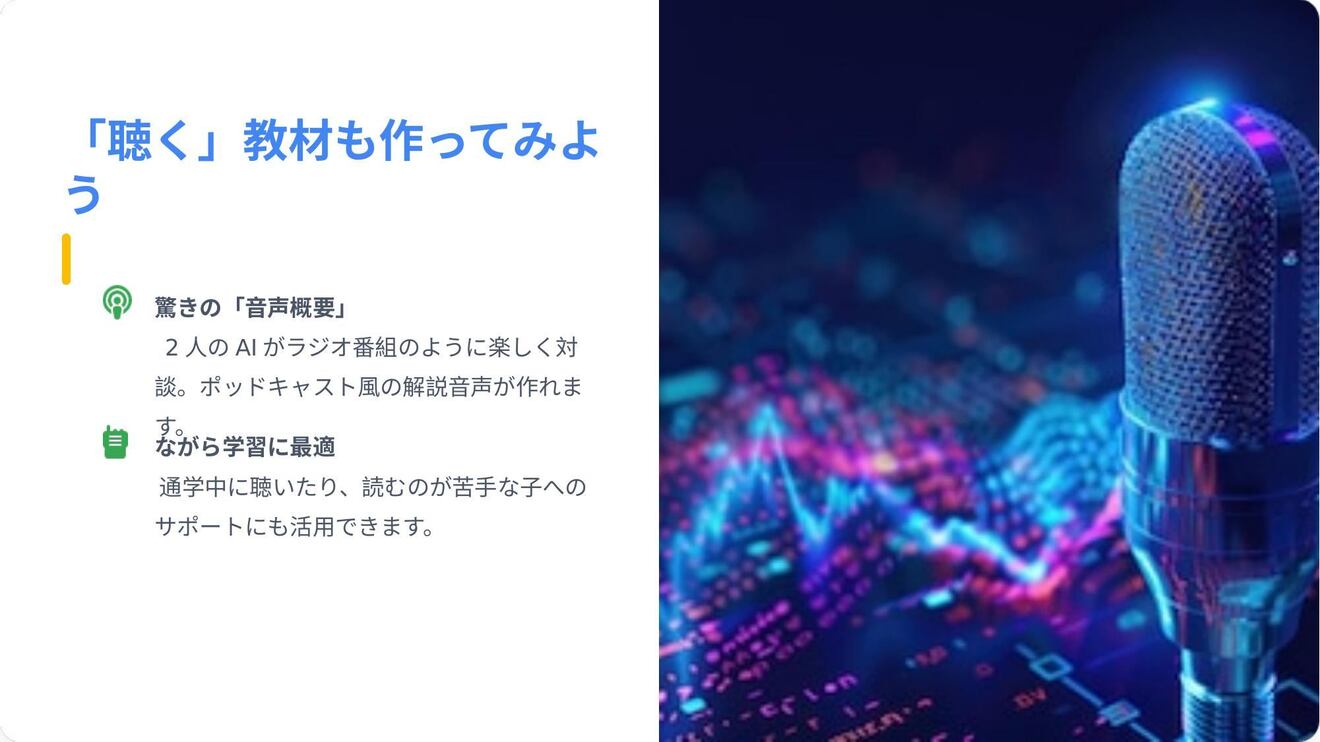
スタジオの「音声概要」機能を使うと、AIが2人の会話形式でラジオ番組風に資料の内容を解説する音声を自動生成します。通勤・通学中の予習や、読むことが苦手な児童・生徒へのサポートにも活用できます。
英語や難しい資料も読み解ける
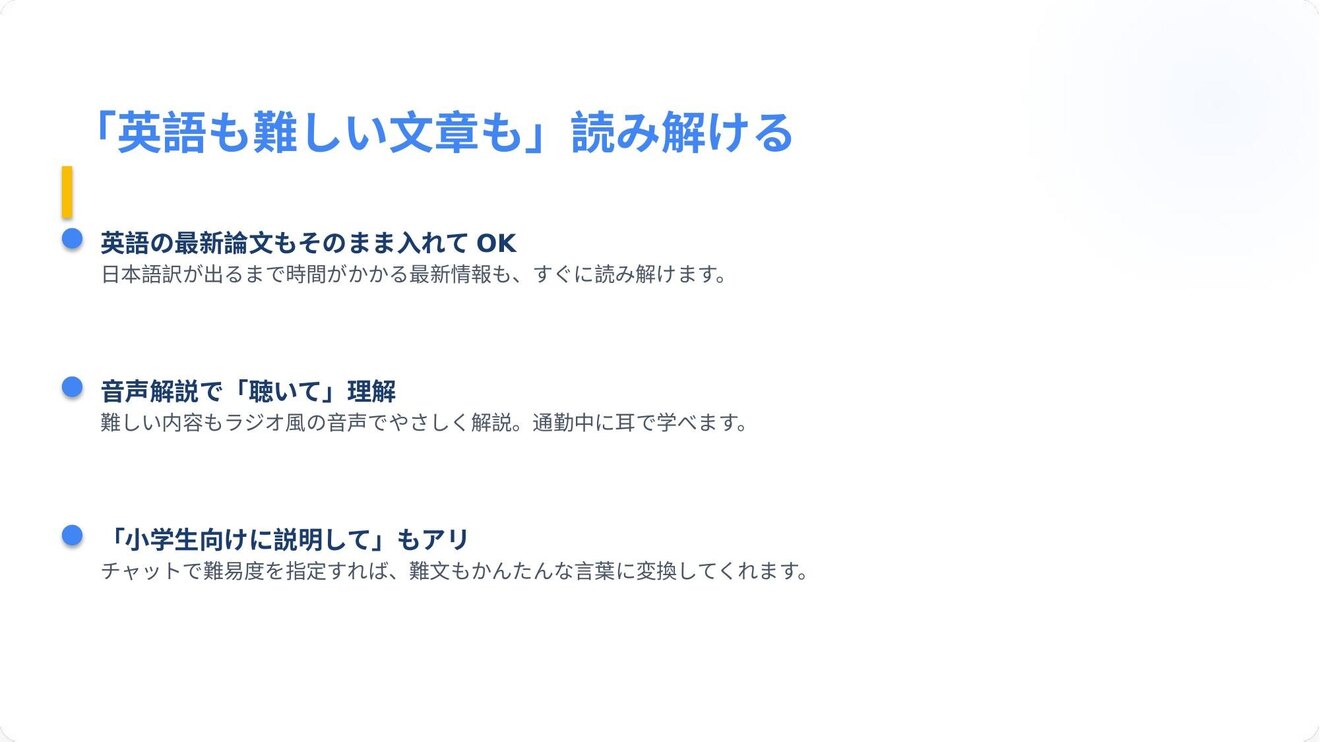
英語の最新論文や行政の難しい文書も、そのままアップロードするだけで日本語の音声解説が作れます。チャットで「小学生にわかるように説明して」と指定することで、難しい内容をやさしい言葉に変換することも可能です。
スマホでいつでもどこでも
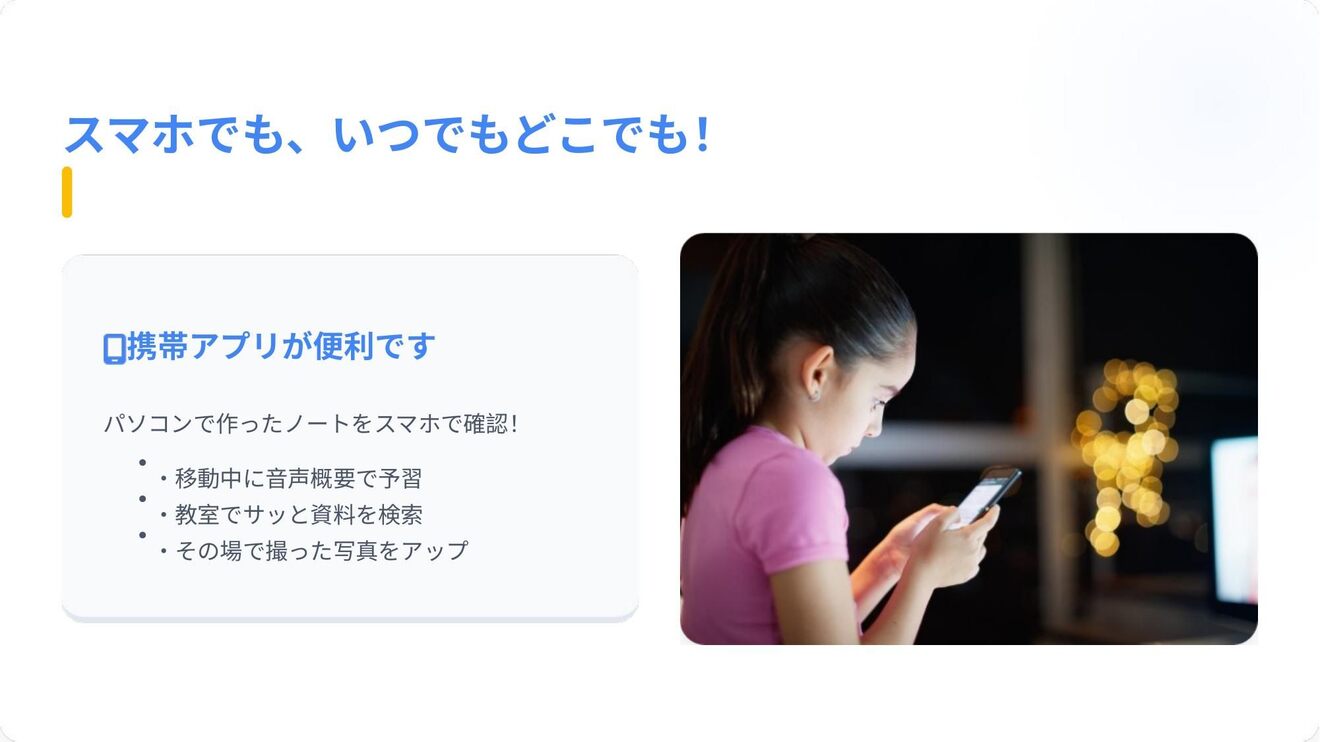
NotebookLMにはスマホアプリもあります。パソコンで作ったノートブックをスマホから確認したり、移動中に音声を聴いたりすることができます。
通勤中に音声概要で予習教室でサッと資料を検索その場で撮った写真をアップロード
AIへの「お願い」の仕方
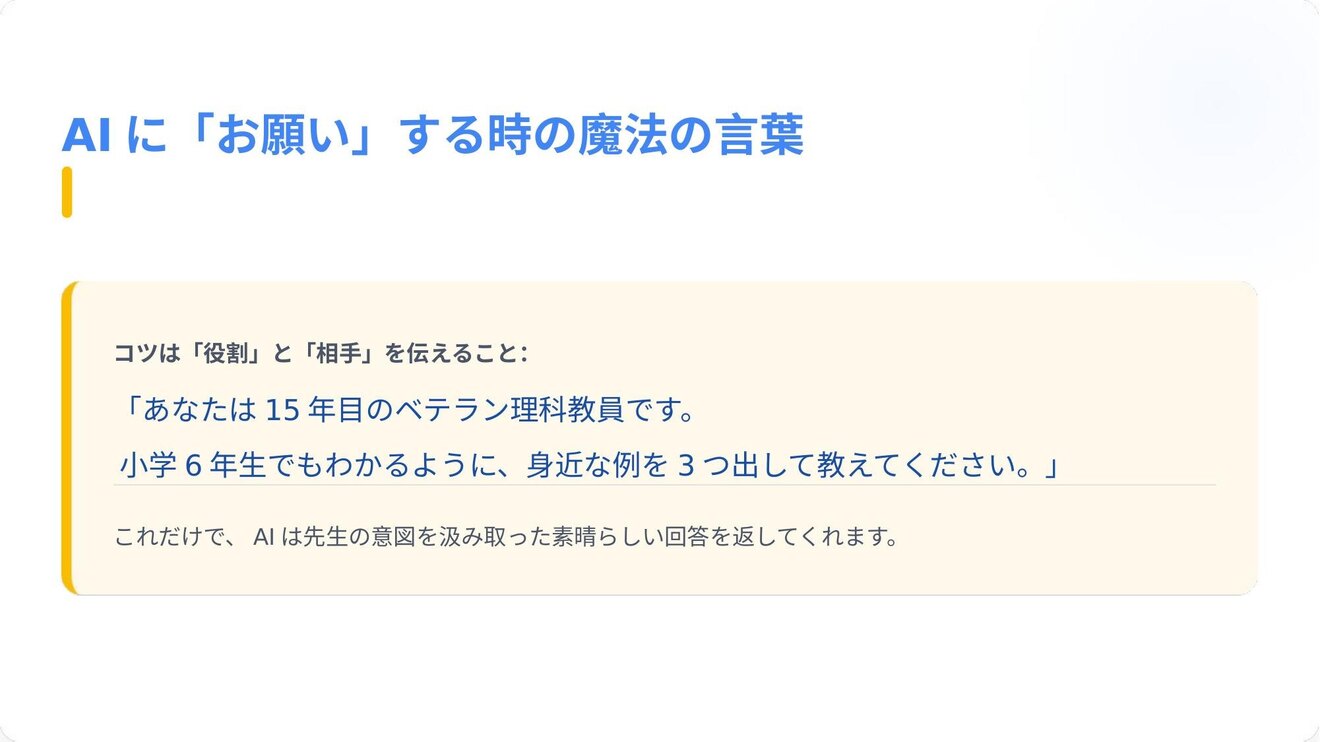
役割と相手を明示する書き方が特に効果的です。
「誰が・誰に向けて・何を」を入れるだけで、目的に合った回答が得られやすくなります。
まずは試してみよう
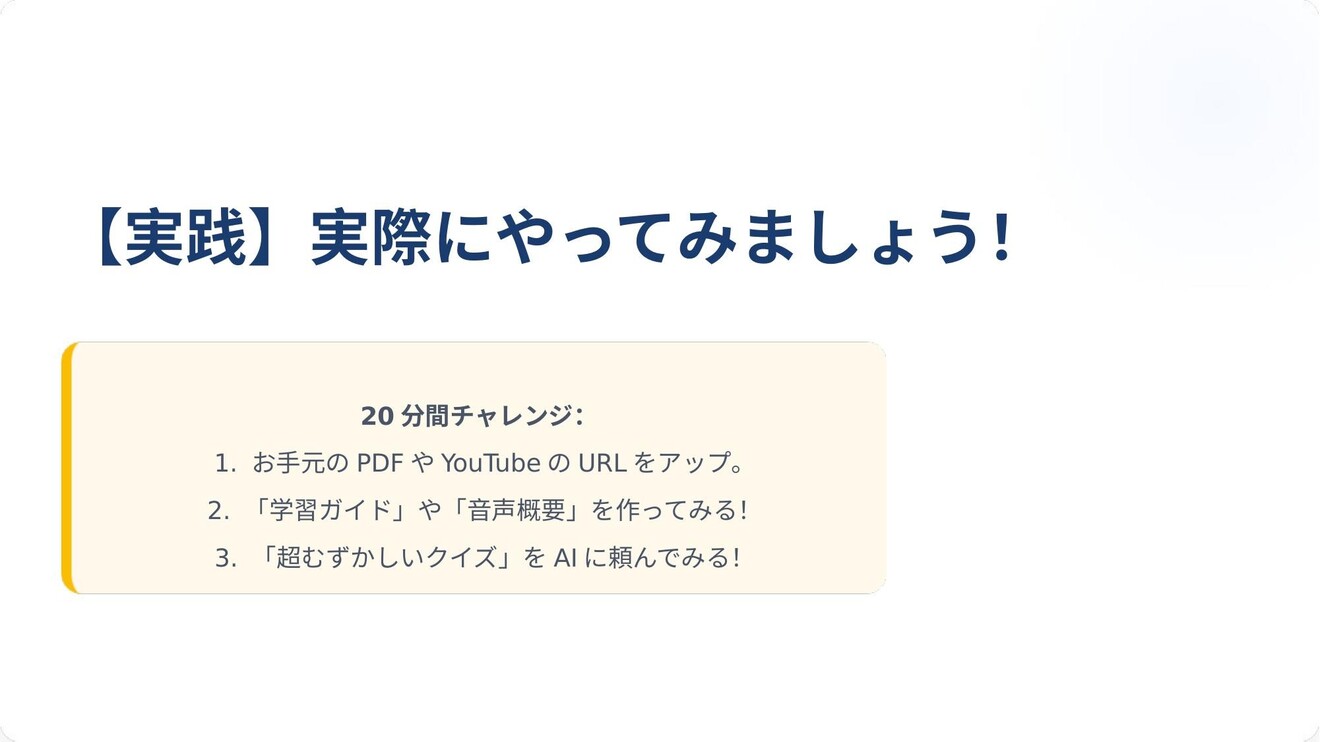
手順はこの3ステップだけです。
手元のPDFやYouTubeのURLをアップロード「学習ガイド」や「音声概要」を作ってみる「超むずかしいクイズ」をAIに頼んでみる
同僚と「知恵の宝箱」を共有しよう
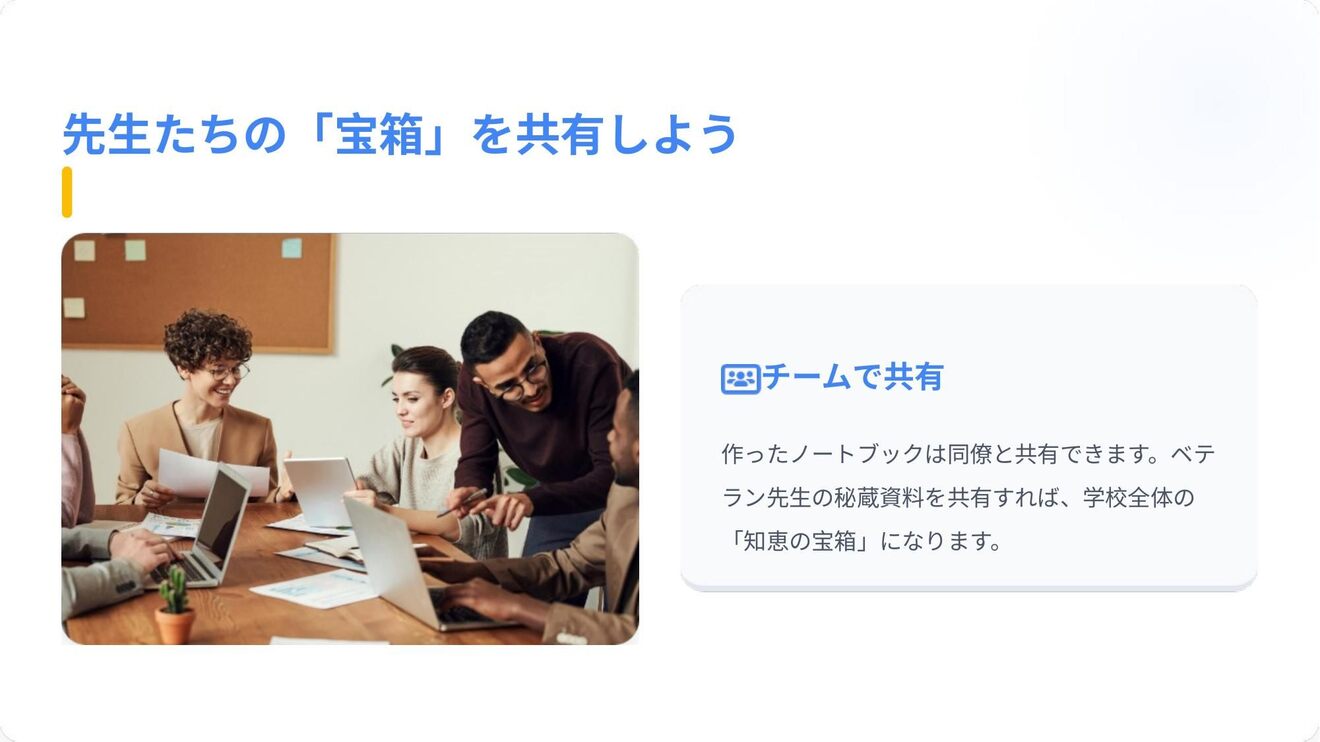
作成したノートブックは同僚と共有できます。ベテランの先生が蓄積してきた指導資料を共有することで、学校全体の「知恵の宝箱」として機能します。
プライベートでも大活躍
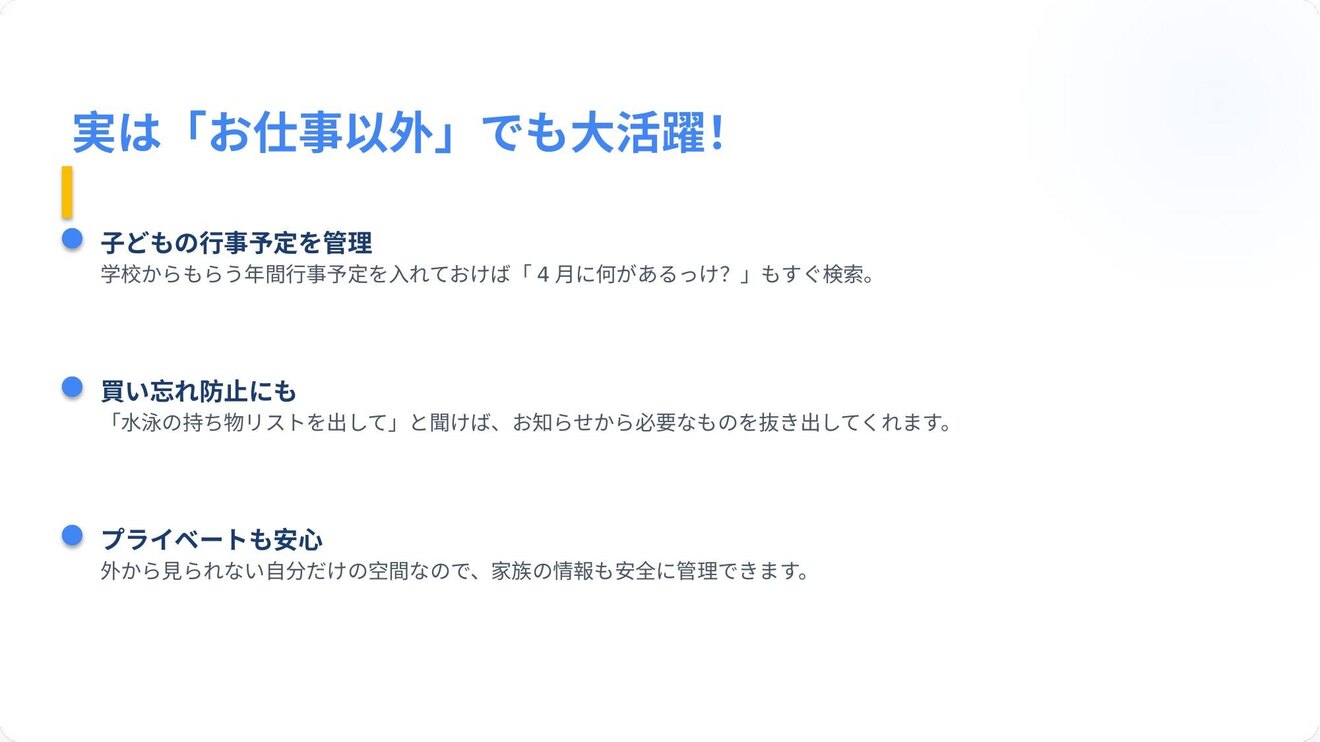
子どもの行事予定を管理:年間行事予定を入れておけば「4月に何があるっけ?」もすぐ検索買い忘れ防止:「水泳の持ち物リストを出して」と聞けば必要なものを抜き出してくれる家族のスケジュール管理:プライベートな資料も安心して管理できる
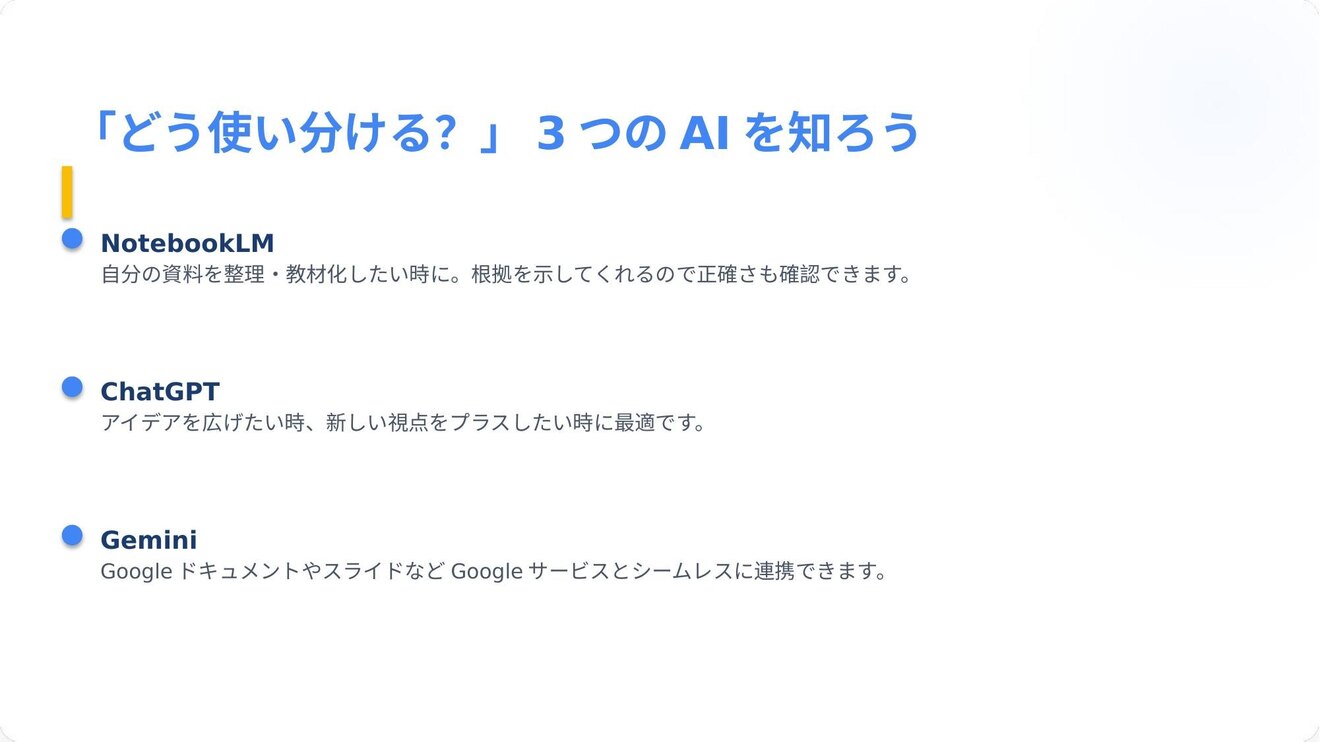
ChatGPT・Gemini・NotebookLMの使い分け
まとめ
NotebookLMは、先生の「時間をつくる」ことで「子どもたちと向き合う時間を増やす」ためのツールです。セキュリティも安心、ハルシネーションも少なく、多様な教材を自動生成できます。まずは手元の資料一枚からアップロードしてみてください。





