- 投稿日:2026/03/05
- 更新日:2026/03/30
はじめに
 まきだるまと申します。
私は、みんなのノウハウ図書館勉強雑談チャットの管理人をしています。
ノウハウ図書館記事投稿の悩みを共有したり、解決するチャットです。
3月の投稿応援キャンペーンに背中を押され、投稿をはじめた方も多いと思います。そこで、初心者さんが疑問に思う課題を解消する記事を書いていきます。
Enterキーは「改行」ではなく「段落」
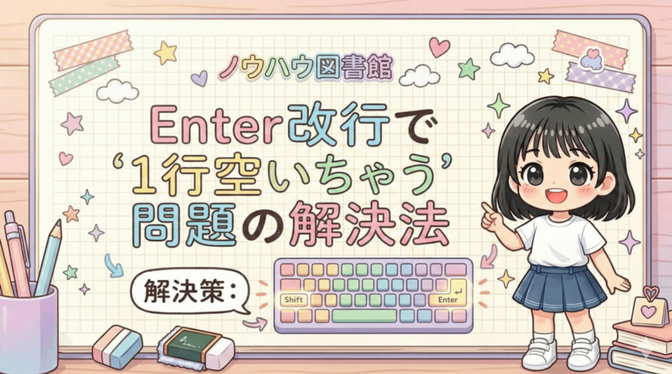
 Enterキーを押すと、なぜか1行空いてしまう問題について解説します。
実は、ブログ記事やnoteも同じですが、Enterキーを押すと、改行が行われるのではなく 「段落(だんらく)」 が作られる仕様になっているんです。
段落とは、文章のまとまりのこと。
そして段落には、読みやすくするために
あえて少し、余白が入る仕組みになっています。
つまり、
文章を書く
(Enter)
次の文章を書く
このようにすると、改行されるのではなく
「段落が分かれて 余白が入る」ため、1行空いたように見える のです。
結論!行だけ変えたいときは「Shift+Enter」
 「段落までは分けたくないけど、行だけ変えたい」
そんなときに使うのが
Shift+Enter
です。
Shiftを押しながらEnterを押すと、
段落ではなく「改行」になります。(つまり、余白が入りません。)
文章を書く、
(Shift+Enter)
次の文章を書く。
これで、詰まりすぎず、空きすぎず。ちょうどいい見た目になります。
使い分けのコツ
・段落を分けたい → Enter
・行だけ変えたい → Shift+Enter
実はこの機能、私もブログの勉強をしているときに初めて知りました。
「え!!!こんな簡単に解決できることだったのー?!」と、驚いたのを覚えています。
小さなことですが、知っているだけで 記事の見た目がグッと変わります。
まとめ
 ・1行空くのは仕様(段落づくり)
・行だけ変えたいなら Shift+Enterを!
これからノウハウ図書館に投稿する方のヒントになれば嬉しいです。
ぜひみんなのノウハウ図書館勉強雑談チャットにも遊びに来てくださいね。記事投稿に関するノウハウが得られますよ😘