- 投稿日:2026/03/07

はじめに
この記事を読むとExcelをがんばるネコがニャーニャー言いながら成長する様子を見守る事ができます。
🐱「シートが多くて探すのが大変だニャ~」
🐱「シートがたくさん見えるようにシート名を短くしたニャ~!」
🐱「だけどいちいちクリックしないと中身がわからなくて困るニャ」
 わかります。
シート名ひとつひとつの名前が長いと3~4シートしか表示されなかったりしますもんね。
便利右クリック~
 (ばーん!)
 シートはここからも選べるようになっているのです。
シートを移動しながら中身を確認していくより楽なので、わかりやすいシート名をつけていくとよいかもしれません。
🐱「今日って何日だったかニャ」
🐱「完了したものに今日の日付を入れていかないといけないのニャ」
🐱「えっと…「3」「/」「4」「Enter」」
今日の日付覚えていてえらい~。
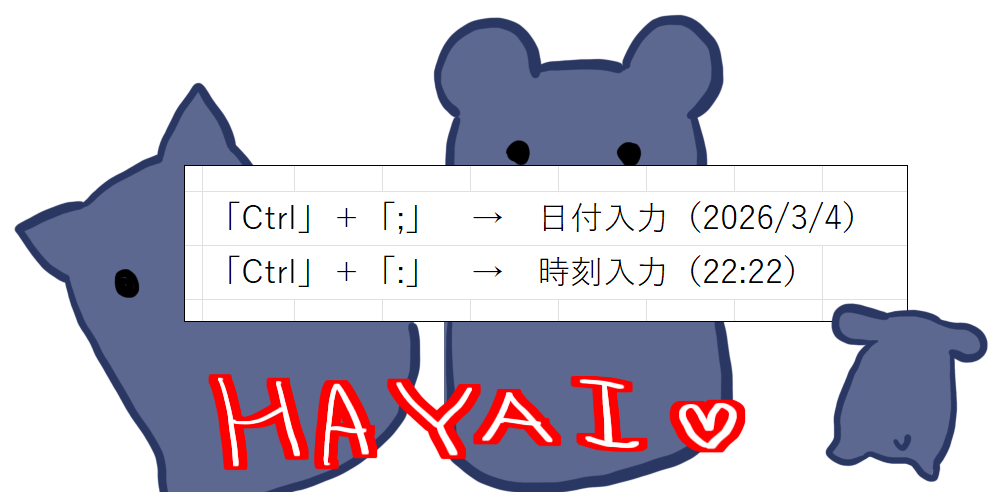
実はとても便利なショートカットがあるのです。
ショートカット「Ctrl」+「;」
<よくある失敗>
間違えて「Ctrl」+「L」を押してしまうと表の枠がしびしびします。「;」と「L」が近いので押しがちです。
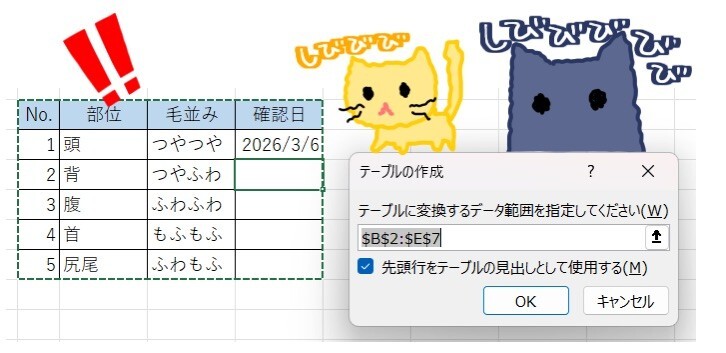 以下の特技によりしびしびのやつから逃げ切ることができます。
①「キャンセル」を選択する
②キーボードの「Esc」キーを押す
「危ないところだったぜヒヤヒヤさせやがる」って顔しながらそっと押しましょう。
この時点では何の変更もされていない為、伝家の宝刀「Ctrl」+「Z」(元に戻す)では逃げられない上にエラー音で威嚇されます。
🐱同じデータを複数セルに入れたいのニャ
🐱「ショートカット教えてくれてありがとうニャ」
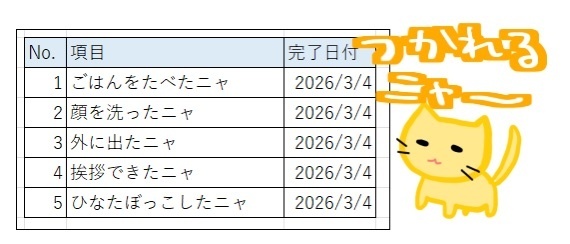
🐱「うおおおおお「Ctrl」+「;」「Enter」「Ctrl」+「;」「Enter」「Ctrl」+「;」「Enter」…」
 ちゃんとお礼言えてえらい~。
覚えた事を早速活用できてえらすぎる~。
同じ値を複数セルに入力したい時は1つのセルに入力してからコピー&ペースト(「Ctrl」+「C」&「Ctrl」+「V」)もよいのですが入力時に複数選択して一括入力してしまいましょう。
①セル複数指定 ②文字入力 ③データ確定「Ctrl」+「Enter」
 連続していないセルの複数選択(Ctrl+クリック)の場合も使えます。
 ちょっとしたイリュージョンです。
🐱複数セルの値を繋げて別セルに表示させたいニャ
🐱「これは知ってるのニャ「&」でつなげられるのニャ」
🐱「=A2&B2&C2&… ニャ… ニャアァ…」
がんばって!もう少しですがんばって!がんばれてえらい。
CONCAT関数
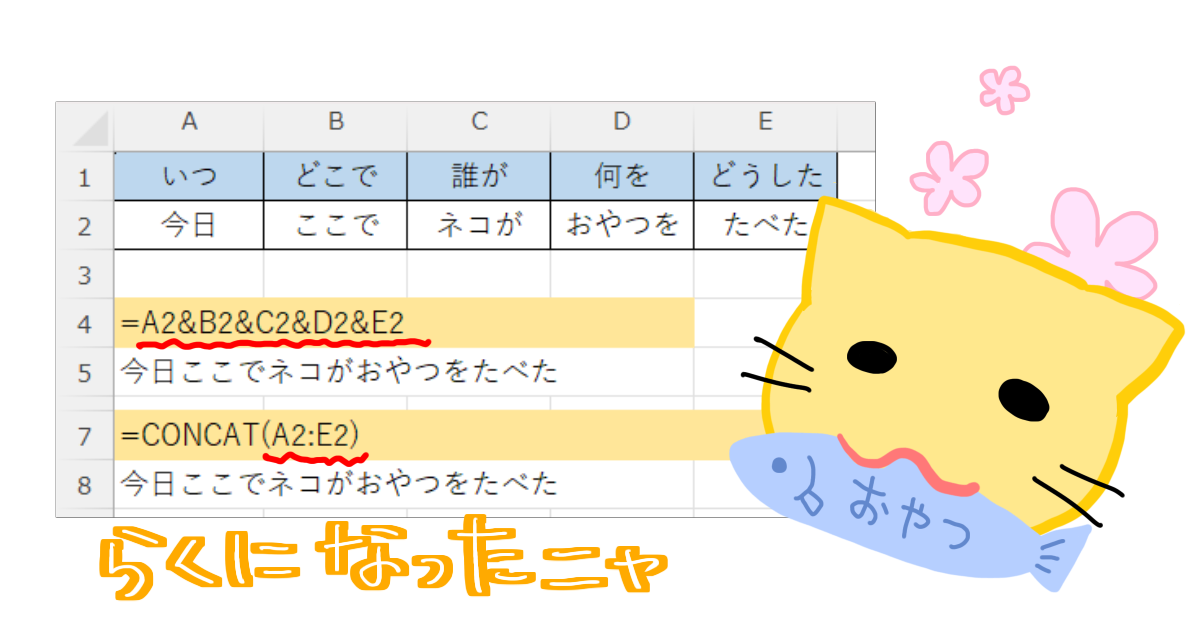 =CONCAT(A2,B2,C2,D2,E2)としても同じ結果を得られます。
離れたセルを指定したい時は「,」で区切りましょう。
※Excel2016以降の機能です
旧バージョンに「CONCATENATE」がありますが、隣り合ったデータの範囲指定ができません。
🐱同じフォルダ内に格納している画像を貼りたい
🐱「キッチンの南の戸棚の中にある箱にファイルと画像ファイルを収納していてファイルに画像を貼ろうとしたら!!!またキッチンの南の戸棚の中の……!むむむむぅ……ニャー!」
え? なんて?
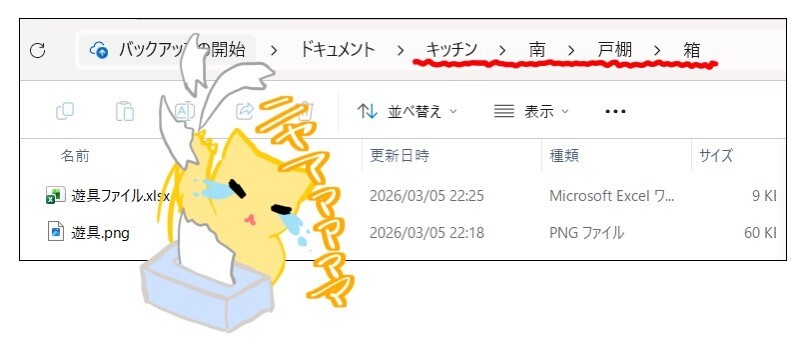 おおお。「キッチン/南/戸棚/箱」はフォルダ名でしたか。自分でわかりやすく分類していてえらい~。落ち着いて…落ち着いてぇ…ティッシュもったいないからぁ…。
「箱」フォルダ内に一緒に入れているファイル
◆遊具ファイル.xlsx
◆ねこじゃらし.png
開いた遊具ファイルExcelシートに、ねこじゃらし画像を貼りたいという事のようです。
「挿入」→「セルの上に配置」→「このデバイス」
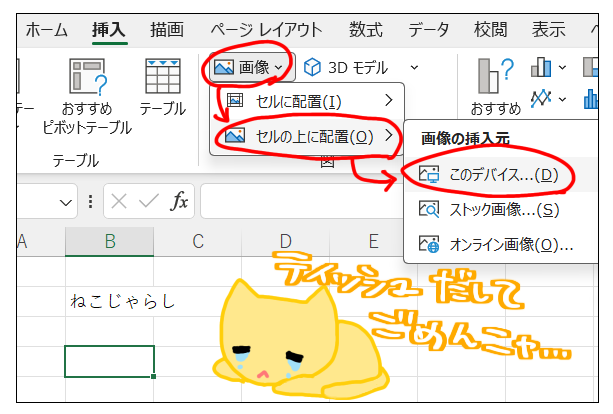
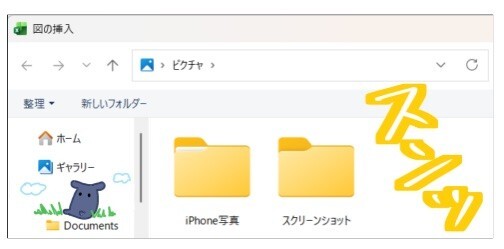 🐱「これだニャー!フォルダをいちから選択しないといけないのニャ!えっと…ドキュメントのキッチンの南の戸棚の………ニャァン」
開いているフォルダのアドレスバーからコピー&ペースト
アドレスバーの情報ってコピーできるんです。
Excelファイルを開いた時にフォルダは開かれたままだと思うので、そのアドレスをもらってしまいましょう。
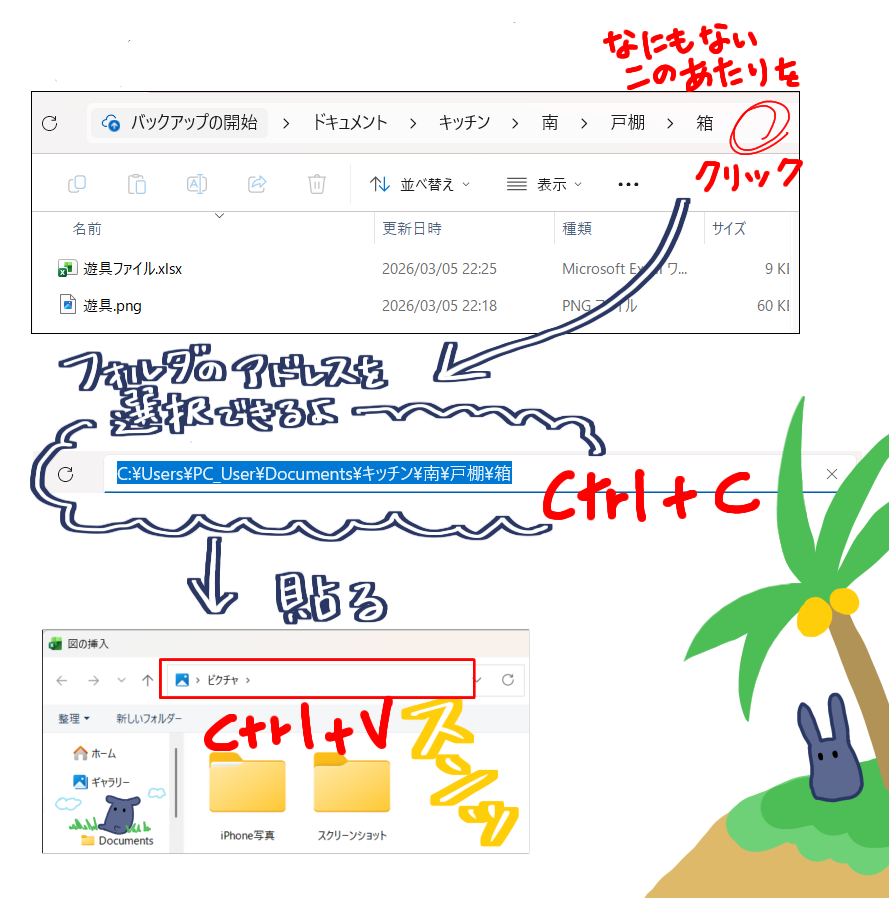 秘技「瞬間移動」
 🐱「画像貼れたニャー」
 🐱「ありがとうニャ満足したのニャー」
🐱「お礼にネコの毛皮をモフモフさせてあげるニャ」
お礼言えてえらいーっ
えらいネコめーっ
モフモフモフモフもーふもふフコフコ
🐱「これからもがんばるニャ」
 ひとつでも何かのお役に立てたらうれしいです。全部余裕で知っていましたし!な方は、ネコにホッコリしてもらえたら…。えへへ。
さいごに
初心者丸出しのまま勢いよく投稿しているので、見出しの使い方や文章の稚拙さなど、ツッコミ所が多々あるかと思います。同じく初心者の方々に「私も投稿しちゃおうかな!」という勇気を与える事はできたような気がします。
一部で神奈川県のステマをしたので、「神奈川県行ってみたくなりました!」「謎解きします!」「湘南論争」等の自由なレビューをいただけると私が喜びます。
もちろん読んでいただけただけでも嬉しいです。貴重なお時間をいただきまして、ありがとうございました。