- 投稿日:2026/03/06
- 更新日:2026/04/25

こんな経験や不安はありませんか?
・チラシを印刷したあとに、URLの間違いに気づいた
・ホームページを一新したので、名刺やパンフレットのURLを変えたい
・チラシのデザイン別、エリア別に「どれくらいアクセスがあるか」を知りたい
Canvaの「動的(ダイナミック)QRコード」を使えば、QRコードを変えるために印刷し直す必要はありません。印刷したあとにURLだけを変更できて、分析ツールとしても使えます。
1. 「動的QRコード」ってなに?
動的QRコードは、「印刷したQRコード(画像)はそのままで、リンク先(URL)だけを変えられる」という優れモノです。
 2. Canva「動的QRコード」の作り方
全体の流れはこちらです。
①ホーム画面から「動的QRコード」を開く
②動的QRコードを作成する
③ダウンロードしてデザインに挿入する
④デザインを印刷する
⑤URLの変更や分析データを見る
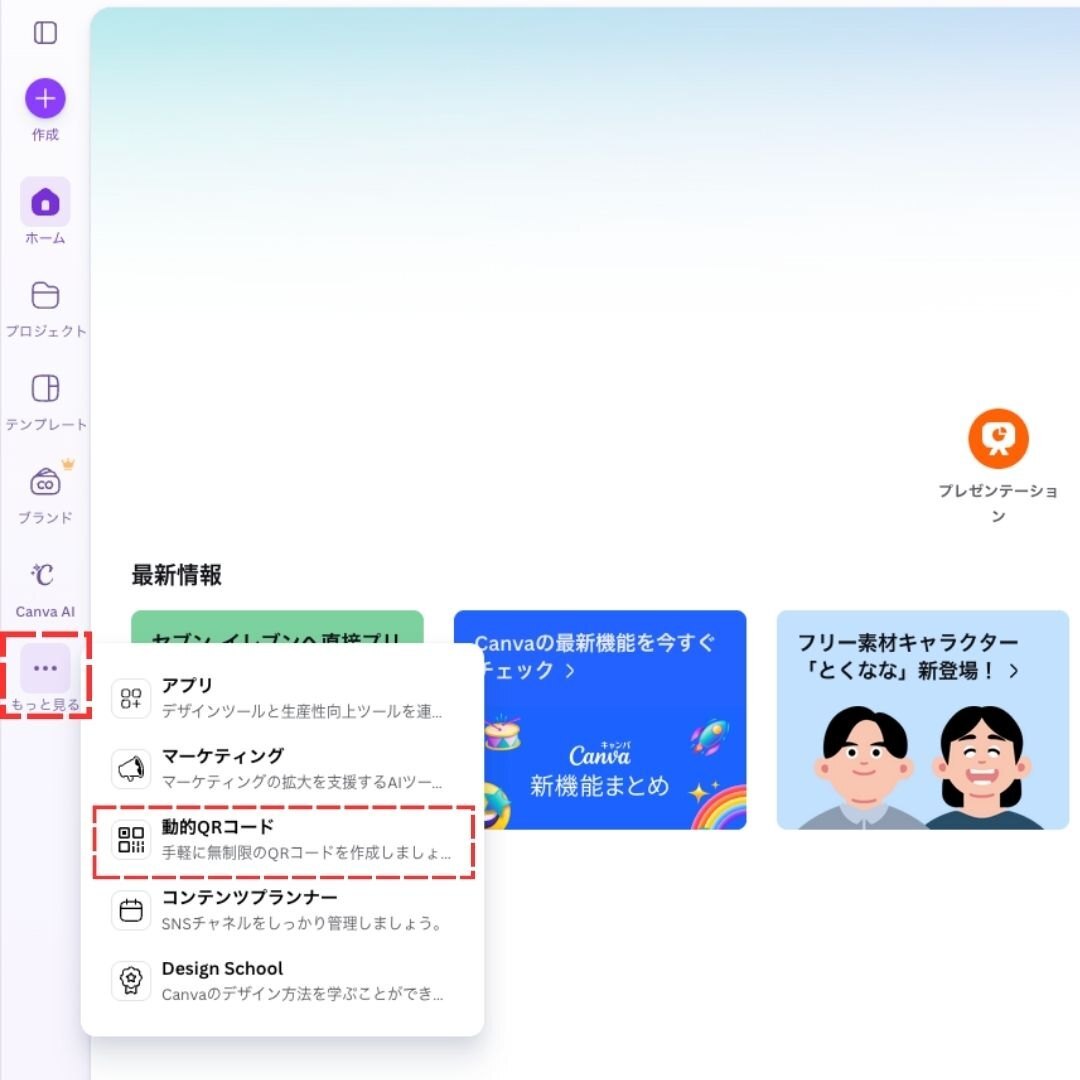
①ホーム画面からスタート
Canvaのホーム画面左側にあるメニューから「動的QRコード」を選びます。
 ②動的QRコードを作成する
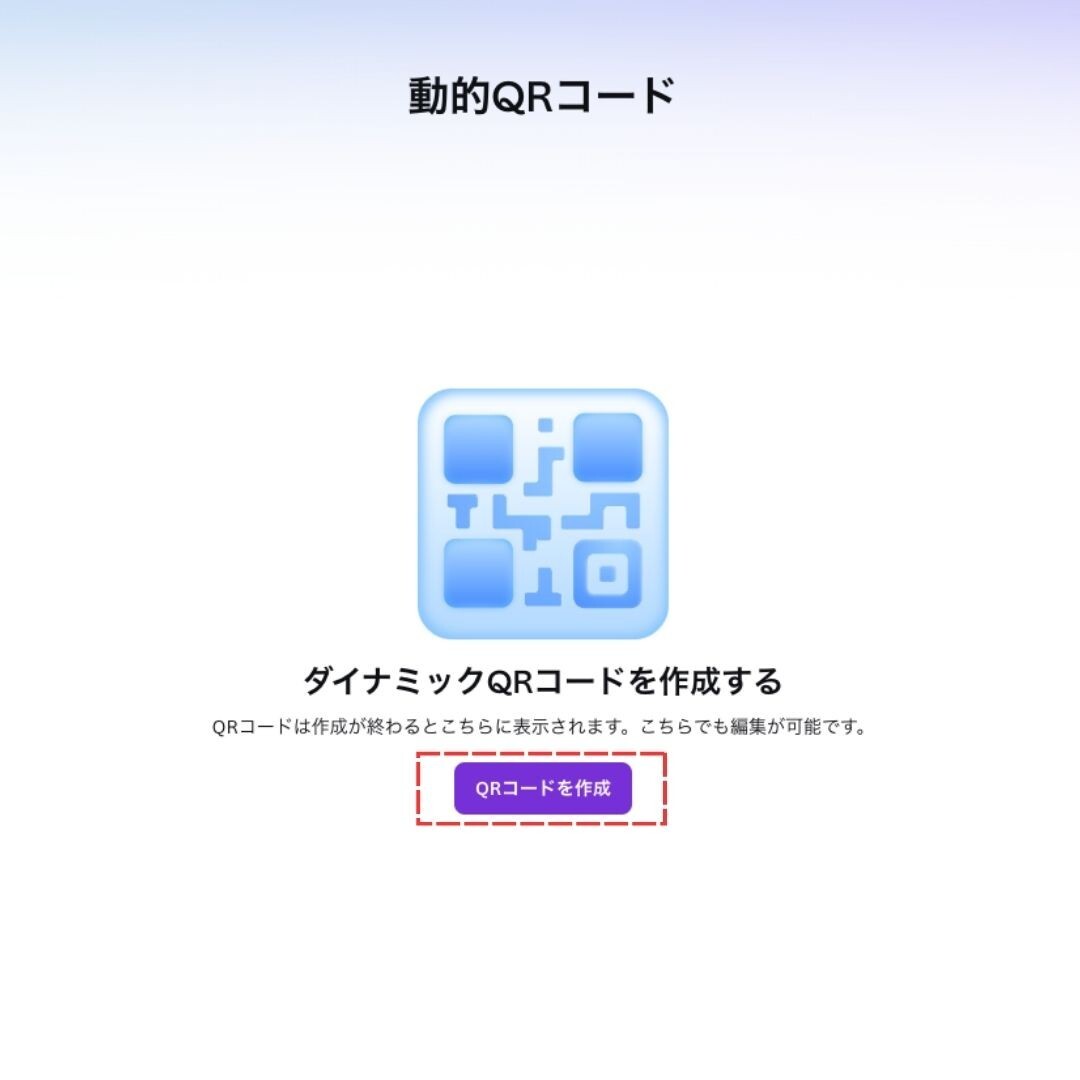
画面中央の「QRコードを作成」を選んで、QRコードをカスタマイズ!
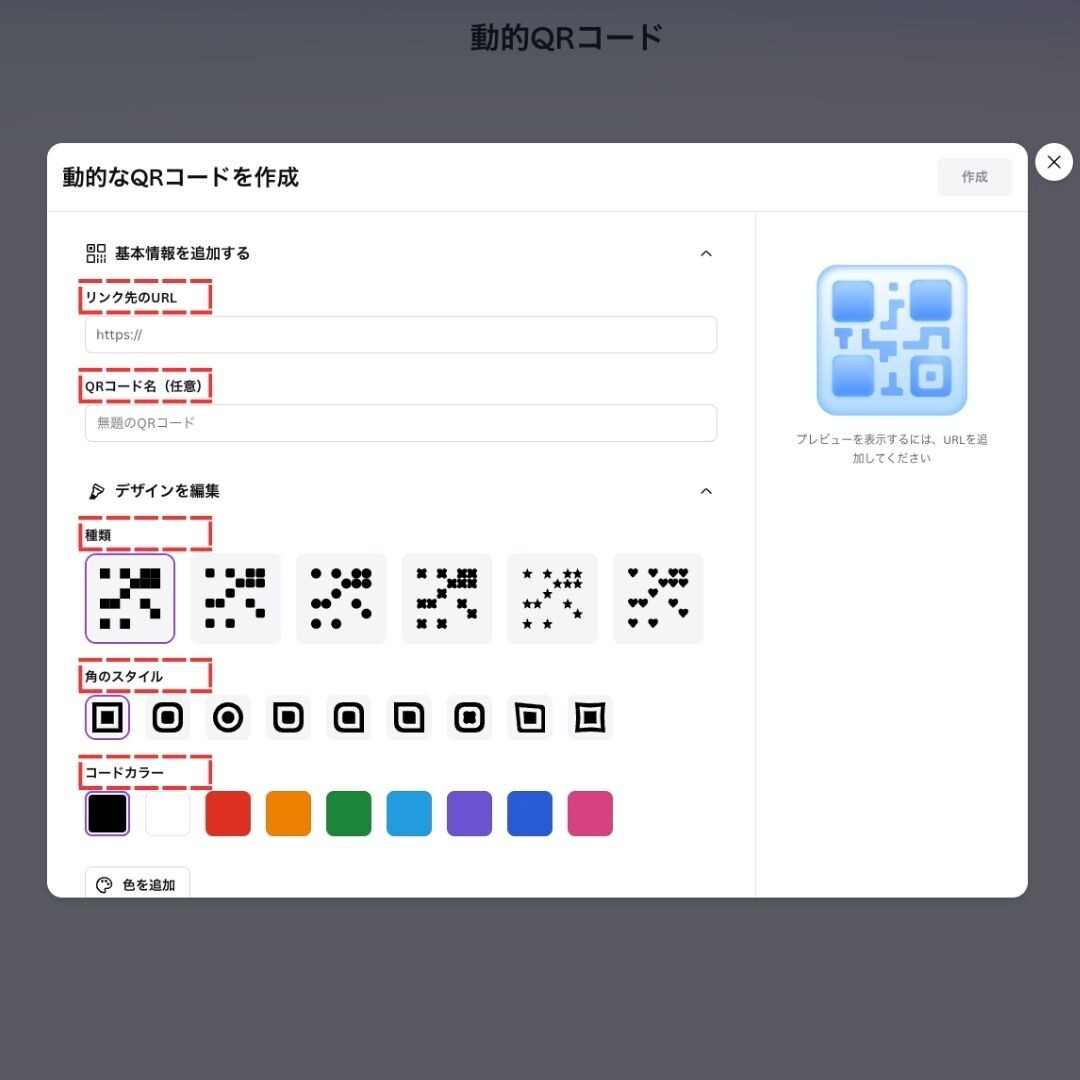
 ドットやカラーの変更、ロゴを追加することもできます。
・リンク先のURL
・QRコード名(任意)
・角のスタイル
・コードカラー
・背景カラー
・ロゴ(※オリジナルロゴのアップロードはCanva有料プラン限定機能です)
 ③ダウンロードしてデザインに挿入する
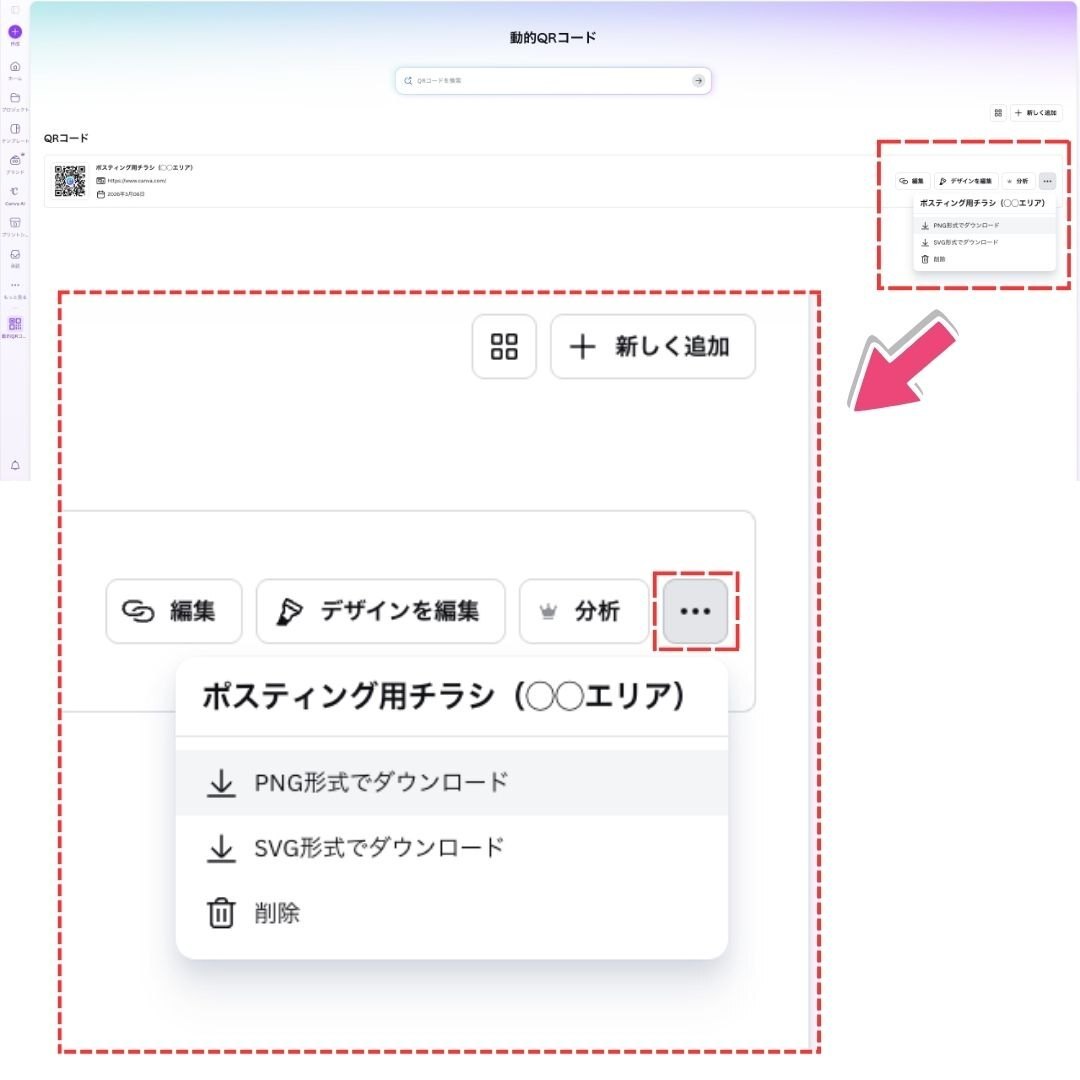
作成した動的QRコードをダウンロードします。
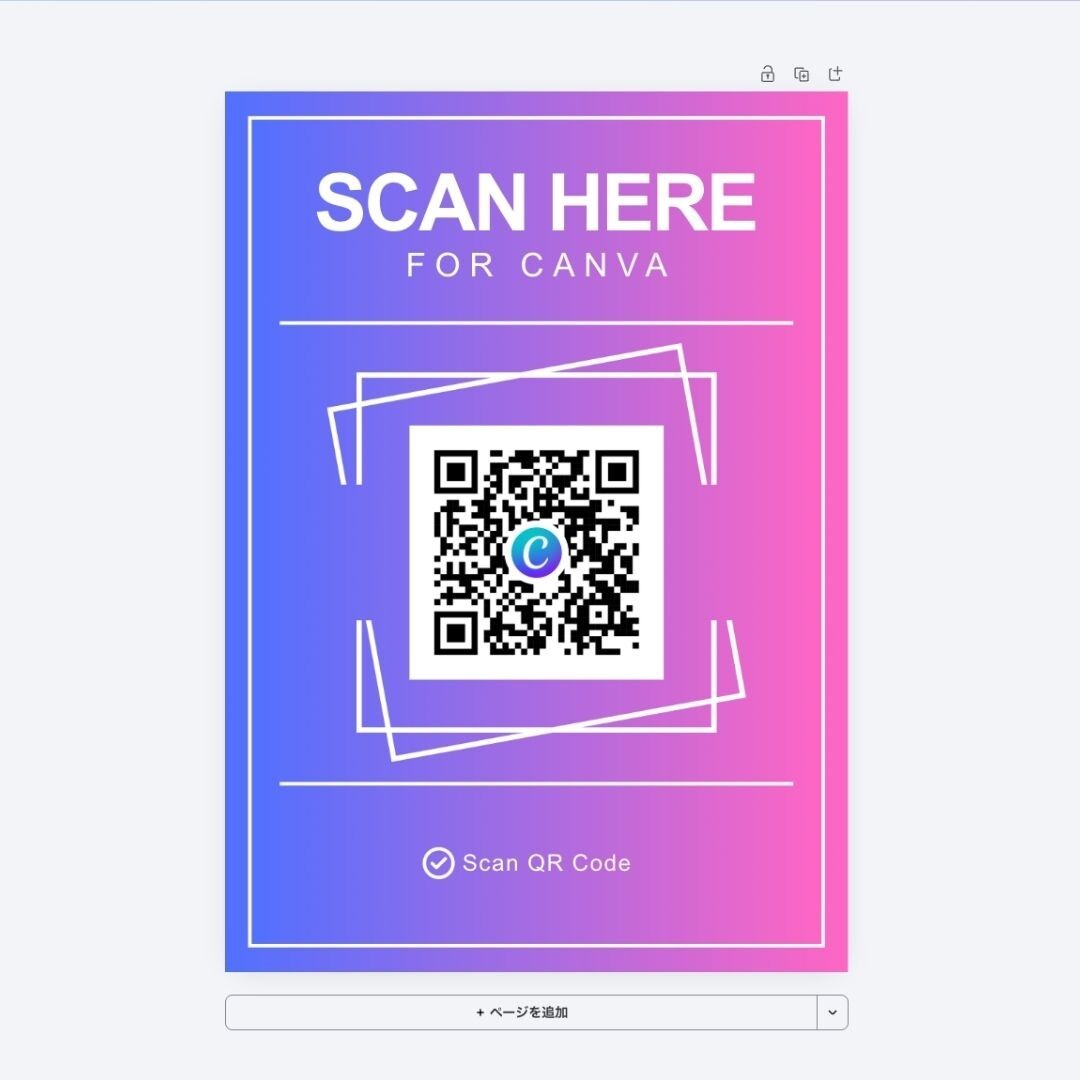
 ダウンロードした動的QRコードを、チラシや名刺のデザインに配置します。
 ④デザインを印刷する
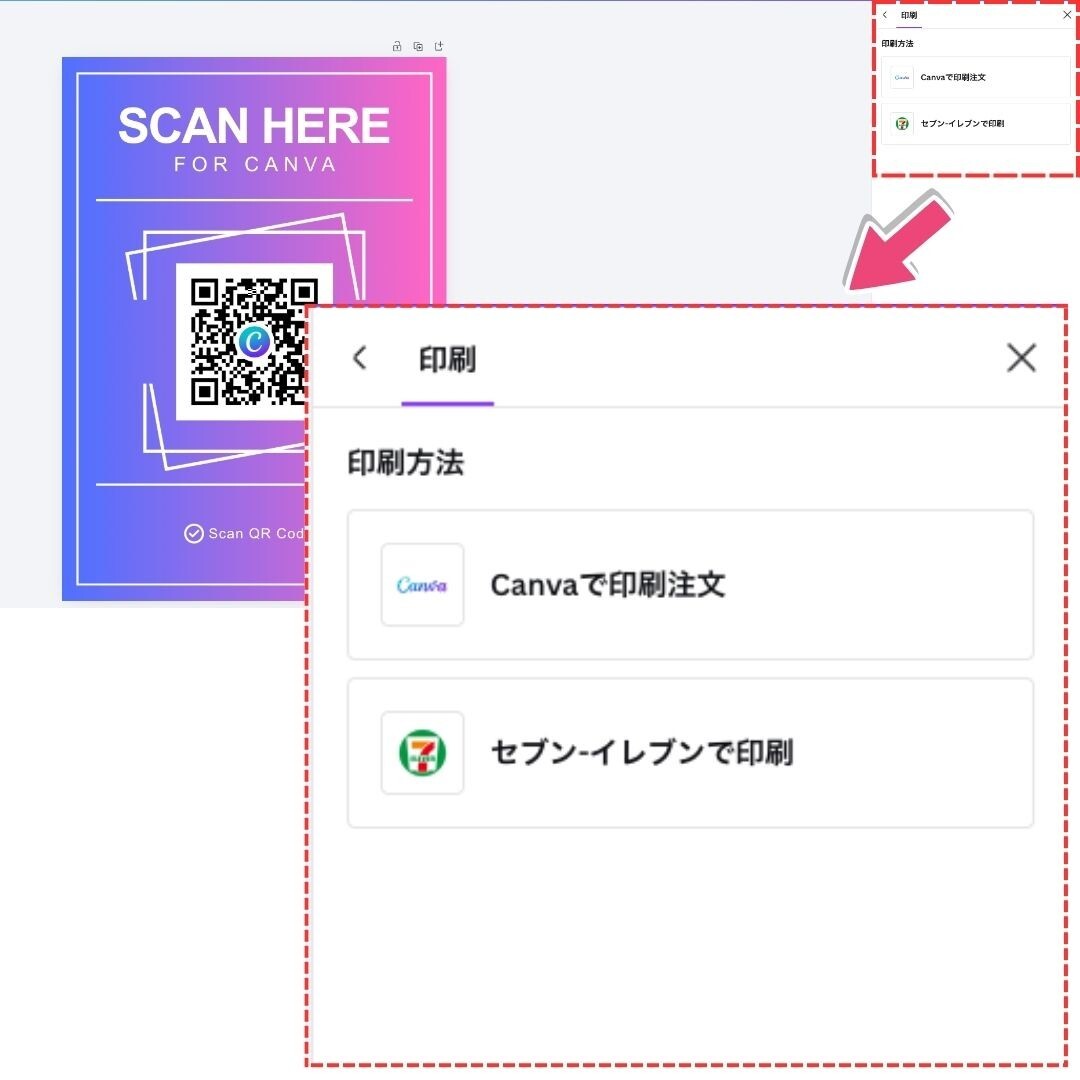
セブンイレブンのマルチコピー機でも印刷できます。
 ⑤URLの変更や分析データを見る
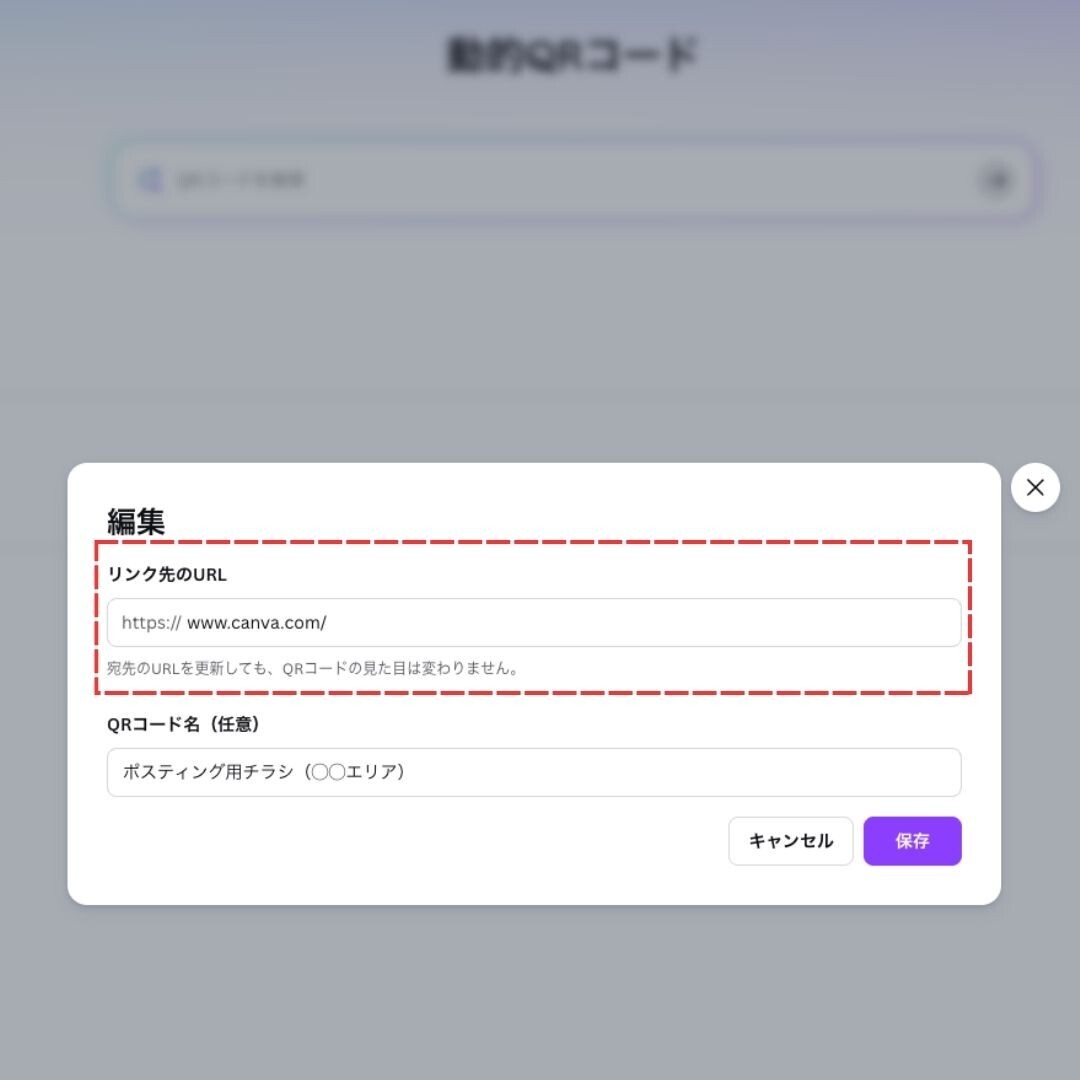
URLの変更は編集画面からできます。実際に変更してみると、すぐにリンク先が更新されます。
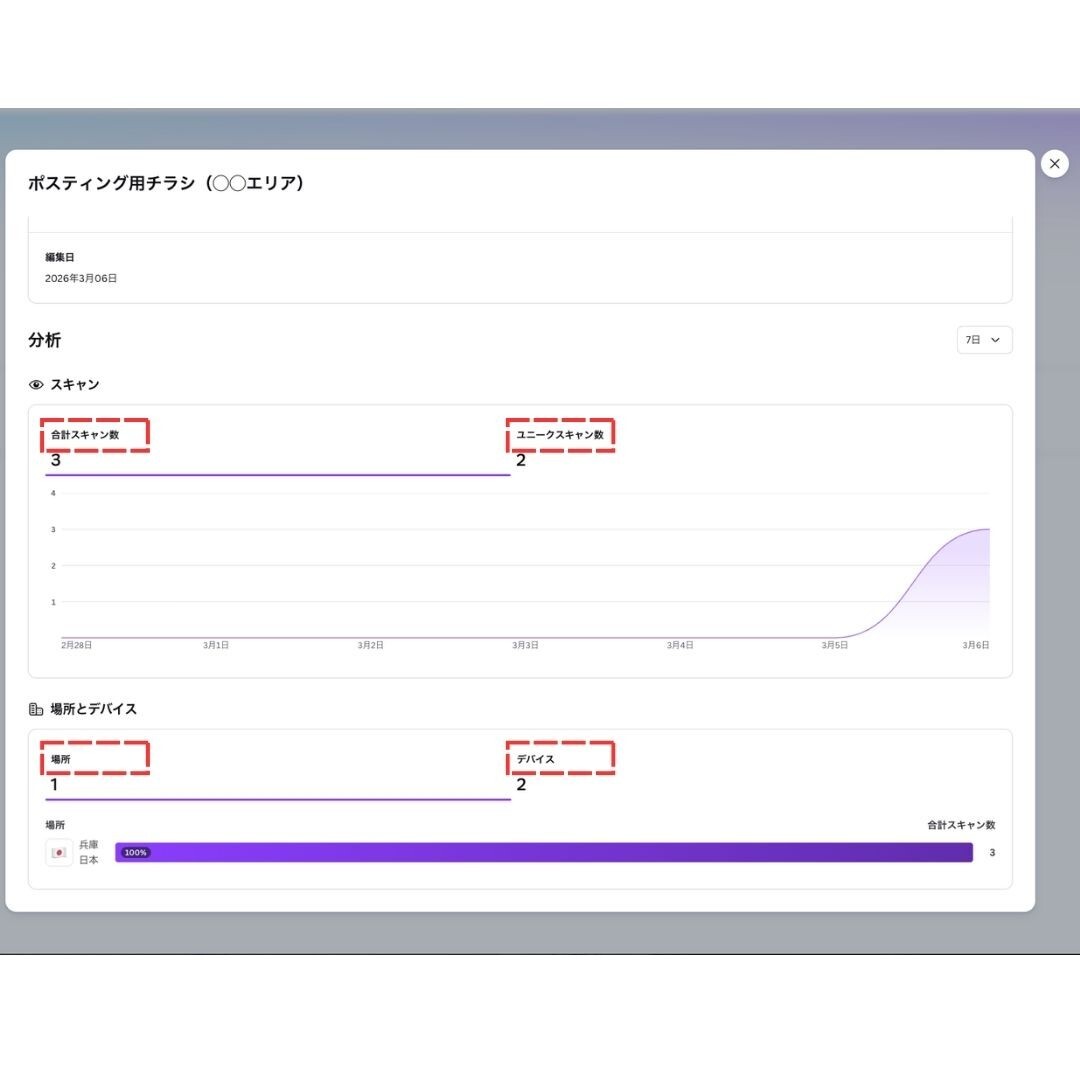
 Canva有料プランなら分析データを見ることもできます。
・合計スキャン数(全読み取り回数)
・ユニークスキャン数(端末ごとの読み取り回数)
・場所(国)、デバイス(OS別、端末別)
スキャン数は時系列で表示されるので、チラシの効果測定に役立ちます。
 3. Canva「動的QRコード」のデメリットと向いている人
デメリット
・一部機能(オリジナルロゴのアップ、詳細分析)は有料プラン限定
・生成される短縮URLの文字列は確認・変更ができない
・PC(WEB版)のみで作成可能(2026年3月現在)
・より高度な分析が必要な場合は、外部サービス(QR Tiger、ME-QRなど)の方が合っている
※外部サービス連携もできますが、Canva「動的QRコード」とは別管理になります。
向いている人
・すでにCanva有料プランを使っている
・Canva内でデザイン作成からQRコードまで完結させたい
・複雑な分析よりシンプルにスキャン数がわかればいい
まとめ
「動的QRコード」を活用すれば、印刷コストのムダを減らしつつ、データに基づいたマーケティングに役立てることができます。
Canvaユーザーの方は、ぜひ次回のデザインに取り入れてみてください。


.png)




