- 投稿日:2026/03/15
- 更新日:2026/03/17

こんにちは!日頃からオリキャラとともにつぶやき発信を楽しんでるNAGIです。
「オリキャラ」を発信に活用している方は多いですよね。 オリキャラがいるだけで、発信する理由や楽しさがぐっと増える気がします。
ただ、丹精込めて作った自分のキャラクターをどうにかして動かしたいと思いませんか?
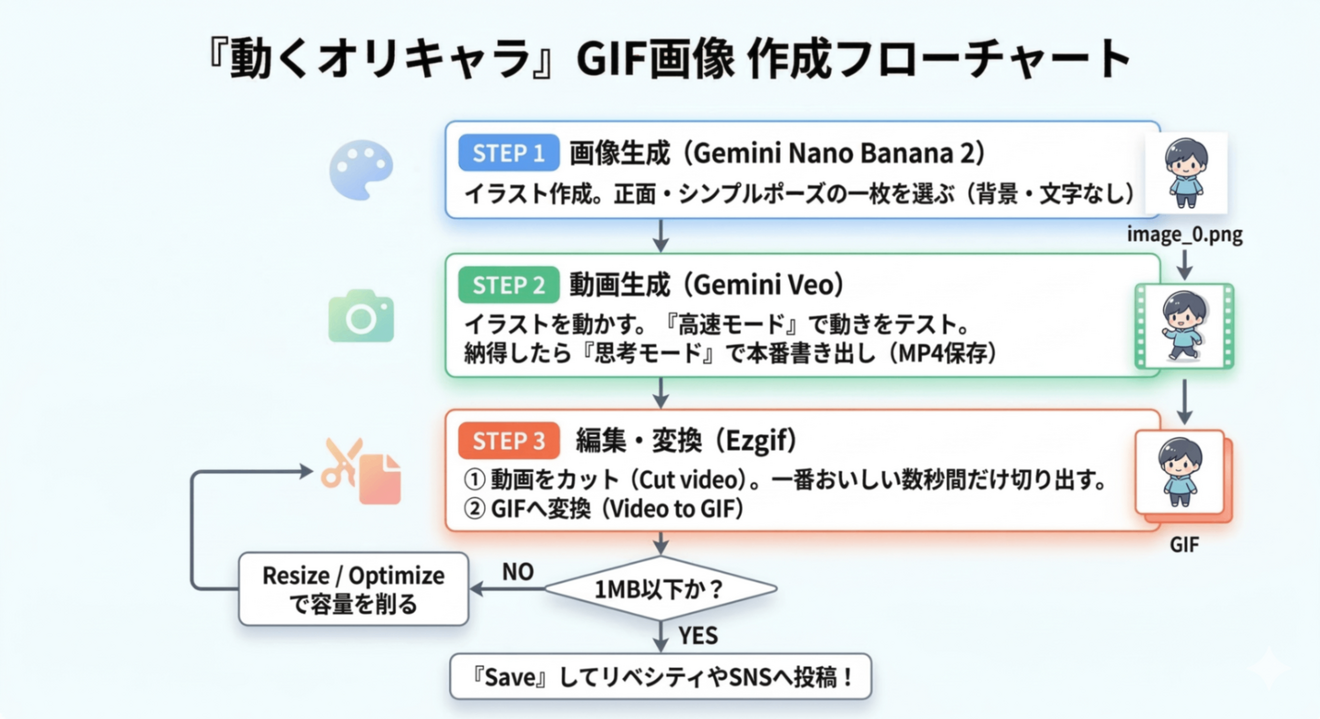
今回は、Geminiに搭載された「Veo(ヴィオ)」と、便利なツール「Ezgif」を組み合わせて、つぶやきですぐに使えるGIF画像を作る手順をお伝えします!
🛠️ 準備するもの
Gemini(ジェミニ) 有料版 。今まで有料使用したことない人はGoogle AI Proの無料トライアルを使ってみるのもあり!
Ezgif 動画を「GIF画像」に変換するためのWebサイトです。登録やインストールは不要です。
ステップ1:オリキャラ用意する
まずは、動かす元となるイラストを用意しましょう。Geminiの画像生成モデル「Nano Banana 2」を使えば、チャット形式で理想のキャラを生成できます。
プロンプトの例: 「銀髪でポニーテールの女の子、青い瞳、パーカーを着て笑顔で立っている。アニメスタイル」など
💡 きれいに動かすためのポイント
動画にしたときに「AI特有の崩れ」を防ぐコツがあります。
「正面」を向いていること
「ポーズ」がシンプルであること
ステップ2:Veo(ヴィオ)でイラストを動かす
お気に入りのイラストができたら、いよいよ動画にしていきましょう!ここで使うのは、動画生成AI「Veo(ヴィオ)」です。
ステップ1で作った画像をGeminiに読み込ませて、「どんな動きをさせたいか」をチャットで伝えるだけです。
 プロンプト例
・瞬きをして、優しく微笑む
・風になびいている
・カメラに向かってゆっくり手を振る
💡 失敗しないための設定アドバイス
「小さな動き」から始める いきなり激しいダンスなどをさせると、AIが混乱してキャラが崩れやすくなります。シンプルな動きから試してみましょう。
文字は原則入れないほうがいいです。(↑では入れてしまってますがw)
ステップ3:EzgifでGIF画像に変換する
Ezgif の Video to GIF ページにアクセスします。
「ファイルを選択」から、先ほどVeoで保存した動画をアップロード、
青い 「Upload video!」 ボタンを押します。
 ここからMP4データを加工していきます。主に操作するのは赤枠の部分です
Crop→Cut→ToGIF→Resize→Save の手順がおすすめになります。
1. Crop(切り抜き:余白を削る)
まずは、キャラクターの周りの余分な余白を削ります。
描画範囲を狭めることでファイルサイズも軽くなります。
指定範囲をドラックして左下の青い「Cropvideo」を押します。
2. Cut(時間のカット:一番おいしい数秒を選ぶ)
ここで動画の長さを調整します。今回の工程で最も重要な「節約ポイント」です。
GIFは「パラパラ漫画」と同じ。使う画像の枚数が少ないほど、軽くなります。 この例では8秒の映像中見せたい動きは2秒から6秒の間なので、このように入力します。
キャラが手を振る瞬間、瞬きをする瞬間など、「一番見せたいところ」だけを切り出しましょう。これが1MB以下に抑える最大の秘訣です。
3. Video to GIF(GIF変換:いよいよ画像にする)
動画をパラパラ漫画(GIF)に変換します。 基本的には「Frame rate (FPS)」の操作のみです
設定のコツ:「Frame rate (FPS)」はまず「10」に設定しましょう。数値が高いほど滑らかに動きますが、その分重くなるので、動きを見ながら調整します。
4. Resize(サイズ変更:リベシティ仕様に調整)
最後に出力されたGIFの容量を確認し、1MBを超えていたら(ほとんどの場合超えます!)サイズを小さくします。 ↑の例では2.86MBと大幅に超えています。
基本的には「Percentage」の操作のみです。
始めは50くらいを入力して青い「Resize image」を押します。
生成された動画のsizeに応じて適宜調整していきます。
 例ではPercentage56で1MB以下になりました。
この時1MB以下ギリギリを攻めるとファイル保存の際少し大きくなった時に再度作り直しになるので0.95MBくらいがおすすめです!
5. Save(保存)
すべてが完了したら、GIFを保存してつぶやきで自慢しましょうw
あなたのキャラに命を宿そう
『難しそう』と感じるかもしれませんが、まずはシンプルな動き一つからで大丈夫。一歩踏み出した先には、きっと今よりもっと愛おしいオリキャラとの出会いが待っています。
ぜひ、あなたの愛するオリキャラが動き出す喜びを体験して、みんなに披露してみてくださいね!