- 投稿日:2026/03/11
- 更新日:2026/03/15

Gmail新機能!ワンクリックでメルマガを配信解除する方法
Gmailには、メルマガ(メールマガジン:企業やサービスから届く案内メール)をワンタップで登録解除できる便利な機能があり、各企業のアカウントにログインしなくても簡単に配信停止することができます。
この記事では、初心者でもできるGmailの登録解除方法をわかりやすく紹介します🔰
Gmailの受信トレイがメルマガでいっぱいになる理由
Gmailを使っていると、気づかないうちにメルマガが増えてしまうことがあります。
例えば、
ネットショップで買い物をしたとき
サービス登録をしたとき
キャンペーンに応募したとき
こうしたタイミングで、メール配信に自動登録されていることがあります。
最初は必要だと思って登録しても、時間が経つと読まなくなり、そのまま受信トレイに溜まってしまうことも多いです。
メルマガが増えすぎると
本当に必要なメールが見つけにくい
受信トレイがごちゃごちゃする
毎日大量のメールが届く
といった状態になってしまいます。
私はまさにそんな状態でした。配信停止をしようとすると各企業のログインIDとパスワードを入力しなければならず面倒で途中で諦めたり、ひどい場合はログインIDやパスワードがわからないなんてことも!
そこで便利なのが、Gmailの配信登録管理機能です。
Gmailには、メルマガを簡単に停止できる**「登録解除」機能**があります。今までGmailでは、メールの上部に**「登録解除」ボタン**が表示される場合があり、そこから登録解除ができていました。
それだけでもとても便利な機能ですが、さらに便利な新機能が搭載されたのです!
それがGmailに新たに追加された「配信登録を管理」という機能です❗
このボタンを押すだけで、簡単に配信停止の手続きができます。
この機能のメリットは次の通りです。
メールの下までスクロールする必要がない
ワンクリックで配信解除できる
初心者でも迷わず操作できる
受信トレイを整理するのにとても便利な機能で、
数秒で操作できます。手順① 「配信登録を管理」をクリック
①Gmail左側、受信トレイの下の方にある「もっと見る」をクリック
②「配信登録を管理」をクリックする
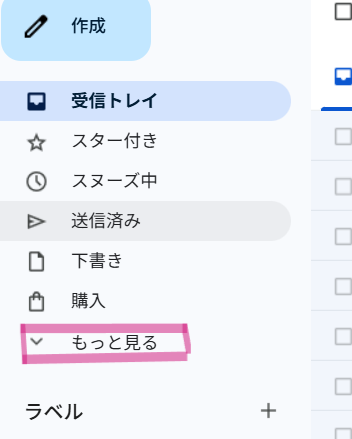
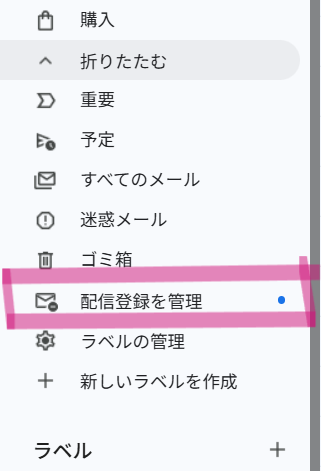
手順② 配信登録されているメールが一覧で表示される
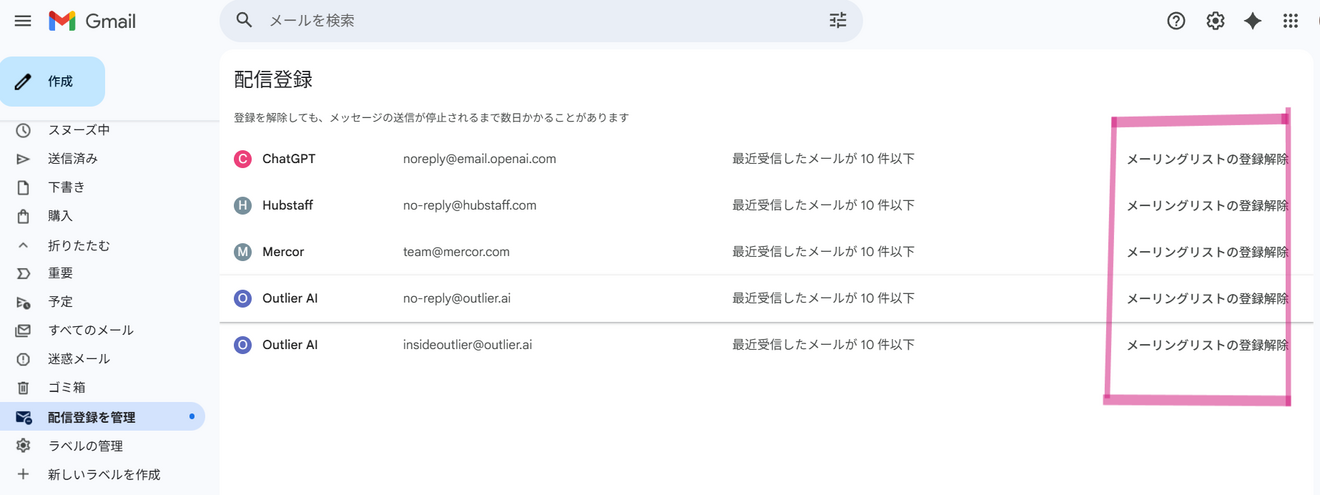
※この表示は、Gmailがメルマガと判断したメールに表示されます。
配信登録したすべてのメールが表示されるわけではないことに注意が必要です。
手順③ 「メーリングリストの登録解除」をクリック
一番右側にある、メーリングリストの登録解除をクリックまたはタップすると、登録解除ができます。
操作はこれだけなので、数秒で配信解除が完了します。
実際に登録解除してみた体験
実際に私もGmailの登録解除機能を使ってみました。
ついつい、ネットで買い物をしたときや、ファミレス、ネットスーパーの会員登録をする際に、メール配信を希望するにチェックを入れてしまい毎日のようにメールが届くように。
最近は気をつけていますが過去に登録したメルマガはIDやパスワードがわからず、なかなかログインできなくてイライラすることも。
それがクリック一つで解決してくれるので、とても便利でストレスフリー!
配信解除するときの注意点
Gmailの配信解除機能は便利ですが、いくつか注意点もあります。
①まず、すべてのメールに配信解除ボタンが表示されるわけではありません。
Gmailがメルマガと判断したメールにのみ表示される仕組みになっています。
②また、知らない送信者や怪しいメールの場合は、むやみにメールを開かないことも大切です。
迷惑メールの可能性がある場合は、「迷惑メールを報告」機能を使う方が安全です。
③この機能はメルマガが届かなくなるだけで、各ショップでのアカウントが削除されるわけではありません。
④もし、「あのメルマガもう一回受け取りたいな」となった場合は、各サイトから配信登録をする必要があります。Gmail上では操作できません。
✨試しに「アソビュー」というサイトのメルマガを登録解除してみたら✨
配信登録を解除してすぐにアソビューのサイトで確認したところ、きちんと配信停止に変更されていました。
素早さにびっくりです!またメルマガを読みたくなったら、再度サイトで配信登録が必要になるのだけ注意です⚠️

最後に
Gmailのメルマガを簡単に停止できる配信登録管理機能は受信トレイの整理に便利です。
いちいち各お店にログインして配信停止するのが面倒だったり、メルマガが増えて受信トレイが見づらくなっている場合は、ぜひこの機能を使って整理してみてください。