- 投稿日:2026/03/20
- 更新日:2026/03/21

Notionとは
「あのメモ、どこに書いたっけ?」
「仕事の資料とプライベートの予定がバラバラで管理しきれない……」
そんな悩み、ありませんか⁉️
今回紹介するNotion(ノーション)は、メモ、タスク管理、スケジュール、日記など、あらゆる情報を1か所に集約できる「オールインワン」のツールです。
難しそうに見えるかもしれませんが、コツさえ掴めば、自分だけの「魔法のスペース」が作れますよ👍
1. Notionで何ができるの?
Notionの最大の特徴は、「情報のバラバラ」を解消できることです。
1か所に集まる: メモも議事録も、行きたいお店リストもすべて1つで完結。
「育てる」整理術: 情報をただ置くだけでなく、後から見返しやすいように自分好みに整理できます。
自由自在な見た目: 同じデータでも「表(テーブル)」で見たり、「カレンダー」で見たりと、ボタン一つで切り替えられます。
個人で使う分には、無料プランで十分すぎるほど高機能です。
まずは気楽に始めてみましょう‼️
2. さっそく始めてみよう!導入の3ステップ
① サインアップ:公式サイトにアクセスし、Googleアカウントやメールアドレスで登録します。
 ② 用途の選択: 最初に「私生活での使用」を選んでおけばOKです。

 ③ アプリの導入: ブラウザでも動きますが、PC版やスマホアプリを入れると通知が受け取れて、より便利になります。
デスクトップ版はこちら
スマホアプリ版 iPhoneはこちら
スマホアプリ版 GooglePlayStoreはこちら
3. Notionの基本!画面の見かた
画面は大きく分けて2つのエリアしかありません。
サイドバー(画面左側): 本の「目次」のような場所です。
作ったページがここに並びます。
ドラッグ&ドロップで順番を変えたり、フォルダのように階層を作ったりできます。
エディタ(画面中央): 実際に文字を書く「紙」の部分です。
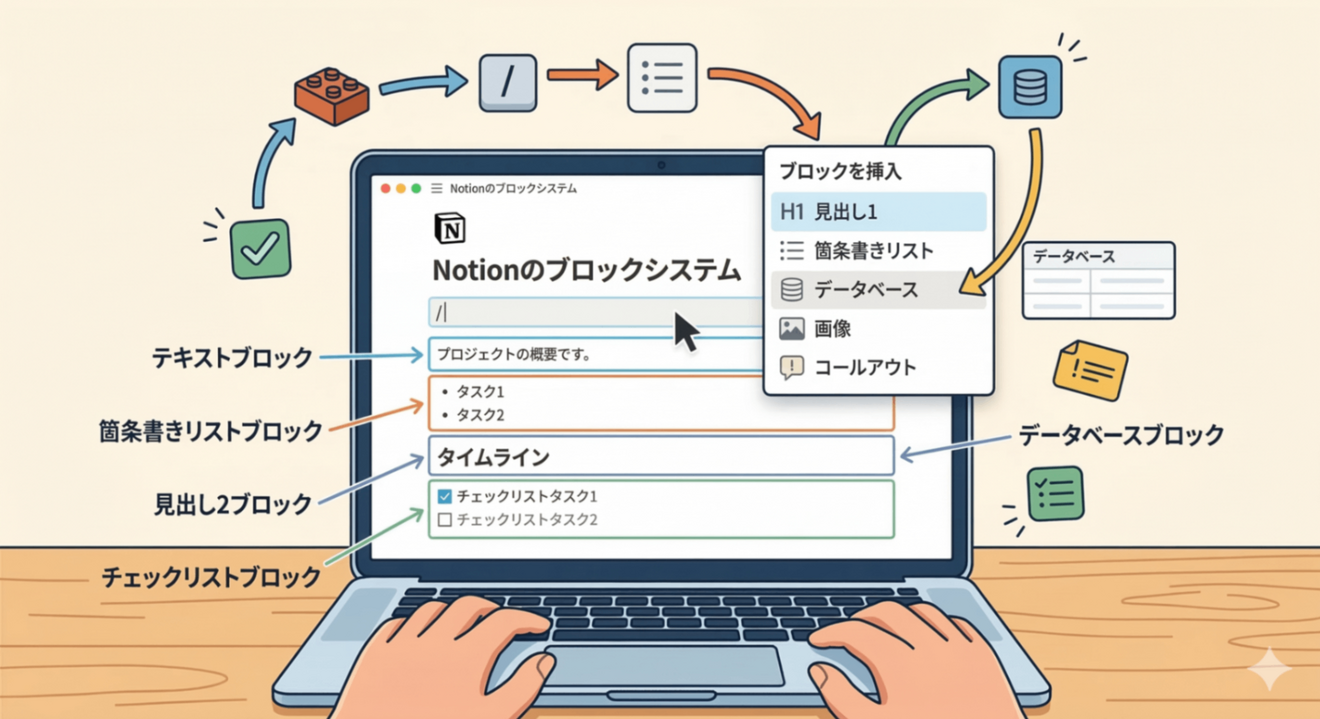
Notionでは、文章や画像の一つひとつが「ブロック(レゴのような塊)」になっていて、後から自由に場所を入れ替えられます。
4. 魔法のコマンド「/(スラッシュ)」
Notionを使いこなす一番のコツは、キーボードの 「/」 を押すことです。これを打つだけで、やりたいことがメニューとして現れます。
/page:新しいページを作成
/todo:チェックボックスを作成
/h1:大きな見出しを作成
「メニューの場所がわからない‼️」と迷ったら、とりあえず「/」を打てば解決します‼️
5. 最初の一歩‼️おすすめの実践法
何から書けばいいか迷ったら、まずは以下の3つを試してみてください。
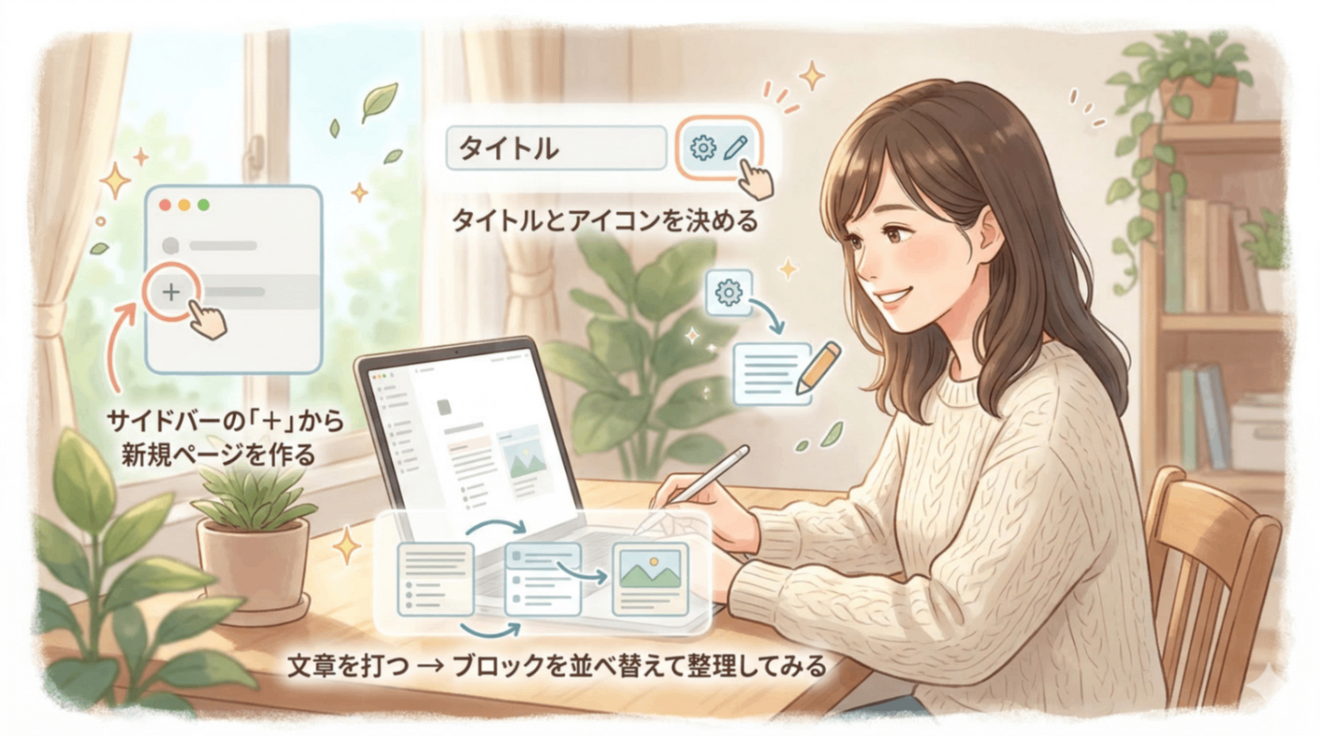
①「+」ボタンで日記やメモ用のページを作る。
② タイトルとアイコンを設定して、自分好みの見た目にする✨
 ③ テンプレートを活用する: サイドバー下の「テンプレート」から、日記や読書記録などの型をそのまま使ってみましょう。
プロが作った型を触るのが、上達への一番の近道です。
参考: テンプレートの探し方
① サイドバー下部にある「マーケットプレイス」をクリック👇
② 右上検索欄に入力または検索下にあるジャンルをクリック👉 、スクロールしていくとおすすめのテンプレートも出てきます
③ 気に入ったテンプレートを選択(プレビューで拡大してイメージ)
④ +追加を押すと「テンプレートを準備しています」と案内が左下にでます
⑤ 「テンプレートの準備が整いました」と表示されたら、テンプレートを見るをクリックして開始できます👍
例えば、
日記、旅行、読書など作ってみたいものを検索してみると無料で提供されているテンプレがたくさんあるので、まずは選んでみて1つテンプレートを触ってみましょう🖐️
わからなくなったり、使えなくしてしまったと思ったら削除できますよ🤣
最後に:「第2の脳」最高のパートナーになる可能性
Notionは単なる効率化ツールではありません。
日々の忙しさの中で散らばってしまった思考、大切にしたい思い出、そして未来へのワクワクする計画📝
それらを1か所に集めることで、心に「余裕」という心地よい余白を作ってくれる場所になります。
実は、私自身もNotionを使い始めたばかり💦
でも、バラバラだった情報のパズルが、1つにまとまっていくような感覚に、少しずつ魅了されています。
「自分にもできるかな?」 そんな不安があるかもしれませんが、大丈夫✌️
最初から立派なものを作る必要はありません。
一行のメモ、一枚の写真から始めてみてください。
今後、私自身もさらに知識を深めて、皆さんと一緒に学べる「Notion勉強会」なども開催していきたいと考えています‼️
その時はぜひ、一緒にやりましょう🖐️
この記事が、あなたの新しい一歩を後押しする小さなきっかけになれば嬉しいです。
最後までお読みいただき、本当にありがとうございました🙇♀️
「こんなページを作ってみたい‼️」「ここが少し難しかった」など、
ささいな事でも感想いただけると、大きな励みになります💪
まずは今日、Notion導入から始めてみませんか⁉️