- 投稿日:2026/03/11
- 更新日:2026/03/12

アニスタとは?
アニスタは、イラストのパーツを組み合わせることで、口パクやまばたきができる無料の配信アバター作成ツールです。
Live2Dのような複雑な設定がいらないので、2D配信のハードルをぐっと下げてくれるのが魅力です。
今回は、そんなアニスタ用素材をAIイラストで用意したときに、実際に使ったプロンプトをまとめて公開します。
キャラクターの設定資料を作るところから、口や目の素材を切り出しやすい形に整えるところまで、順番に紹介していきます。
※初代のアバターは福笑いっぽくなったので、今回リベンジしてみました。
※今回のゆっくり解説動画は、こちらのノウハウを参考にしながら作っています。
「【ゆっくり解説×YouTube】合成音声で動画を作って月10万円稼ぐ!作成方法をすべて伝えます!」
1|キャラクターシートを作る
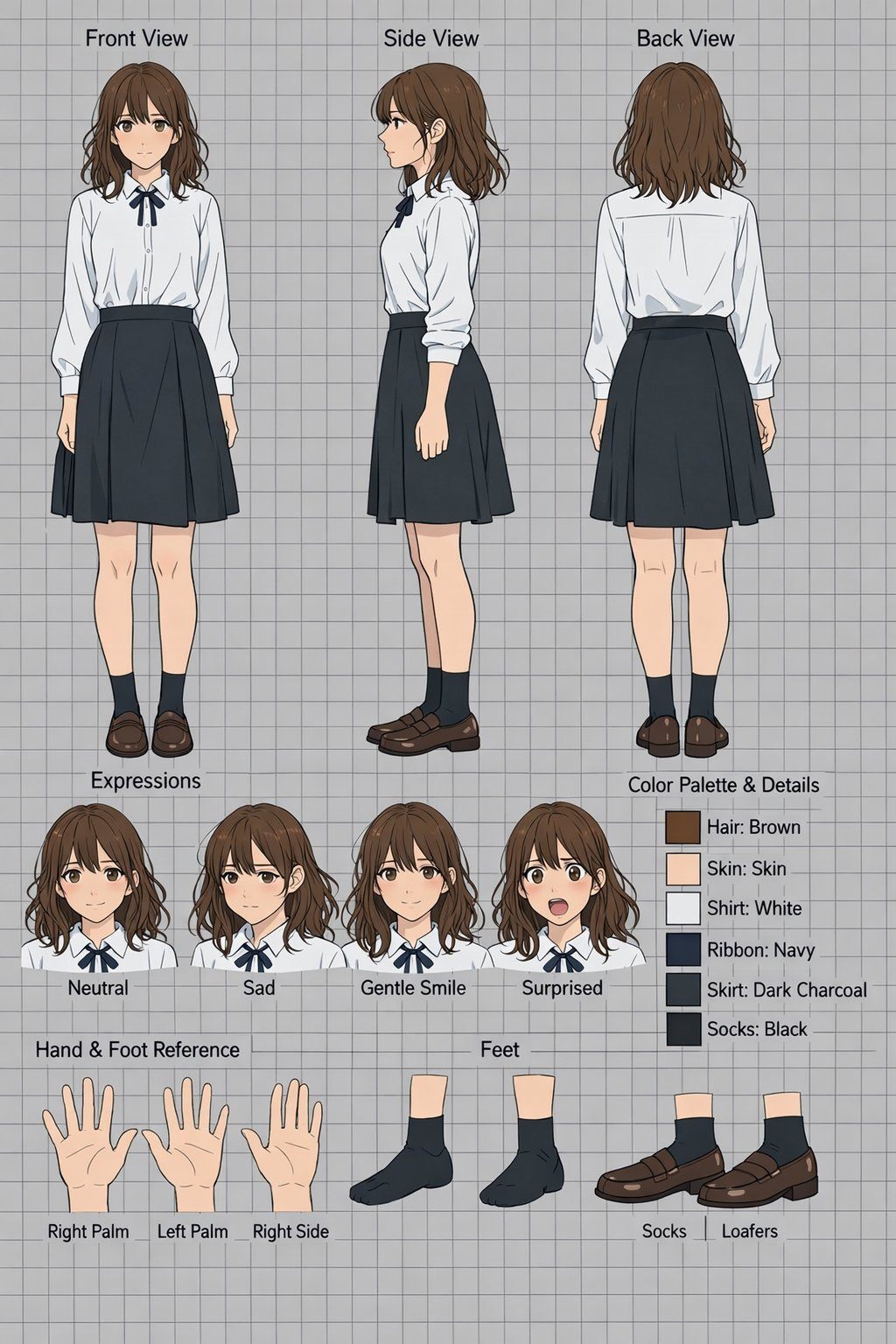
まず最初に使ったのは、キャラクターの見た目を安定させるためのプロンプトです。
表情や角度が変わっても別人っぽくならないように、先に設定資料のような1枚を作っておくと便利でした。
 プロンプト1:見た目を安定
キャラクターシート(設定資料)を作成してください。
同一キャラクターを複数角度・複数表情で1枚にまとめ、
デザインの一貫性を最優先してください。
背景や装飾は不要、資料向けのシンプルな描写で。
2|口と目の差分素材をまとめて作る
次に使ったのが、口の開き方と目の開き方をまとめて作るためのプロンプトです。
プロンプト1で作ったキャラクターシートをもとに、基準となるイラストを1枚用意して使いました。
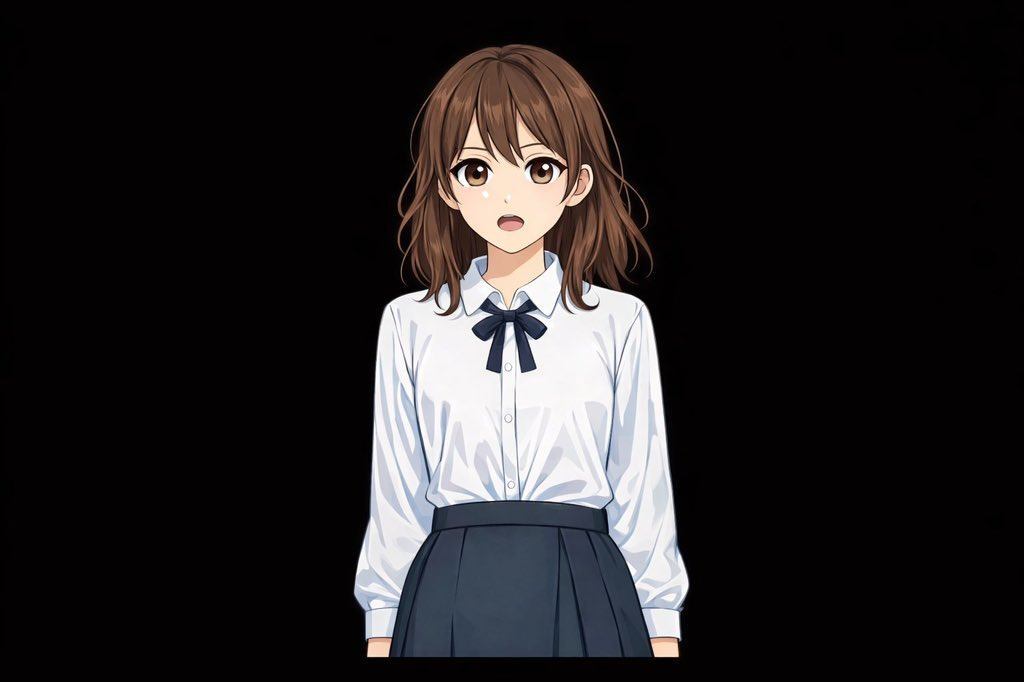 配信で使いやすいように、ほかの部分はできるだけ変えず、指定したパーツだけを変える形を意識しています。
1枚の中に整理して並べておくと、あとで素材として見返しやすくなりました。
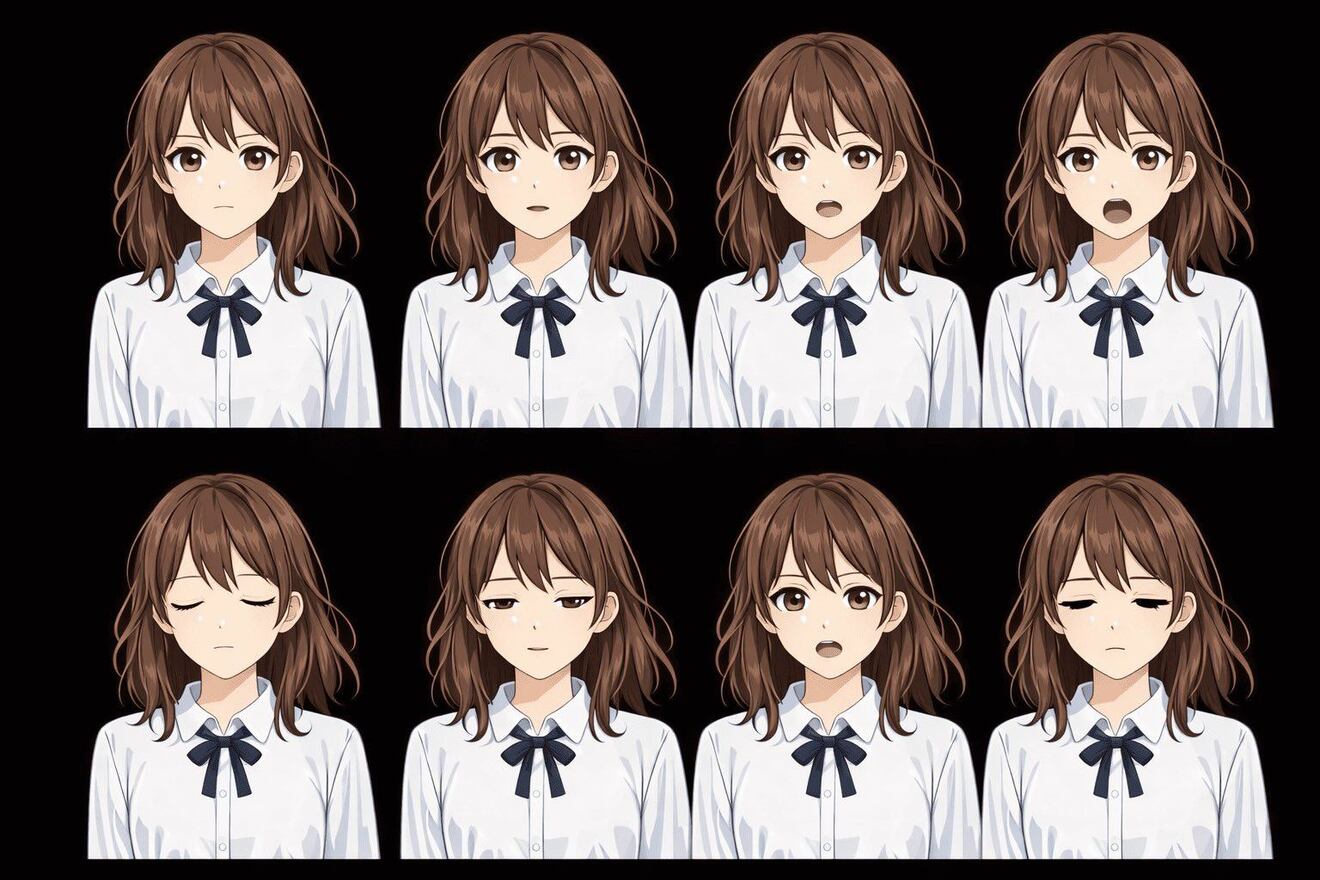
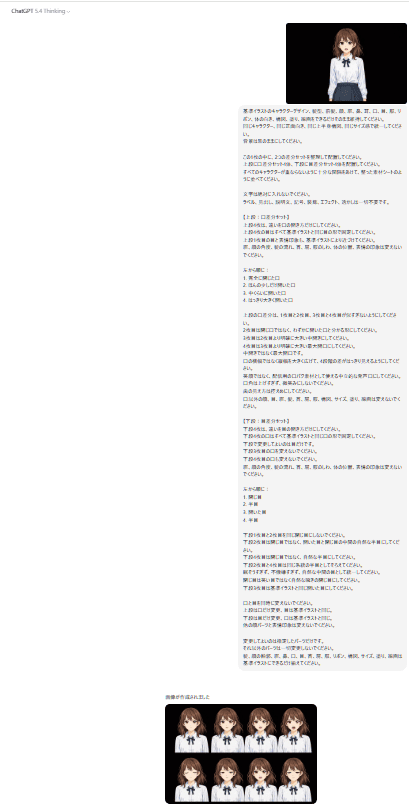
プロンプト2:口と目の素材
基準イラストのキャラクターデザイン、髪型、前髪、顔、眉、鼻、耳、口、目、服、リボン、体の向き、構図、塗り、線画をできるだけそのまま維持してください。
同じキャラクター、同じ正面向き、同じ上半身構図、同じサイズ感で統一してください。
背景は黒のままにしてください。
この1枚の中に、2つの差分セットを整理して配置してください。
上段に口差分セット4体、下段に目差分セット4体を配置してください。
すべてのキャラクターが重ならないように十分な間隔をあけて、整った素材シートのように並べてください。
文字は絶対に入れないでください。
ラベル、見出し、説明文、記号、装飾、エフェクト、透かしは一切不要です。
【上段:口差分セット】
上段4枚は、違いを口の開き方だけにしてください。
上段4枚の目はすべて基準イラストと同じ目の形で固定してください。
上段1枚目の目と表情印象も、基準イラストにより近づけてください。
眉、顔の角度、髪の流れ、首、肩、服のしわ、体の位置、表情の印象は変えないでください。
左から順に:
1. 完全に閉じた口
2. ほんの少しだけ開いた口
3. 中くらいに開いた口
4. はっきり大きく開いた口
上段の口差分は、1枚目と2枚目、3枚目と4枚目が似すぎないようにしてください。
2枚目は閉じ口ではなく、わずかに開いた口と分かる形にしてください。
3枚目は2枚目より明確に大きい中開きにしてください。
4枚目は3枚目より明確に大きい最大開口にしてください。
中開きではなく最大開口です。
口の横幅ではなく縦幅を大きく広げて、4段階の差がはっきり見えるようにしてください。
笑顔ではなく、配信用の口パク素材として使える中立的な発声口にしてください。
口角は上げすぎず、微笑みにしないでください。
歯の見え方は控えめにしてください。
口以外の顔、目、眉、髪、首、肩、服、構図、サイズ、塗り、線画は変えないでください。
【下段:目差分セット】
下段4枚は、違いを目の開き方だけにしてください。
下段4枚の口はすべて基準イラストと同じ口の形で固定してください。
下段で変更してよいのは目だけです。
下段3枚目の口を変えないでください。
下段4枚目の口も変えないでください。
眉、顔の角度、髪の流れ、首、肩、服のしわ、体の位置、表情の印象は変えないでください。
左から順に:
1. 閉じ目
2. 半目
3. 開いた目
4. 半目
下段1枚目と2枚目を同じ閉じ目にしないでください。
下段2枚目は閉じ目ではなく、開いた目と閉じ目の中間の自然な半目にしてください。
下段4枚目は閉じ目ではなく、自然な半目にしてください。
下段2枚目と4枚目は同じ系統の半目としてそろえてください。
眠そうすぎず、不機嫌すぎず、自然な中間の目として統一してください。
閉じ目は笑い目ではなく自然な瞬きの閉じ目にしてください。
下段3枚目は基準イラストと同じ開いた目にしてください。
口と目を同時に変えないでください。
上段は口だけ変更、目は基準イラストと同じ。
下段は目だけ変更、口は基準イラストと同じ。
他の顔パーツと表情印象は変えないでください。
変更してよいのは指定したパーツだけです。
それ以外のパーツは一切変更しないでください。
髪、顔の輪郭、眉、鼻、口、目、首、肩、服、リボン、構図、サイズ、塗り、線画は基準イラストにできるだけ揃えてください。
 3|目と眉を消した素材を作る
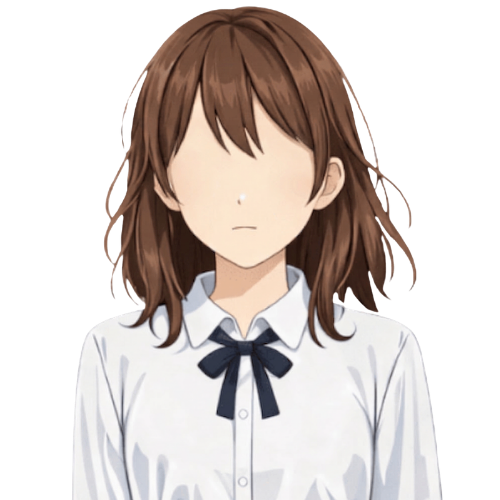
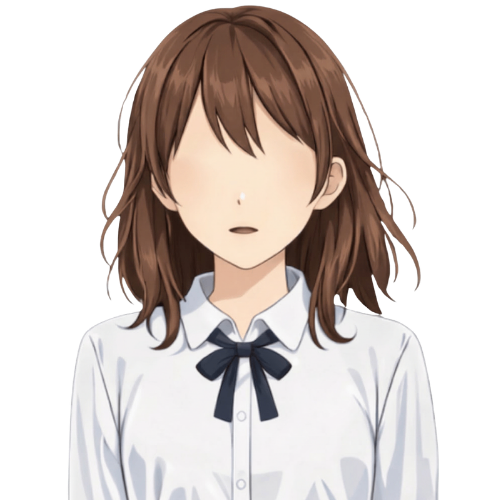
次は、目と眉を外した土台を作るためのプロンプトです。
あとからパーツを重ねやすくしたいときに、この工程があると整理しやすかったです。
元の構図をなるべくそのままにして、必要な部分だけを消す形で使いました。
※イラストはCanvaで500×500pxに整え、背景透過してから使いました。


プロンプト3:目と眉以外
AdobeFirefly|Gemini3.1(w/Nano Banana 2)
眉と目を削除して、鼻と口はそのままにしてください。
2Dイラスト配信で使用する素材にしたい。
眉と目以外の構図はそのままで。

4|目と眉だけの素材を作る
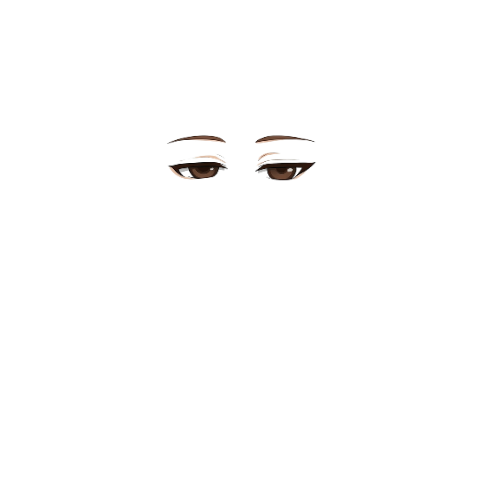
最後は、目と眉だけを残すためのプロンプトです。
本体側と分けておくことで、組み合わせや調整がしやすくなりました。
位置がズレると使いにくくなるので、位置をそのまま維持する指定を入れているのがポイントです。

プロンプト4:目と眉だけ
AdobeFirefly|Gemini3.1(w/Nano Banana 2)
眉と目はそのままにしてください。
2Dイラスト配信で使用する目と眉のみの素材にしたい。
眉と目以外の構図は削除して。
削除する際、眉と目の位置はそのままにして。
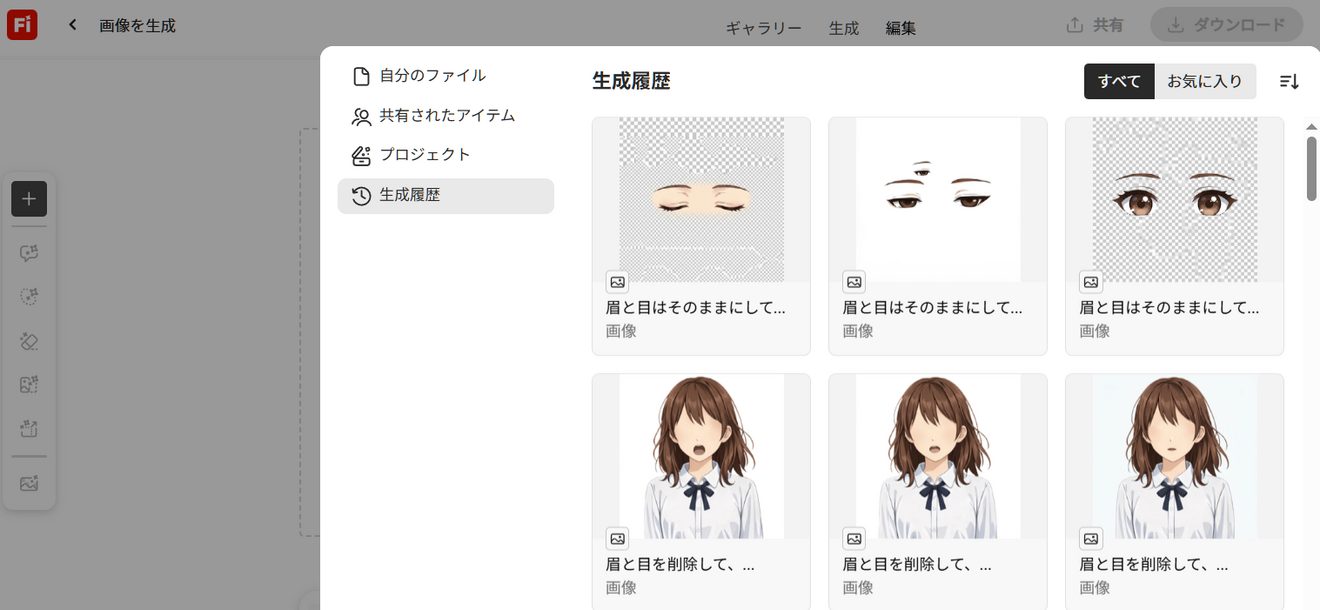 このように、最初にキャラクターの見た目をそろえてから、口や目の差分、さらにパーツごとの素材を順番に作っていくと、アニスタ用の素材として整理しやすくなりました。
今回使ったのは、実際に試しながら調整したプロンプトです。
まとめ
 アニスタの基本的な使い方は、モタロチャンネルの
「【個人開発】完全無料、カメラ不要、簡単操作!イラストだけで動く配信アバター作成アプリを作ったよ【MOZ-3 Anime Studio アニスタ】」
でわかりやすく紹介されています。
アニスタの中には、見本として使えるモタ子ちゃんも入っているので、ダウンロード後すぐに試しやすいのもうれしいところです。
今後はOBSについても学んで、ゲーム動画も作れたらいいなと思っています。
最後まで読んでいただき、ありがとうございました。
おまけですが、アニスタはクリエイター支援ツールとして使えるのも魅力です。
素材販売の商用利用も認められていて、販売を始める方も少しずつ増えています。
依頼する側にも作る側にも取り入れやすく、これからさらに広がっていきそうだと感じました。
また、Mac対応版も今後予定されているようなので、これからさらに使う人が増えていくのかもと感じています。
表情を作るときの参考にどうぞ
※表情を作るときの見本としてご覧ください。商用利用するときは、そのままではなく、少しアレンジして使っていただけるとうれしいです。


 Canvaのテンプレート
ご自由にどうぞ。商用利用の際は、アレンジしていただけると助かります。
 Canvaの使い方( ..)φメモ
テンプレートの内容抜粋


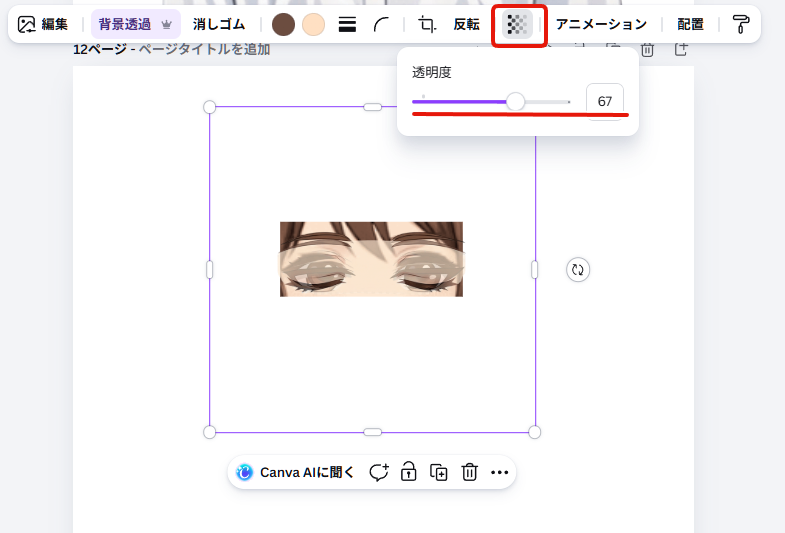
 ※目を重ねるとき、上のレイヤーの透明度をかえると瞬きをイメージしやすいです。