- 投稿日:2026/03/13
- 更新日:2026/03/23

これは、先ほど実際に起こった出来事です。
Microsoftアカウントに入れなくなった経緯
Windows更新後、突然Microsoftアカウントにログインできなくなりました。
原因はパスワードそのものではなく、本人確認まわりの設定でした。
画面には、PINに問題が起きたので再設定してください、という表示。
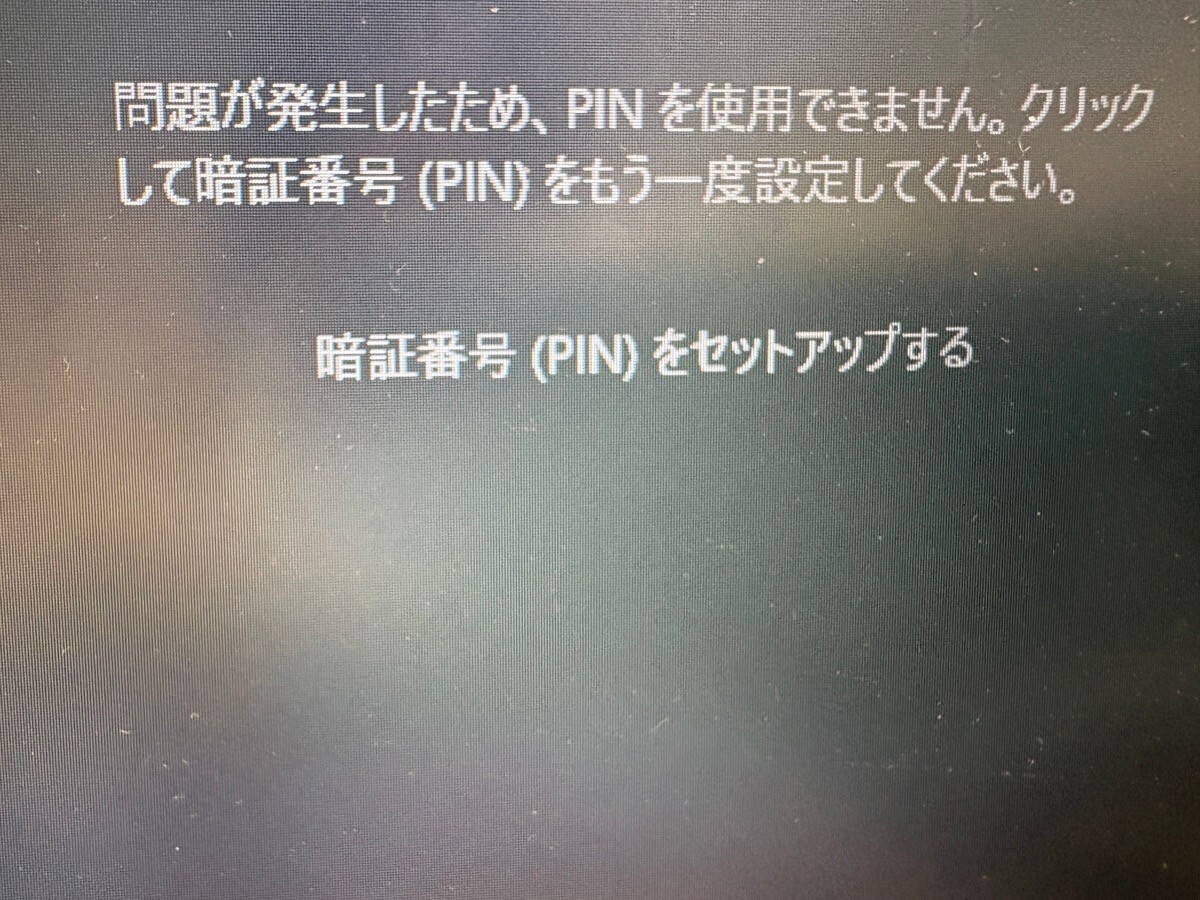 パスワードはわかっているし、すぐ戻れると思っていました。ところが、そこで止まりました。
詰まった原因はパスワードではなかった
パスワードを入力しても本人確認のために、メールかSMSにコードを送る必要があったのです。
しかし、登録していたSMSの電話番号は、もう使っていない古い番号。
メールもプロバイダーメールだったため、普段の連絡は届くのに、なぜかMicrosoftの確認コードだけが届きません。
入れない。
仕事で使っているデータも、そのパソコンの中。
ログイン情報をまとめたExcelも、その中。
今思えば、金庫の鍵を金庫の中に入れていたような状態でした。
かなり焦りました。
正直、泣きそうでした。
古いパソコンから確認方法を追加して復旧
そんな中、AIに聞きながら一つずつ確認していき、古いパソコンからMicrosoftアカウントのセキュリティ設定を開いて、確認方法を見直しました。
そして新しくGmailを追加したことで、ようやく新しいパソコンでもPINを設定し直すことができ、無事に入れるようになりました。
Microsoftでは、セキュリティ画面から 「Add a new way to sign in or verify」 で確認方法を追加できると案内しています。
後回しにしていたのは、意外と大事なことだった
今回のことで痛感したのは、パスワード管理だけでは足りない ということです。
本当に大事なのは、確認方法が今も使える状態になっているか でした。
パスワードがわかっていても、確認コードを受け取れなければ、先へ進めません。
しかも、その確認先が昔の電話番号や、届くか不安定なメールだと、いざという時に詰まります。
私はこれまで、こういう設定まわりや事務的な見直しを後回しにしがちでした。急ぎではないし、成果がすぐ見える作業でもない。
だからつい、「また今度」で流してきました。
でも今回思ったのは、こういう見えない事務処理って、地味だけれど、ちゃんと仕事の土台なんだなということです。
最低限やっておいたほうがいい3つのこと
①Microsoftアカウントに、今すぐ確認できるメールアドレスを追加しておく(Gmailがおすすめ)
②登録している電話番号が、今も使える番号か見直しておく
③ログイン情報を、その端末の中だけに置かない
特に③は大きかったです。
Excelで管理していても、そのパソコンに入れなければ見られません。
管理しているつもりでも、置き場所を間違えると、いざという時に自分を助けてくれないのだと身をもって知りました。
いきなり全部消さないほうがいい理由
そして、もうひとつ大事だと思ったのが、確認方法を整理する順番 です。
もし私と同じような状況になった場合、少し注意が必要です。
焦って古い電話番号やメールアドレスを全部消してから新しいものに入れ替えると、Microsoftアカウントでは変更が保留になり、30日待機になる可能性があります。
おすすめの順番はこれです。
追加 → 確認 → 最後に不要なものを削除
まずはメールなどの新しい確認方法を追加する。
それが実際に使えることを確認する。
そのあとで、使っていない古い電話番号やメールアドレスを整理する。
この流れのほうが、ずっと安全です。
ログイントラブルというと、パスワードを忘れた時だけの話に思いがちです。しかし実際には、確認方法が古いまま というだけで、ログインできなくなることがあります。
後回しにしていたものほど、ある日いきなり命綱になる。
もし今、Microsoftアカウントの確認用メールアドレスや電話番号を長いこと見直していないなら、一度確認してみませんか?
入れなくなってからでは、思っている以上に焦ります。
でも逆に言えば、今のうちに少し整えておくだけで、未来の自分をかなり助けられます。
今回の経験が、同じようなトラブルを防ぐための小さなヒントになれば幸いです。