- 投稿日:2026/03/14
- 更新日:2026/03/15

今回の記事は、こんな方に向けて書きました📝
「ショートカットキーを覚えたいけど、毎回記事を開くのが面倒…😩」
「パソコンの手元に置いて、チラ見しながら作業したい!👀」
「印刷して使えるデータがほしい!🖨️」
そんな方に向けて、以前の記事でご紹介したショートカットキー一覧を 「印刷して手元に置ける形」にリニューアルしました✨
▼ まだ読んでいない方はこちらもどうぞ
【命を守れ!】事務作業爆速!あなたの寿命を延ばすショートカットキーをご紹介!
🟩 なぜ「ショートカットキー帳」を作ったの?
 ありがたいことに、以前のショートカットキー記事に対してこんなお声をいただきました。
「職場でパソコンの手元に置いて使用したいんですが、ぜひ有料でもデータ購入させてほしいです!B5程度の大きさでコンビニ印刷してリングに閉じて単語帳みたいに使用したいです🥹」
……泣けるほど嬉しいお言葉😭✨
確かに、ショートカットキーを覚えるときって
❌ 記事をブックマークして毎回開く → 面倒で開かなくなる
❌ スクショして保存 → 画像フォルダに埋もれる
❌ 気合いで暗記 → 3日で忘れる
こうなりがちですよね😇
一応前回の一覧もスマホサイズ(縦型)で作成しているので、スマホをキーボードの隣において使うことはできますが、確かに小さい…
だったら、物理的に手元に置いておけばいい!📖
という結論に至りました。
勉強でも「何度も見返す」のが記憶定着の鉄則ですし、デスクに常備しておけばマウスに手が伸びそうになったときにチラッと確認できる。
つまり、この帳面があればボールペンで右手を突き刺す必要がなくなります(前回の記事参照)😇
🟩 ショートカットキー帳の中身をご紹介!
全8ページ・6カテゴリの構成です📖
ページ 内容
表紙 タイトル・Mac装飾キーの凡例
1 基本操作(コピー・保存・検索など)15項目
2 ブラウザ・ウィンドウ・タブ操作 16項目
3 ファイル操作・文字変換・その他 11項目
4 スプレッドシート:セル・書式操作 13項目
5 スプレッドシート:シート・メニュー操作 11項目
6 よく使うTOP10 & 覚え方のコツ
裏表紙 目次(全カテゴリ一覧)
▼ ポイント
✅ Mac & Windows 両対応
→ 以前の記事と同じく、Mac列・Windows列を並べて掲載。職場がWindowsでも自宅がMacでも、これ1冊でOK👍
✅ 「覚え方」列つき
→ 「Copy → C」「Find → F」「置換 → 痴漢 → H」(笑)など、すべての項目に覚え方のヒントを掲載。
→ 語呂合わせで覚えたい派にも対応しています。
✅ Mac列は青、Windows列はオレンジで色分け
→ パッと見でどちらの列か瞬時にわかります。以前の一覧から視認性を強化しました👀
✅ 「よく使うTOP10」ページ
→ 「全部は無理!まず何から?😰」という方のために、私が実務で最も使う10個を厳選。
→ まずはここだけ覚えれば、確実に寿命が延びます😇
✅ 「覚え方のコツ」まとめ
→ 「直す/逆 = Shiftを追加」「⌘ ≒ Ctrl」など、パターンで覚えるコツをまとめました。
→ 個別に暗記するのではなく、法則で覚えれば一気にラクになります💡
🟩 【帳面限定】前回の記事から追加したショートカットキー!
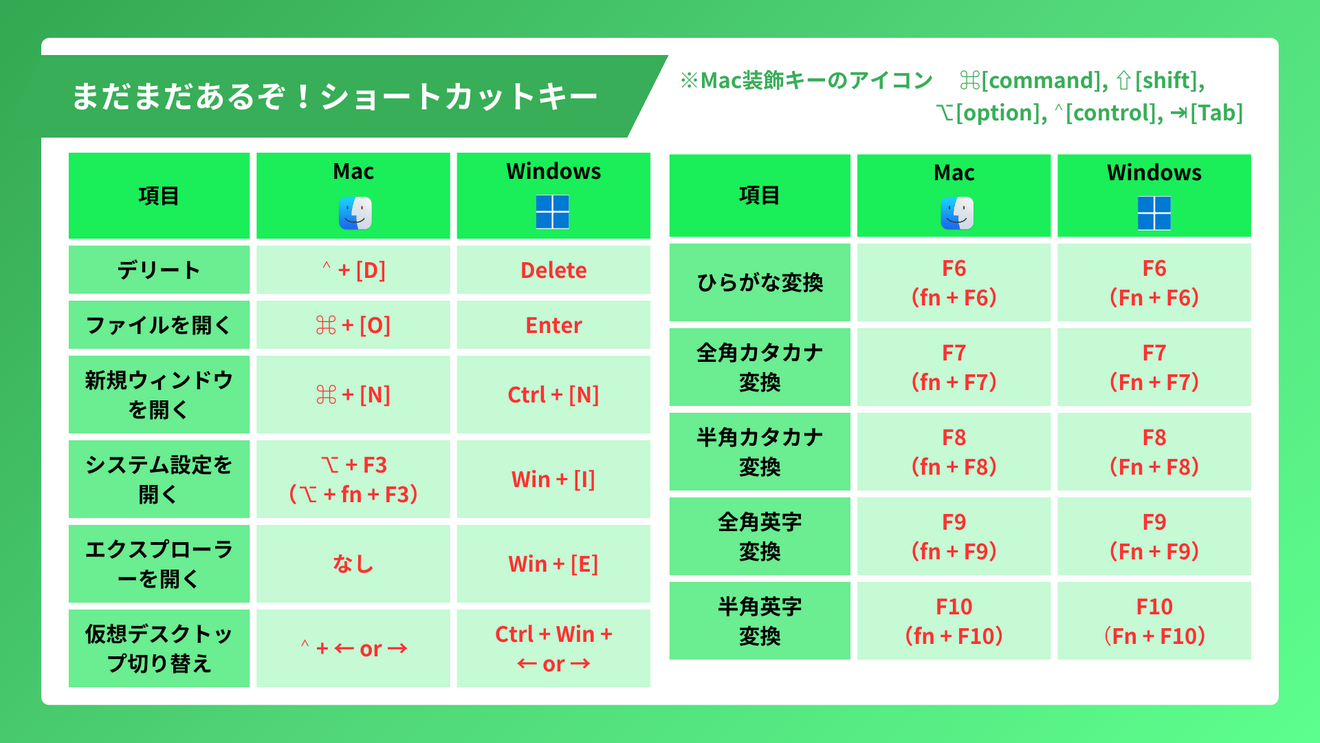 実は今回のショートカットキー帳、前回の記事でご紹介した一覧からさらにパワーアップしています💪
「まだあるぞ!ショートカットキー」ということで、以下の11項目を新たに追加しました!
▼ ファイル・システム操作
・デリート ^ + D / Delete
・ファイルを開く ⌘ + O / Enter
・新規ウィンドウを開く ⌘ + N / Ctrl + N
・システム設定を開く ⌥ + F3 / Win + I
・エクスプローラーを開く なし / Win + E
・仮想デスクトップ切り替え ^ + ← or → / Ctrl + Win + ← or →
▼ 文字変換(入力中のファンクションキー)
・ひらがな変換 F6
・全角カタカナ変換 F7
・半角カタカナ変換 F8
・全角英字変換 F9
・半角英字変換 F10
特に文字変換のF6〜F10は、意外と知らない方が多いんです😲
「カタカナに変換したいのにスペースキー連打で候補を探してた…」
という方、F7一発で全角カタカナに変換できますよ!
これだけで変換作業が爆速になります🚀
もちろんこれらも帳面に掲載済みなので、ぜひ活用してください✨
🟩 使い方(印刷 → リング綴じ)
① データ(PDF)をダウンロード
② コンビニのマルチコピー機でB5カラー印刷 🖨️
③ 穴あけパンチで左側に穴を開ける
④ リングやカードリングで綴じる
⑤ デスクに常備して完成!📖✨
💡 印刷のコツ
・カラー印刷推奨(Mac列 = 青、Windows列 = オレンジの色分けが活きます)
・B5サイズで印刷すれば、キーボードの横に置いてもジャマにならないサイズ感です
・ラミネートすれば耐久性UP。長く使う方にはオススメ✨
🟩 こんな使い方もアリ!
📌 iPadに入れて横に置く
→ 印刷しなくても、タブレットに表示しながら作業するのもアリです
📌 チームに配布する
→ 職場の後輩やチームメンバーに配れば、チーム全体の作業効率が上がります
→ 上司に「ショートカットキーの一覧配りますね」と渡せば株も上がるかも?笑
🟩 ダウンロードはこちら
▼ 以下からデータをダウンロードできます。
・PDF版(そのまま印刷用)
https://drive.google.com/uc?export=download&id=1VVIyAIYqu1TyNfOL63o2hPyrxctdXLb3
・PPTX版(自分好みにカスタマイズしたい方向け)
https://docs.google.com/presentation/d/18Z_SxtqWS7Uvd2HB0fTa99CEE9dXvrvX/copy
PPTX版はPowerPointやGoogleスライドで編集できるので、
「この項目いらないな」「Excel専用のショートカットを追加したい」
など、ご自身の用途に合わせてカスタマイズも可能です✨
🟩 ショートカットキー帳で、さらに寿命を延ばそう!
 前回の記事で「ショートカットキーを使えば寿命が延びる」とお伝えしました。
でも、覚えなければ使えない。
使えなければ、寿命は延びない😇
この「覚える」のハードルを下げるために作ったのが、今回のショートカットキー帳です。
デスクの上に1冊あるだけで、
「あれ?このショートカットなんだっけ?」→ パラッとめくる → 「あ、これこれ!」
という流れが生まれます。
これを繰り返していくうちに、気づけばめくらなくても指が動くようになっている。
それが「寿命が延びた」瞬間です✨
ぜひ、あなたのデスクの相棒にしてください📖
皆さんから
「帳面ボロボロになるまで使い倒しました!📖」
「もうめくらなくても指が動きます!🖐️」
「職場の先輩にも配ったら感謝されました!😊」
などのお声をいただけると嬉しいです☺️
応援しています!✨




.png)



