- 投稿日:2026/03/20
- 更新日:2026/03/20

画像生成・デザインで「理想の色」を一発で出す極意
「なんか思ってた色と違う…」という悩みは、デザイン現場やAIへの指示出し(プロンプト)で最も多い課題の一つです。その原因の多くは、言語による「色の解釈のズレ」にあります。
1. なぜ「言葉」だけではダメなのか?
「明るめのベージュ」「少しグレーっぽく」といった表現は、人やAIによって解釈が大きく異なります。
ベージュの例: ピンク寄りのベージュ、黄色寄りのベージュ、白に近いベージュなど、無限のバリエーションが存在します。
2. 解決策:カラーコード(HEX値)による数値指定
最も確実な方法は、色を「#FFFFFF」のような6桁の英数字(カラーコード)で指定することです。これにより、解釈の余地をなくし、意図した通りの色を正確に再現できます。
3. 色選びに役立つ「便利ツール」
直感的に色を選び、コードを取得できる無料ツールです。
Adobe Color(アドビカラー)
色彩理論に基づいた高度な配色作成が可能。プロレベルの配色バランスを追求したい人向け。
https://color.adobe.com/ja/create/color-wheel
洋色大辞典
https://www.colordic.org/y#google_vignette
類似色: 隣り合う色で、まとまりのある落ち着いた印象に。
補色: 反対側の色で、コントラストの強い目立つ印象に。
抽出機能: 手持ちの画像をアップロードするだけで、
その画像に使われている色のカラーコードを自動で
抜き出してくれます。
4. そのまま使える!実践プロンプト集
AIに指示を出す際は、以下のテンプレートをコピペして「#〇〇〇〇〇〇」の部分を書き換えてください。
「この画像の背景色を #FFFFFF に変更してください。
被写体の色や質感は変えず、自然な仕上がりにしてください。」
② 全体のトーンを整える
「背景色を #F5F5F5 に変更し、全体のトーンもその色に合わせて自然に調整してください。」
③ 特定の色を基準にデザインを統一する
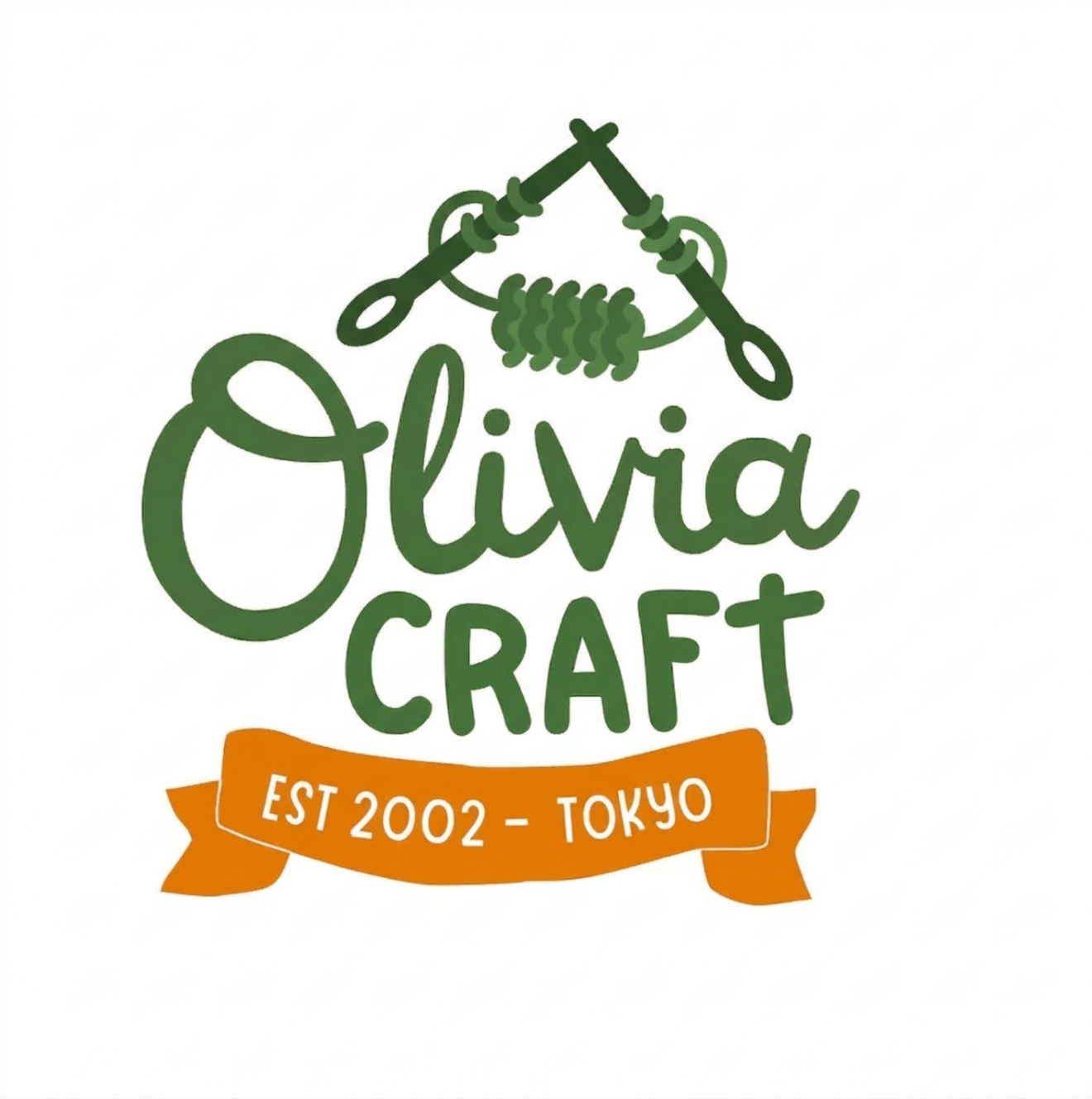
 「 #417038をメインカラー(基準)に配色を統一し、まとまりのあるデザインにしてください。
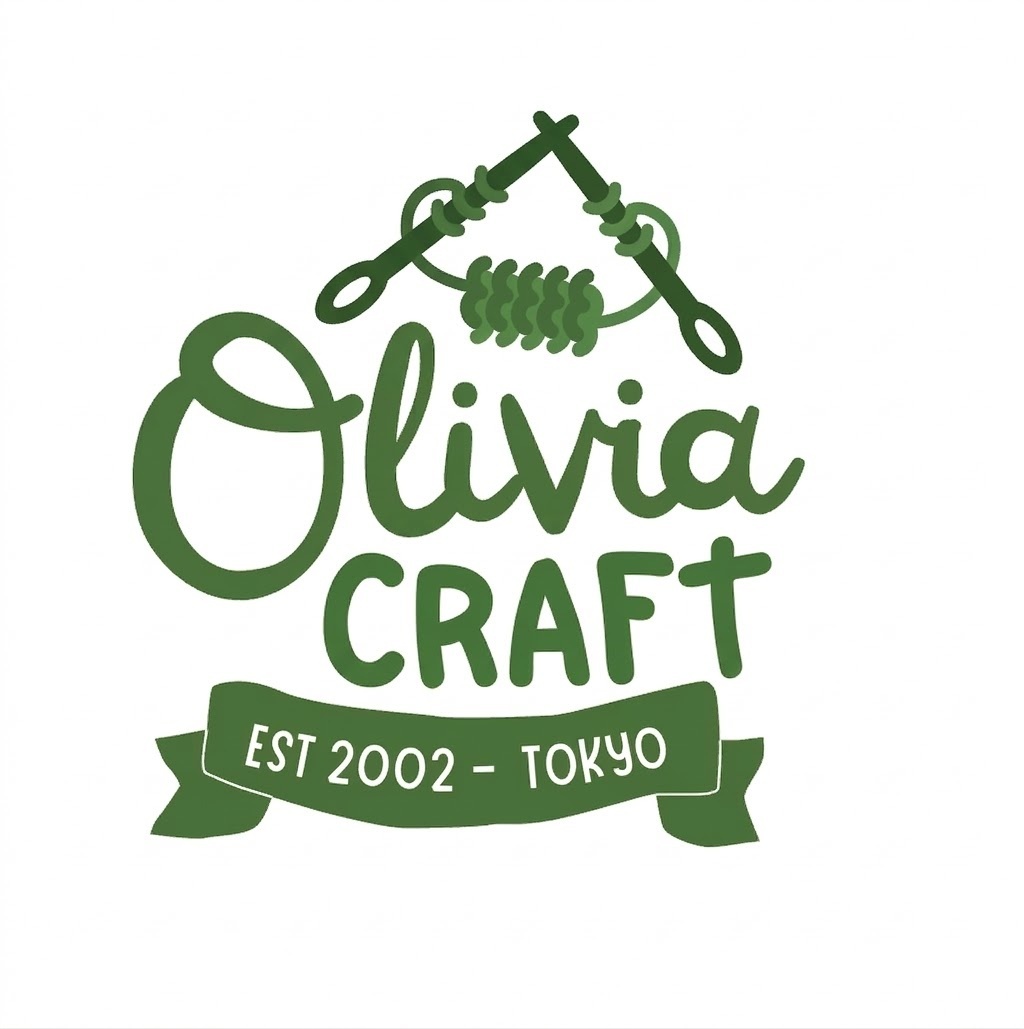 下のリボンは#ee7800に変更して下さい
 5. 導入するメリット
リテイク(やり直し)の激減: 曖昧さが消え、一発でOKが出る確率が上がります。
チーム連携の円滑化: デザイナーやクライアントとの共通言語になります。
ブランドの統一感: 常に同じ色を使用することで、制作物のクオリティが安定します。
私はYouTubeのサムネイルやInstagramの画像を作ったり、
Canvaでもカラーを変更する際に、検索窓にカラーコードを入れて
変更しています。
カラーコードを使うようになってから作業スピードが劇的に上がりました。
「感覚」を「数値」に置き換えるだけで、
これほどストレスが減るとは驚きです。
クリエイティブな時間を増やすための「守りの知識」として、
この方法は本当におすすめです!




