- 投稿日:2026/03/22

Live2Dを作成したい!
Live2Dとは?
VTuberの方々がよくゲーム配信や雑談配信でアバターを動かしている機能の総称をLive2D、または3DCGといいます。
後者の説明は今回の記事とは関係ないので省略させていただきます。
Live2Dはリベ大を視聴している人なら必ず見たことがあります。
何故なら両学長がまさにLive2Dを使用して配信・動画を作成しているからです!
両学長のようにアバターを用意してカメラトラッキングで顔出しをせずに活動ができる素晴らしい技術なのです!
Live2Dを作成したいと思った経緯
去年あたりから配信活動を始めており、声だけで作業やゲームをやっていたのでなにか物足りなさを感じていました。
そこでふと思い立ちました。
「絵描きなんだしLive2D作れるのでは?」
と…。
実際にLive2Dを触って地獄を知ることとなります。
所要時間は諸々合算して80時間ほどかかりました。
Live2D完全初心者で実際にLive2Dを使用して活動していきたい人はプロにご依頼したほうがいいです。
探究心からLive2Dをやってみたいという方へのアドバイスになれば幸いです!
立ち絵を新調
 まず初めに、元々私は自分でデザインしていたキャラクターがいたので、Live2D用にパーツ分けをした新しい立ち絵を新調します。
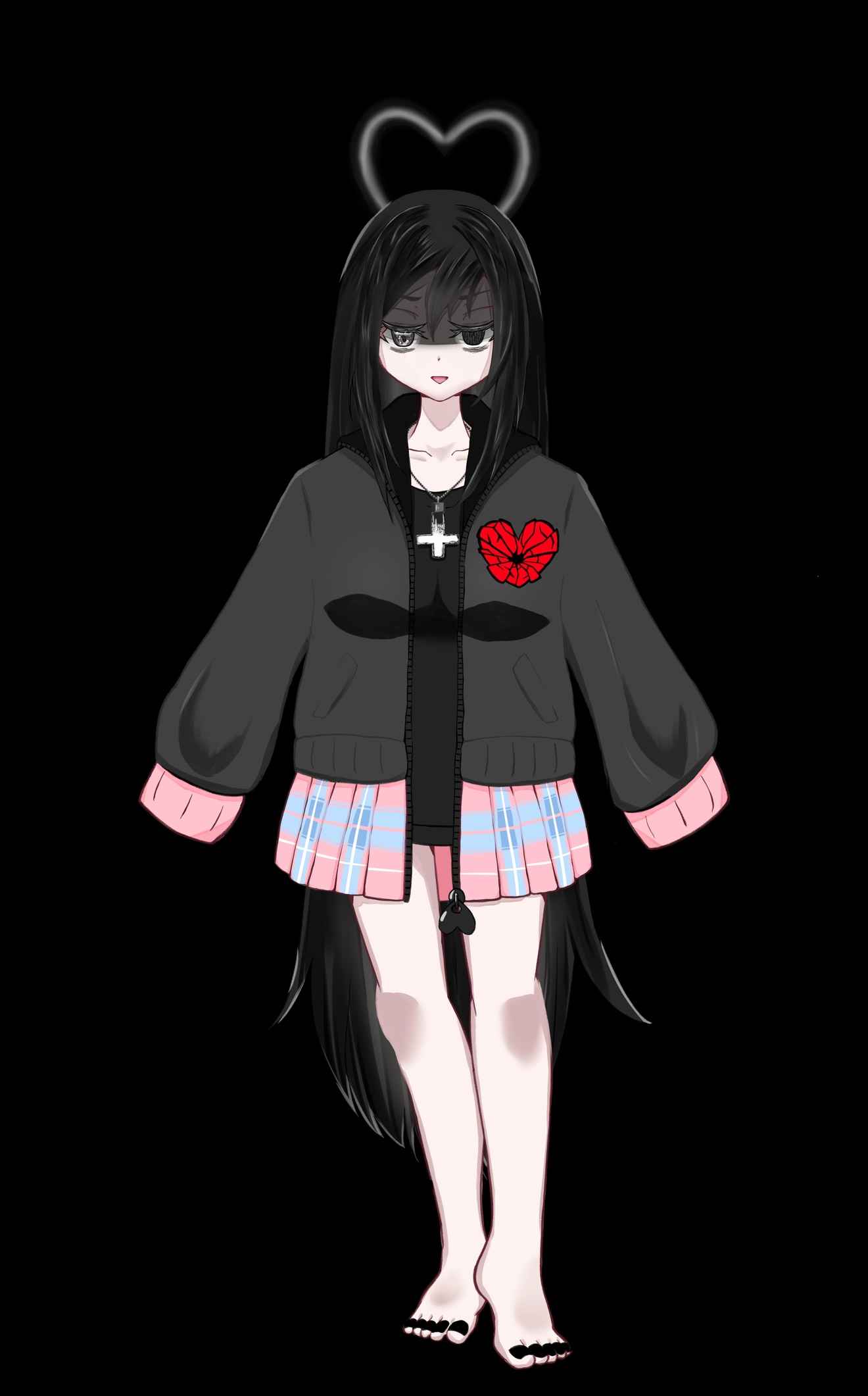 これがパーツ分け後の新しい立ち絵になります。
![Live2D Cubism Editor 5.3.00 [ トライアル版 残り 7 日 ] - Nicom_VTuber.cmo3 2026-03-22 9_59_10.png](https://storage.googleapis.com/library-production-b8884/uploads/library_article_image/url/397698/Live2D_Cubism_Editor_5.3.00______%E3%83%88%E3%83%A9%E3%82%A4%E3%82%A2%E3%83%AB%E7%89%88_%E6%AE%8B%E3%82%8A_7_%E6%97%A5____-_Nicom_VTuber.cmo3_2026-03-22_9_59_10.png) こちらは後に紹介するLive2D Cubism Editorというソフトで実際に分けたパーツを一斉表示してくれます。
こちらは後に紹介するLive2D Cubism Editorというソフトで実際に分けたパーツを一斉表示してくれます。
このように見えないところもちゃんと描かないと、Live2D動かしたときにおかしくなります。
例えば前髪の後ろを肌で全部塗らないと、前髪が揺れたときに自然な肌が表示されません。
パーツ分けはどうやる?
根性論で申し訳ありませんが、気合の一言につきます。
私の場合は前髪、前髪のサイド、後ろ髪…。
目尻、瞼、瞳、白目。
服のチャック、スカート。
素体。
挙げればキリが無いのですが、基本的に全てのレイヤーをパーツ分けしました。
これがとにかく時間がかかり、おおよそ50時間ほどかかりました。
正直Live2Dより大変でした。
これほどパーツ分けをしても、実際にLive2Dで動かす際に描写が足りなかったところがあるので改善の余地がまだまだあります。
Live2Dを作成するソフト
私はLive2D Cubism Editorを使用して作成しました。
https://www.live2d.com/cubism/download/editor/
こちらは有料ソフトとなっており、月額料金がかかります。
無料トライアル期間だと、42日間限定でPRO機能が使えます。
実際にLive2Dを動かすカメラトラッキングソフトと同じ会社のソフトなので、Live2Dを作成する場合私はこのLive2D Cubism Editor1択だと思います。
メッシュをつけて実際に動かす
 口に点のようなものがついています。
これがメッシュと呼ばれるものです。
真ん中のパラメータをどのように動作させるかをメッシュで動かします。 左目を閉じた際のメッシュを変形します。
この動作一つでも瞼、目尻、瞳(影、ハイライト、黒目)すべてをメッシュで変形しないといけないので凄まじい労力です。
本来であれば体や手もLive2Dで動かしたかったのですが、目と前髪と後ろ髪と体の横移動が限界でした。
出来上がったアバターを書き出す
後述するソフトでアバターを動かすには、.moc3ファイルが必要になります。 書き出したファイルをnizimaLIVEというソフトに入れてあげることで初めて動かせるようになります。
Live2Dを動かすソフト
さて、ここまででようやく土台の完成です。
実際に動かすには、カメラが必須です。
私はiPadでnizimaLIVEというソフトでカメラトラッキングをしています。
こちらも月額料金がかかります。 こちらに先程書き出した.moc3ファイルを導入します。
そしてiPhoneやiPadでnizimaLIVEをダウンロードし、PCと接続してあげます。
接続方法はWi-Fiがおすすめです。 PCのポート番号とIPアドレスを
 iPhoneやiPadのnizimaLIVEでPCと同じポート番号とIPアドレスを入力するだけで接続されます!


 こんな感じでカメラトラッキングをして目の開閉や髪の動きや口の開閉をやってくれます。
本来であれば動画でお見せしたいのですが、現状ノウハウ図書館では動画のアップロードができないのでスクリーンショットで失礼します。
まさかのTwitchの収益化!
実際にこのアバターを利用して、ゲーム配信を2月頃に集中して行っていました。
そしたらまさかの収益化に繋がりました!
Twitchでは条件を満たすと、Twitchからメールが届き、アフィリエイトに参加できるようになります。
収益の内容は主に広告、サブスクリプション、投げ銭になります。
私はまだサブスクリプションしてくださる方がいないので、今後の活動目標に設定しています。




.jpeg)



