- 投稿日:2026/03/24

はじめに
皆さん!快適なMacライフを送っていますか?
今回の記事では、皆さんのMacライフが更に快適になって生産性が爆上がりするおすすめの無料アプリを3つご紹介します!
どれもインストールするだけですぐ使えて、一度入れたら手放せなくなるタイプのアプリです😊
① 📊 Stats―Macの状態をリアルタイムで確認する
Statsは、MacのCPU・メモリ・ストレージ・通信速度などをメニューバー(画面上部のエリア)にリアルタイムで表示してくれるアプリです!
「今のMacがどのくらい頑張っているか」が、作業しながら常に確認できます。
なぜ入れるといいのか
Macの動作が重くなる原因の多くは、メモリ不足かストレージの空き容量不足です。
「PCがなんか重いな…」と感じた時、システム設定やアクティビティモニタ(Macの稼働状況を見れる標準アプリ)を開いて原因を探るのは面倒だし手間がかかりますよね💦
しかも重要な作業をしていたり納期に追われている時に急に重くなったり固まったりしたら…😱💦
考えたくもないですよね笑
Statsを入れておくとMacの稼働状況の数値が常に目に入るので、このような心配がなくなります!
PCが重くなる前に対処できます!😊
インストール
「Stats」の公式サイトからインストールしてください。
 アプリの初回起動時にはセットアップ画面が開き、おそらく以下のようなことが聞かれるのでそれぞれ選択して次に進んでください。
・ログイン時にStatsを自動的に開くか?
→「ログイン時に開く」がおすすめ!
 ・アップデートの確認頻度は?
→推奨(recommended)のままでいいと思います! ・使用状況データをStats側に送信するか?
→気になるなら「送信しない」でいいと思います。 初期セットアップが完了すると👇️の画像のようにメニューバーに使用状況が表示されるようになります!

詳細を確認
メニューバーの各数値をクリックすると、それぞれの詳細が見れます👀

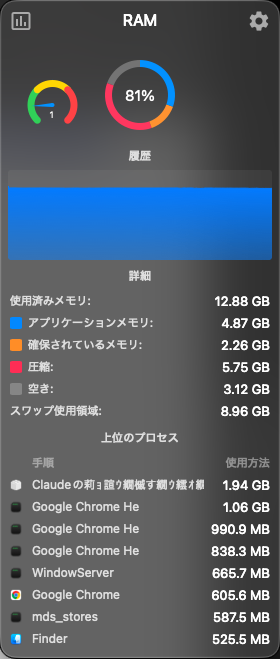
 この画面を見ると、どのアプリが圧迫している原因かが分かります!
ただ、アルファベットと数字の羅列でよく分からないですよね😵💫
なので、この画面のスクリーンショットをそのままchatGPTなどのAIに貼り付けて「どのアプリを閉じればいい?」などと聞いてみるのが簡単でおすすめです!🙌
② 📸 Shottr―スクリーンショットが超快適に
Shottrは、スクリーンショットを撮るためのアプリです。
Mac標準のスクリーンショット機能と比べて、スクリーンショットを撮ったあとの画像の編集や、チャットへの添付がすごく簡単になります✨
標準スクリーンショットとの違い
Macの標準スクリーンショット機能(Command+Shift+4)で撮った画像は、デスクトップや指定フォルダに保存されます。
その画像をチャットに添付するには画像ファイルを探す一手間がかかります。
Shottrを使うと、スクリーンショット撮影後に自動的に編集画面が表示され、そのままドラッグ&ドロップするだけで添付できます。
撮影→編集の様子を動画に撮影したのでこちらから見てみてください!
編集→添付の様子を動画に撮影したのでこちらから見てみてください!
撮影→編集→添付が凄くスムーズになります☺️
チャットツールやAIとのやりとりでスクリーンショットの添付を多用する方に特におすすめです!🙌
インストール
shottrの公式サイトからインストールしてください。
 インストール後、システム設定での許可を求められると思います。
その後、ショートカットキーの設定をすればすぐに使用できます!😊
初期設定
Shottrは、設定画面が英語表記なのでややとっつきづらく感じるかもしれません💦
ですが、始めに設定してしまえば後はいじる必要はないです!
僕の設定画面は👇️こんな感じです!😊
 Hotkeys
Fullscreen screenshot:画面全体のスクリーンショット
Area screenshot:選択範囲のスクリーンショット
Scrolling screenshot:ページ全体をスクロールしてのスクリーンショット
Instant Text/QR Recognition:選択したテキストやQRコード(のURL)をコピー Preferences
Screenshots folder:保存先フォルダ
Save format:保存する画像形式
Scrolling screenshot max height:ページ全体を撮影する際の最大スクロール長さ
Scrolling screenshot speed:ページ全体を撮影する際のスクロール速度
Autostart:PC起動時にShottrを自動起動するか
After screenshot:スクリーンショット後の動作(表示・コピー・保存)
After Area Crop, show:撮影後、編集画面かプレビューのどちらを表示するか
Hide preview thumbnail:プレビューを自動で消えるようにするか
ちなみに、設定はメニューバーのShottrのアイコンをクリック→Settingsにて開けます😊
スクリーンショット後の編集画面
 ① 📑 Copy:編集した画像をクリップボードにコピー
② 💾 Save:画像をファイル保存 (PNG形式)
③ 📌 Pin to Screen:画像を画面上に固定。参照しながら別作業できる。
④ 📄 Drag'n'Drop Image:画像をドラッグ&ドロップでチャットなどに添付
⑤ ↘️ Arrow:矢印を描く
⑥ T Text:テキスト入力
⑦ ⬛ Rectangle:四角形枠で領域を囲む
⑧ 🖼️ Backdrop:背景を暗くして対象を強調
⑨ 💧 Blur / Erase:指定範囲をぼかす・消去。個人情報のマスクに最適。
⑩ 📝 Highlighter:半透明マーカーで強調表示
⑪ 1️⃣ Counter:番号を振る
⑫ 🔴 Oval:円や楕円を描く
⑬ 📏 Line:直線を引く
よく使うものだけ説明を載せています。
この中のツールから少しずつ試してみてください!
編集して保存した際、編集前と編集後の両方の画像が保存されるのも地味に嬉しいポイントです☺️
③ ✨ Raycast―ショートカットキーで何でもできる万能アプリ
Raycastは、ショートカットキーで様々な機能が呼び出せる万能アプリです!✨
・アプリの起動
・計算
・ウィンドウの整列
・絵文字の呼び出し
など、よく使う操作をすばやくこなせます😊
インストール
raycastの公式サイトにてインストールしてください。
 インストール後、始めてRaycastアプリを起動すると👇️のような画面が開きます。
 「Start Setup」をクリックしてください。
この後も同じような画面がいくつも出てくるのですが、基本的に何も選ばずに「Continue」を押していけばいいです。
判断が必要な画面だけ以下に説明します。
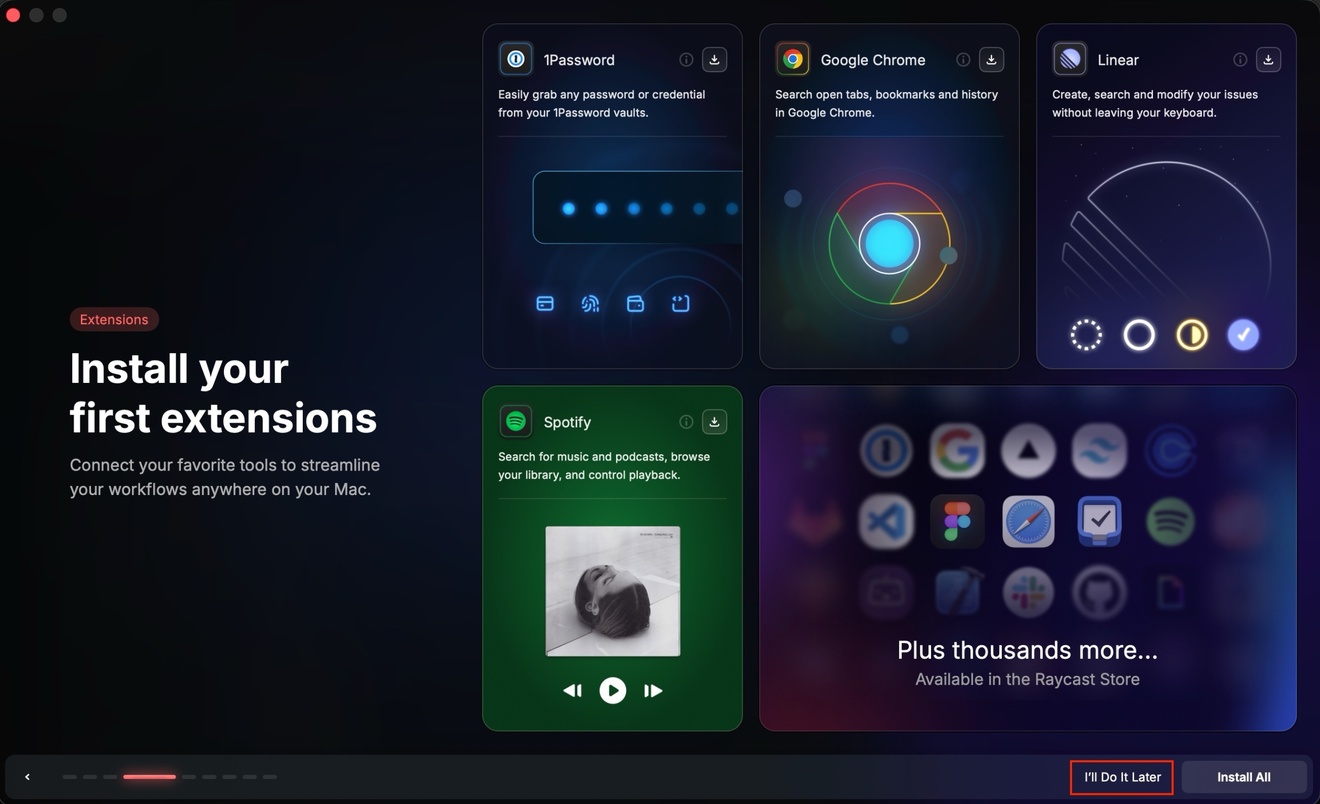 この画面では、アプリごとの拡張機能をまとめてインストールするか聞かれています。
Raycastはそれ自体がかなり多機能なので、この時点でインストールする必要はありません。
「I'll Do it Later」を選びましょう!🙌
後からでもアプリの拡張機能は自由にインストールできます! Raycastの有料プランへの変更を進めています。
無料プランで十分便利ですし、この時点で有料プランを試す必要はないので「Maybe later」を選びましょう!🙌
 ここでRaycastを呼び出すときのショートカットキーを決めます。
初期設定では「Option + Space」になっていると思うので、このままでよければ触らないでOKです!
別のショートカットキーに変更したければ「Record New Hotkey」をクリックして、変更したいショートカットキーを押してください。
Open at Login:PC起動時に自動的にRaycastをONにするかどうか→ON
Use Raycast Emoji Picker:Raycastの絵文字ピッカーをデフォルト使用にするか→OFF
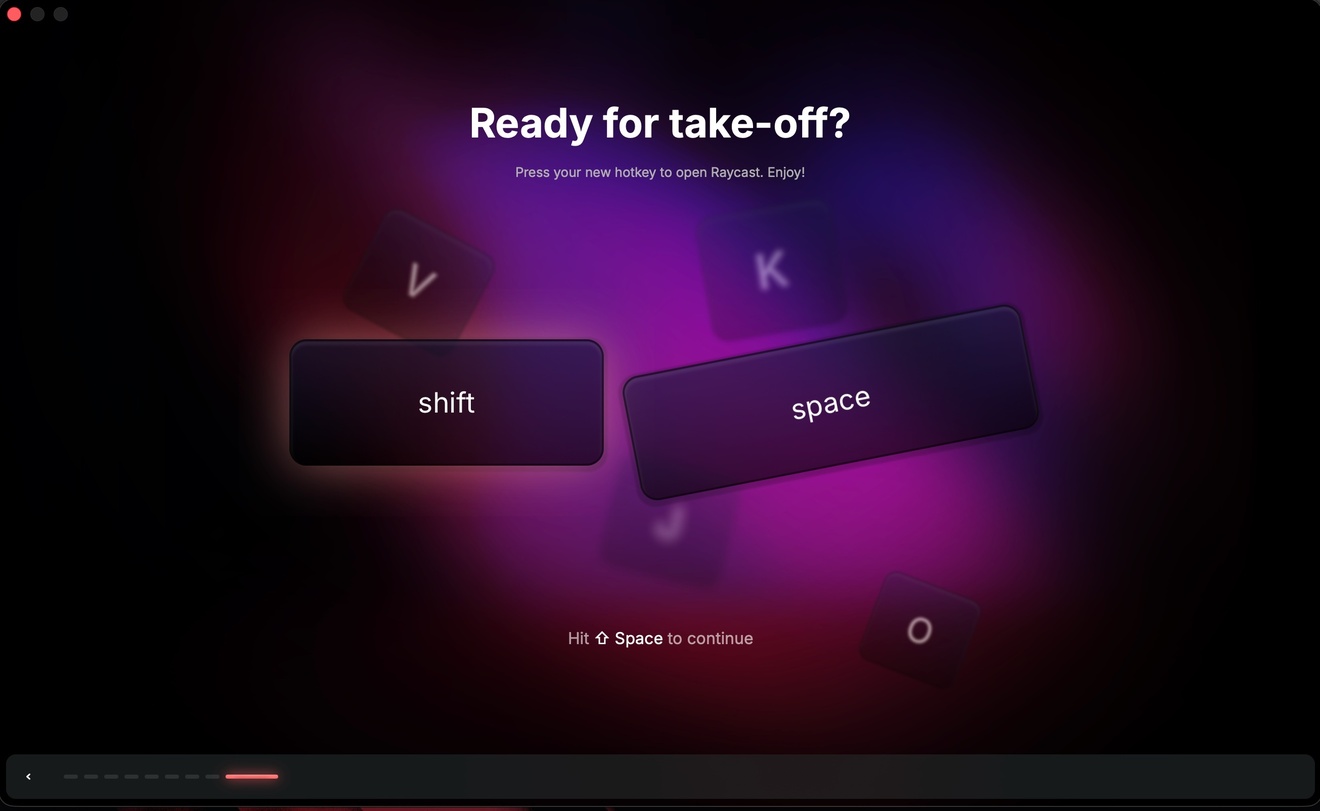 この画面になれば完了です!
画面に表示されている2つのキー(初期設定では「Option + Space」)を押してみましょう。
👇️のようなRaycastの画面が開きます!
 ※僕は諸事情により「Shift + Space」に変更しています。
設定
Raycastを呼び出した画面で、左下のアイコンをクリック→Settingsをクリックで設定画面が開きます。
 設定画面は👇️のような画面です。
 この設定画面の「Extensions」で、アプリの呼び出しや画面サイズの切り替え、絵文字ピッカーの呼び出しなどをショートカットキー登録できます!☺️
便利機能 ① アプリ起動
Raycastを呼び出して、アプリ名の一部を打ち込むだけで候補が出てきて即起動できます!
 もしくは、よく起動するアプリは設定画面のExtensionsにてショートカットキー登録しておけばRaycastを呼び出す必要もなく起動できます!🙌
便利機能 ② 計算
Raycastを呼び出して、計算式を入力すると計算結果を出してくれます!
そしてEnterを押すと計算結果がコピーされます!

便利機能 ③ ウィンドウの整列
「画面の左半分にChrome、右半分にメモ帳」などといったウィンドウのレイアウトを、ショートカットキー一発で整えられます。
手でドラッグして位置を調整する手間がなくなり、複数アプリを並べる作業がぐっとスムーズになります!☺️
設定画面のExtensionの下の方の「Window Management」の部分にて細かい画面サイズごとにショートカットキーを設定することができます!

便利機能 ④ 絵文字ピッカー
Macの標準絵文字ピッカーより画面が大きく、検索しやすいです。
あと、絵文字ピッカーが開かれるのにかかる時間がMac標準の絵文字機能より速いのがお気に入りの理由です😊
 設定画面のExtensionにて「Search Emoji & Symbols」に好きなショートカットキーを設定すれば、いつでもそのショートカットキーを押すだけで瞬時に絵文字ピッカーを開けます🙌
 その他にもたくさんできることがある!
僕は上に挙げたような使い方しかしていませんが、Raycastでできることは本当に無限にあります!
その他にできることをPerplexityにまとめてもらいました!👀
【その他の機能】
・パソコン内のファイルやフォルダをキーワードで検索して、すぐ開ける。
・Wi‑FiやBluetooth、音量・ディスプレイの設定をショートカットで切り替えられる。
・Google、YouTube、Qiita、GitHub などを直接検索できる。
・過去にコピーしたテキストや画像を履歴からすぐに貼り付けられる。
・ローカルのメモやToDoを登録・検索・編集できて、簡単なタスク管理が可能。
・URLやパスをキレイに整形して、Markdownリンクや見やすい形式に変換できる。
・タイマーやストップウォッチを起動して、作業時間や休憩を簡単に計測できる。
・パスワードマネージャーと連携して、認証コードやログイン情報を素早く呼び出せる。
・gitコマンドやターミナルでよく使う操作を直接実行できる。
・ブラウザのタブやブックマークを検索して、よく使うタブに素早くジャンプできる。
慣れてきたら他の機能も試してみてください☺️
まとめ
ここまで読んでいただきありがとうございます🙏✨
この記事では、3つのおすすめアプリを紹介しました!
「ストレージやメモリを整理する」
「スクリーンショットを撮る」
「アプリを開いたり画面サイズを変えたりする」
どれもちょっとした作業ですが、日々のPC作業の中で必ず発生する操作です。
それぞれの作業を1秒でも短縮してくれたら、1年間で短縮できる時間は計り知れないですね!👀
ぜひインストールして、便利さを味わってみてください!😊
「この記事が役に立った!」という方は、「ブックマーク」「いいね」していただけるとすごく励みになります🙏✨
【参考】
メニューバーから Mac の状態を一目で確認できるアプリ「Stats」
MacでもGreenshotみたいに!無料スクショツール「Shottr」設定ガイド&レビュー
【徹底解説】Raycast 設定方法。おすすめ拡張機能も紹介します!




.jpeg)





