- 投稿日:2026/03/25

俺が来るまでよく耐えた、あとは任せろ!🐤
動画編集の皆さんお待たせしました!
今まで素材探しに使っていた時間をかなり削れるようになるChrome拡張機能を作ったから使ってみて!🐤
✅ 素材探してるだけであれもこれも開いてタブだらけになる
✅ 素材を選んでいるうちに時間があっという間に過ぎる
そんな悩みをまるっと補助するツール!
その名も Free Media Search(フリー メディア サーチ)🐤
フリー素材サイトをまとめて見られるから今まで素材集めに使っていた時間をかなり削れるぞ🐤
今話題のAIエージェント Antigravity(アンチグラビティ)で作った拡張機能でフリー素材をすぐ探せるよ🐤

Free Media Search で探せるサイト
この拡張機能から見れるのは、Pexels(ペクセルズ)・Pixabay(ピクサベイ)・写真ACの3種類あってどれも無料で使えるフリー素材のサイトで、動画素材に強いもの、画像やイラストが探しやすいもの、日本向け素材が多いものなど、それぞれ得意なジャンルが少し違う。
動画編集していると、同じキーワードでもサイトごとに出てくる素材が違うから、ひとつ見て終わりにならず、いくつか開いて比較しながら探すことが多くない?
気づけばタブが増えて、素材を選ぶだけで何時間もかかってしまう。
Free Media Search を使えば、素材をまとめて表示するので、動画編集・サムネ作り・ブログ用画像探しのときに大幅に時短出来ます🐤
Pexelsとは
Pexels は動画素材が豊富で、風景や人物、作業風景など動きのある素材を探したいときに使いやすい。

Pixabayとは
Pixabay は画像素材が多く、写真だけじゃなくイラストや背景素材も探しやすい。

写真 ACとは
写真AC は日本向けの素材が多く、日本人モデルや食べ物、日本の風景を探したいとき向け。

拡張機能【Free Media Search】の導入方法
拡張機能を入れるのが初めてでも、順番どおり進めれば大丈夫。
ZIP ファイルを保存する→ここをクリック ←
Mac なら ZIP ファイルをダブルクリックすると自動で同じ名前のフォルダができる。
そのフォルダができたら準備完了。
次に Chrome に読み込む。
Chrome で拡張機能ページを開く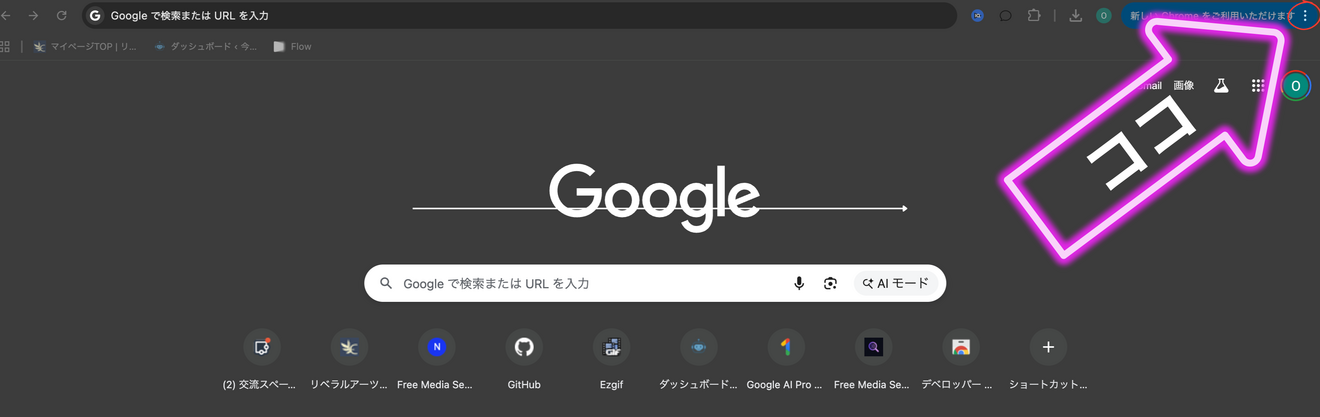
右上のメニュー(︙)→「拡張機能」→「拡張機能を管理」から行けます。
デベロッパーモードを ON にする
ページの右上にある「デベロッパー モード」 を ON に切り替える。

解凍したフォルダを読み込む
左上の「パッケージ化されていない拡張機能を読み込む」というボタンをクリック。
さっき解凍してできたフォルダを選択する。
選択すると拡張機能の一覧に Free Media Search が追加される。
これで Chrome への読み込みは完了。
固定して使いやすくする
Chrome 右上のパズルピース(🧩)アイコンをクリックする。
Free Media Search の横にあるピンアイコンをクリックするとツールバーに固定されるので毎回ここを開かなくてよくなるので、最初に固定しておくのがおすすめ。

API キー設定
Pexels と Pixabay の検索を使うには、それぞれ無料の API キーが必要で登録自体は数分で終わるから、順番に進めていこう🐤
Pexels API キーの取得と設定
① Pexels に登録する
[Pexels 公式サイト]を開いて、無料アカウントを作成。
メールアドレスがあれば登録できる。
② API キーをコピーする
登録してログインしたら、下のURLを開く。
↓↓↓↓↓
ページ内に自分の API キーが表示されているのでコピーする。
※黒塗りの部分をコピー

③ 拡張機能に貼り付ける
ツールバーの Free Media Search アイコンをクリックして設定画面(⚙️)を開く。
Pexels の入力欄にコピーしたキーを貼り付けて保存する。
 Pixabay API キーの取得と設定
① Pixabay に登録する
[Pixabay 公式サイト]を開いて、無料アカウントを作成。
こちらもメールアドレスがあれば登録できる。
② API キーをコピーする
登録してログインしたら、下のURLを開く。
↓↓↓↓↓
ログインした状態でページを開くと、自分の API キーが表示されているのでコピーする。表示されるアンケートは適当で大丈夫🐤
※黒塗りの部分をコピー

③ 拡張機能に貼り付ける
Free Media Search の設定画面(⚙️)を開く、。
Pixabay の入力欄にコピーしたキーを貼り付けて保存する。
お疲れ様です!これで両方の設定が完了🐤
> 💬 API キーは最初に一度設定するだけ。次からは必要はないよ🐤
Free Media Search の使い方
設定が終わればあとはシンプル。実際に使う流れを見ていこう🐤
キーワードで検索する
ツールバーのアイコンをクリックして拡張機能を開く。
検索ボックスにキーワードを入力して検索すると、Pexels と Pixabay の結果がまとめて表示される。
※大きな画面にすると使いやすいよ!
日本語でも英語でも検索できるのでさっそく試してみて🐤

ダウンロードする
気に入った素材が見つかったら「Download」ボタンをクリックするだけ。
そのままファイルが保存される。
まとめ
Free Media Search は、素材探しに困ってる人向けに作った Chrome 拡張機能。
- 動画編集の素材集め
- ブログのアイキャッチ探し
- SNS 投稿用の画像・動画素材集め
こういった場面で、サイトをひとつひとつ開く手間が減らせる。
素材探しで時間がかかっている人は、ぜひ使ってみてほしい。🐤


